Le traduzioni sono generate tramite traduzione automatica. In caso di conflitto tra il contenuto di una traduzione e la versione originale in Inglese, quest'ultima prevarrà.
Conferenze video e audio
WorkSpaces L'audio e video in tempo reale (AV) delle applicazioni reindirizza l'ingresso video della webcam locale alle sessioni di streaming delle applicazioni. WorkSpaces In questo modo, puoi utilizzare i tuoi dispositivi locali per conferenze video e audio all'interno della sessione di streaming delle applicazioni. WorkSpaces
Per utilizzare una webcam e un microfono locali all'interno di una sessione di streaming WorkSpaces delle Applicazioni
-
Apri il client WorkSpaces Applicazioni e connettiti a una sessione di streaming.
-
Nella barra degli strumenti WorkSpaces Applicazioni in alto a sinistra della finestra della sessione, esegui una delle seguenti operazioni:
-
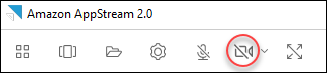
Se l'icona del video è attraversata da una linea diagonale (come mostrato nella schermata seguente), significa che la funzione AV in tempo reale dell' WorkSpaces Applicazione è disponibile per l'uso ma nessuna webcam è collegata alla sessione di streaming. Scelta dell'icona del video per collegare una o più webcam.
-
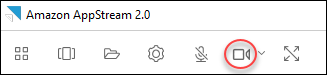
Se l'icona del video non è attraversata da una linea diagonale (come mostrato nella schermata seguente), una o più webcam sono già collegate alla sessione di streaming. Ignora questa fase e passa alla fase successiva.
Nota
Se l'icona del video non viene visualizzata nella barra degli strumenti WorkSpaces Applicazioni, contatta l'amministratore WorkSpaces delle applicazioni. L'amministratore potrebbe dover eseguire attività di configurazione aggiuntive, come descritto in Real-Time Audio-Video.
-
-
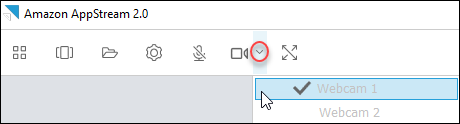
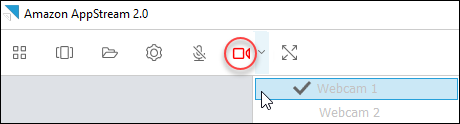
Per visualizzare i nomi delle webcam collegate alla sessione di streaming, scegli la freccia rivolta verso il basso accanto all'icona del video. Se hai più di una webcam (ad esempio, se hai una webcam USB collegata al laptop e una webcam integrata), accanto al nome della webcam selezionata per l'uso per le videoconferenze all'interno della sessione di streaming viene visualizzato un segno di spunta.
-
Per utilizzare la webcam selezionata per le videoconferenze all'interno della sessione di streaming WorkSpaces delle Applicazioni, avvia l'applicazione di videoconferenza che desideri utilizzare. Quando la webcam è attiva (utilizzata per le videoconferenze durante la sessione di streaming), l'icona del video è rossa.
-
Per abilitare il microfono, scegli l'icona del microfono.
Nota
Se hai più di una webcam e desideri cambiare quella che usi per lo streaming all'interno di una sessione WorkSpaces Applicazioni, devi prima scollegare le webcam dalla sessione. Per ulteriori informazioni, consulta la procedura successiva.
Per modificare la webcam locale da utilizzare all'interno di una sessione di streaming WorkSpaces delle Applicazioni
-
Nella sessione di streaming WorkSpaces delle Applicazioni, nella barra degli strumenti WorkSpaces Applicazioni in alto a sinistra della finestra della sessione, esegui una delle seguenti operazioni:
-
Se l'icona del video non è attraversata da una linea diagonale (come mostrato nella schermata seguente), ciò indica che la funzione AV in tempo reale dell'Applicazione è disponibile e che WorkSpaces le webcam sono ancora collegate alla sessione di streaming. Scegli l'icona del video per scollegare le webcam.
-
Se l'icona del video è attraversata da una linea diagonale (come mostrato nella schermata seguente), una o più webcam sono già collegate alla sessione di streaming. Ignora questa fase e passa alla fase successiva.
-
-
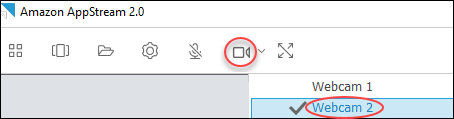
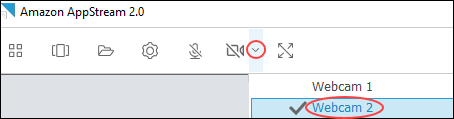
Visualizza i nomi delle webcam scegliendo la freccia rivolta verso il basso accanto all'icona del video, quindi seleziona il nome della webcam che desideri utilizzare.
Nota
Devi selezionare il nome della webcam che desideri utilizzare. Se selezioni il segno di spunta accanto al nome della webcam che desideri utilizzare, la webcam non cambierà.
-
Scegli l'icona del video per ricollegare le webcam alla sessione di streaming delle tue WorkSpaces Applicazioni.