Le traduzioni sono generate tramite traduzione automatica. In caso di conflitto tra il contenuto di una traduzione e la versione originale in Inglese, quest'ultima prevarrà.
Crea un prodotto portale in API Gateway
La procedura seguente mostra come creare un prodotto del portale. Un portale è una raccolta di prodotti del portale. Dopo aver creato il prodotto del portale, crei gli endpoint REST e le pagine di prodotto del prodotto. Per ulteriori informazioni sui prodotti del portale, consultaProdotti del portale in API Gateway.
Considerazioni
Le seguenti considerazioni potrebbero influire sul modo in cui crei un prodotto del portale:
-
Il prodotto del portale può contenere API REST pubbliche e private. Le API private non sono supportate per la funzionalità try it e, di conseguenza, hanno una differenza visiva nel portale. In qualità di proprietario del portale, potrebbe essere necessario fornire una documentazione che spieghi questo aspetto.
-
Se crei il prodotto del portale utilizzando gli AWS SDK AWS CLI o, il portale non avrà endpoint di prodotto o pagine di prodotto. Devi aggiungere queste risorse utilizzando la console AWS CLI or. Per informazioni su come creare un endpoint REST del prodotto, consultaCrea un endpoint REST del prodotto in API Gateway. Per informazioni su come creare una pagina di prodotto, consultaCrea una pagina di prodotto in API Gateway.
Crea un prodotto del portale
La procedura seguente mostra come creare un prodotto del portale.
Per creare un prodotto del portale
Accedi alla console API Gateway all'indirizzo https://console.aws.amazon.com/apigateway
. -
Nel riquadro di navigazione principale, scegli i prodotti Portal.
-
Scegli Crea prodotto.
-
Per Nome prodotto, inserisci il nome del prodotto del portale.
-
Per la descrizione del prodotto, inserisci una descrizione.
-
Scegli Next (Successivo).
-
Per selezionare gli endpoint REST del prodotto, in Endpoint API scegli un'API, quindi scegli una fase.
-
Per aggiungere un endpoint agli endpoint REST del prodotto, seleziona l'endpoint API, quindi scegli Aggiungi al prodotto.
Nota
Non scegliere Avanti senza prima aver scelto Aggiungi al prodotto.
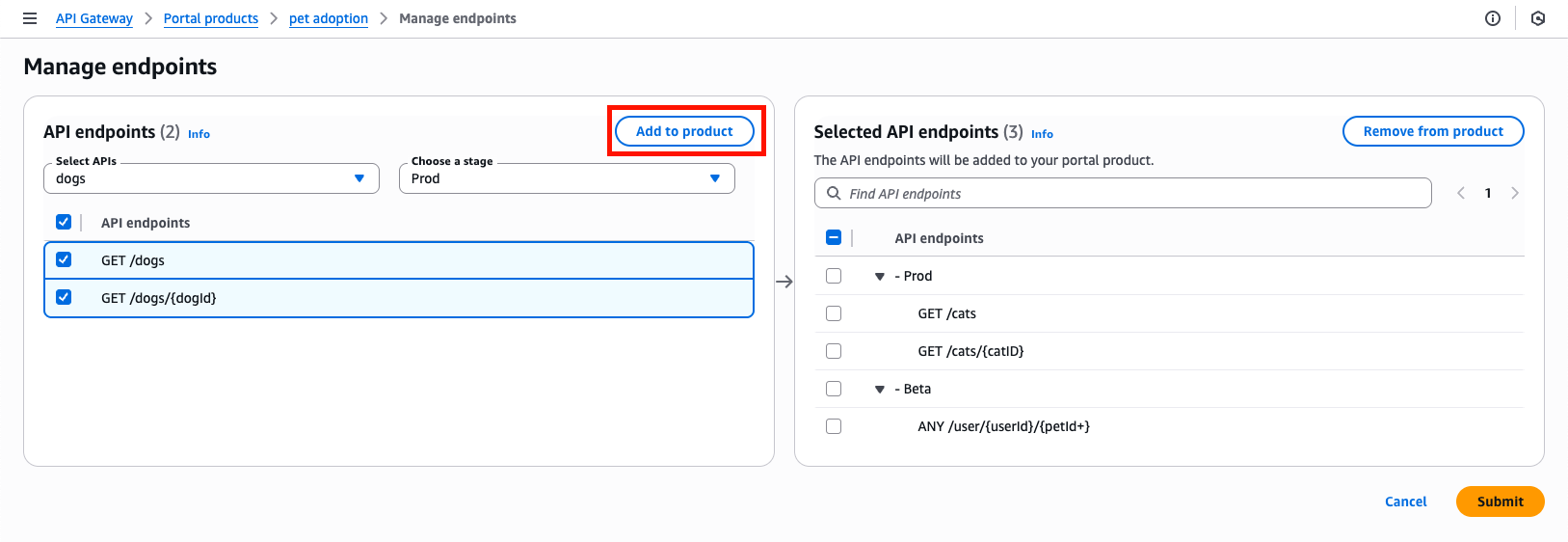
L'endpoint API verrà visualizzato nell'elenco degli endpoint API selezionati.
-
Scegli Next (Successivo).
-
Controlla la selezione e scegli Crea prodotto.
Dopo aver creato il prodotto del portale utilizzando la console, tutte le pagine di prodotto e le pagine degli endpoint REST del prodotto sono bozze e non verranno visualizzate in un portale. Per rendere visibili ai consumatori le pagine dei prodotti e le pagine degli endpoint REST dei prodotti, devi aggiungere la bozza a una sezione. Se create il prodotto del portale utilizzando gli AWS SDK AWS CLI o, aggiungete la bozza alla sezione del comando. AWS CLI Indipendentemente dal modo in cui aggiungete la bozza a una sezione, dovete pubblicare il portale che utilizza i prodotti del portale affinché sia visibile ai consumatori.
Per aggiungere la bozza a una sezione della pagina
-
Le bozze sono elencate nella scheda Documentazione. Sono disponibili pagine di documentazione Draft per le pagine di prodotto e pagine di riferimento Draft API per le pagine degli endpoint REST del prodotto. Scegli le pagine di riferimento di Draft API.
-
Scegli una bozza di pagina di riferimento dell'API.
Se non disponi di endpoint REST del prodotto, non avrai alcuna bozza di pagine di riferimento dell'API. Per informazioni su come creare un endpoint REST di un prodotto, consulta. Crea un endpoint REST del prodotto in API Gateway
-
Scegli Modifica pagina.
-
In questa pagina, puoi sovrascrivere qualsiasi parte della documentazione API esistente o utilizzare la documentazione di API Gateway. Per consentire ai consumatori di visualizzare il contenuto della pagina dell'endpoint REST del prodotto, inserisci un nome nella sezione Nome della sezione. Se questo fosse l'
/pets-GETendpoint, il nome della pagina potrebbe essere.Pets -
Scegli Save changes (Salva modifiche).
-
Il nuovo nome di pagina che hai creato viene visualizzato nella sezione delle pagine di riferimento dell'API.
Per consentire alla nuova pagina di essere visibile ai consumatori, devi comunque ripubblicare il tuo portale. Per ulteriori informazioni, consulta Pubblica un portale in API Gateway.
