Le traduzioni sono generate tramite traduzione automatica. In caso di conflitto tra il contenuto di una traduzione e la versione originale in Inglese, quest'ultima prevarrà.
Rifiuta la condivisione dei dati nell’IDE e nella riga di comando
Questa pagina spiega come disattivare la condivisione dei dati nell'IDE o nella riga di comando in cui utilizzi Amazon Q, inclusi IDE e ambienti di AWS codifica di terze parti. Per informazioni su come Amazon Q utilizza questi dati, consulta Miglioramento del servizio di Amazon Q Developer.
Disattivazione della condivisione della telemetria lato client
La telemetria lato client quantifica l’utilizzo del servizio. Ad esempio, AWS
può tenere traccia dell’accettazione o del rifiuto di un suggerimento. La telemetria lato client non contiene codice effettivo.
Per saperne di più sui dati di telemetria raccolti da Amazon Q nell'IDE, consulta il Definitions.json documento comune nel repository Github. aws-toolkit-common
Per informazioni dettagliate sui dati di telemetria raccolti da ciascun IDE in cui utilizzi Amazon Q, consulta i documenti delle risorse nei seguenti repository: GitHub
Per ulteriori informazioni sui dati di telemetria raccolti da dalla CLI di Q, consulta il documento telemetry_definitions.json nel repository Github di amazon-q-developer-cli.
La raccolta di telemetria aiuta a AWS comprendere le prestazioni dello strumento di trasformazione della riga di comando Q, a scoprire come vengono utilizzate le funzionalità e a migliorare i nostri servizi. Per le trasformazioni nella riga di comando, raccogliamo dati di telemetria sulla versione dello strumento e sulla versione del plugin Maven.
Non aggiungere Informazioni di identificazione personale (PII) o altre informazioni riservate o sensibili nei tag.
Scegli il tuo IDE per ricevere istruzioni su come disattivare la condivisione della telemetria lato client.
- Visual Studio Code
-
Per disattivare la condivisione dei dati di telemetria in VS Code, utilizza questa procedura:
-
Apri Impostazioni in VS Code.
-
Se utilizzi degli spazi di lavoro di VS Code, passa alla sottoscheda Spazio di lavoro. In VS Code, le impostazioni dello spazio di lavoro hanno la precedenza su quelle dell’utente.
-
Nella barra di ricerca Impostazioni inserisci Amazon Q:
Telemetry.
-
Deseleziona la casella.
Spetta a ogni sviluppatore prendere questa decisione all’interno del proprio IDE. Se utilizzi Amazon Q come parte di un’azienda, il tuo amministratore non sarà in grado di modificare questa impostazione per te.
- JetBrains
-
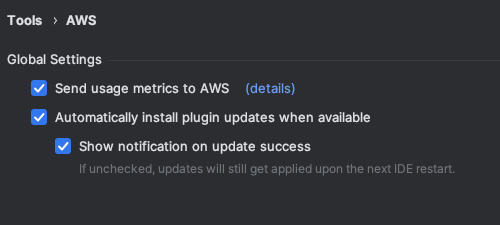
Per disattivare la condivisione dei dati di telemetria in JetBrains, utilizza questa procedura:
-
Nel tuo IDE di JetBrains, apri Preferenze (su Mac, si troverà alla voce Impostazioni).
-
Nella barra di navigazione a sinistra, scegli Strumenti, quindi AWS.
-
Deseleziona Invia metriche di utilizzo a. AWS
Spetta a ogni sviluppatore prendere questa decisione all’interno del proprio IDE. Se utilizzi Amazon Q come parte di un’azienda, il tuo amministratore non sarà in grado di modificare questa impostazione per te.
- Eclipse
-
Per disattivare la condivisione dei dati di telemetria negli IDE di Eclipse, utilizza questa procedura:
-
Apri Impostazioni nell’IDE di Eclipse.
-
Scegli Amazon Q dalla barra di navigazione a sinistra.
-
Deseleziona la casella accanto a Invia metriche di utilizzo a AWS.
-
Scegliere Applica per salvare le modifiche.
Spetta a ogni sviluppatore prendere questa decisione all’interno del proprio IDE. Se utilizzi Amazon Q come parte di un’azienda, il tuo amministratore non sarà in grado di modificare questa impostazione per te.
- Visual Studio
-
Per disattivare la condivisione dei dati di telemetria nel AWS Toolkit per, utilizza questa procedura: Visual
Studio
-
In Strumenti, scegli Opzioni.
-
Nel riquadro Opzioni, scegli Kit di strumenti AWS , quindi seleziona Generale.
-
Deseleziona Consenti a AWS Toolkit di raccogliere informazioni sull'utilizzo.
Spetta a ogni sviluppatore prendere questa decisione all’interno del proprio IDE. Se utilizzi Amazon Q come parte di un’azienda, il tuo amministratore non sarà in grado di modificare questa impostazione per te.
- AWS Cloud9
-
-
Dall'interno del tuo AWS Cloud9 IDE, scegli il logo Cloud9 nella barra dei menu, quindi scegli Preferenze.
-
Nella scheda Preferenze, scegli Kit di strumenti AWS
.
-
Accanto a AWS: telemetria lato client, sposta l’interruttore in posizione off.
Questa impostazione influisce sulla condivisione o meno della telemetria AWS Cloud9 lato client in generale, non solo per Amazon Q.
- Lambda
-
Quando usi Amazon Q con Lambda, Amazon Q non condivide la telemetria lato client con AWS.
- SageMaker AI Studio
-
-
Dalla parte superiore della finestra di AI Studio, scegli Impostazioni SageMaker .
-
Dal menu a discesa Impostazioni, scegli Editor delle impostazioni avanzate.
-
Nel menu a discesa Amazon Q, seleziona o deseleziona la casella accanto a Condividi i dati di utilizzo con Amazon Q.
- JupyterLab
-
-
Dalla parte superiore della JupyterLab finestra scegli Impostazioni.
-
Dal menu a discesa Impostazioni, scegli Editor delle impostazioni avanzate.
-
Nel menu a discesa Amazon Q, seleziona o deseleziona la casella accanto a Condividi i dati di utilizzo con Amazon Q.
- AWS Glue Studio Notebook
-
-
Dalla parte inferiore della finestra di AWS Glue Studio Notebook, scegli Amazon Q.
-
Dal menu pop-up, attiva l’interruttore accanto a Condividi la telemetria con AWS.
La sospensione della condivisione della telemetria lato client sarà valida solo per la durata dell'attuale Studio Notebook. AWS Glue
- Command line
-
Nello strumento da riga di comando, in Preferenze, attiva Telemetria.
- Transformations on the command line
-
La raccolta di telemetria è abilitata per impostazione predefinita con lo strumento da riga di comando per le trasformazioni. Per disabilitarla, completa la procedura seguente.
Per aggiornare le preferenze di telemetria
-
Esegui qct configure e fornisci i dettagli di configurazione richiesti oppure premi invio per utilizzare la configurazione esistente.
-
Quando viene richiesto se si desidera consentire la raccolta della telemetria, immettere per impedire la raccolta dei dati di telemetria. N AWS
-
Se desideri riattivare la raccolta di telemetria, esegui di nuovo qct configure e inserisci Y quando richiesto.
Annullamento della condivisione dei contenuti
Per informazioni sugli usi dei contenuti, consulta. AWS Miglioramento del servizio di Amazon Q Developer
- Visual Studio Code
-
Con il piano Amazon Q Developer Pro, Amazon Q non raccoglie i tuoi contenuti.
Nel piano gratuito di Amazon Q Developer, per disattivare la condivisione dei contenuti in VS Code, utilizza la seguente procedura.
-
Apri Impostazioni in VS Code.
-
Se utilizzi degli spazi di lavoro di VS Code, passa alla sottoscheda Spazio di lavoro. In VS Code, le impostazioni dello spazio di lavoro hanno la precedenza su quelle dell’utente.
-
Nella barra di ricerca Impostazioni inserisci Amazon Q: Share
Content.
-
Deseleziona la casella.
- JetBrains
-
Con il piano Amazon Q Developer Pro, Amazon Q non raccoglie i tuoi contenuti.
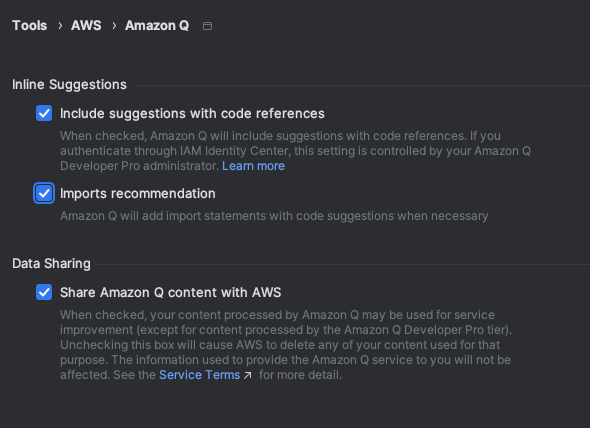
Nel piano gratuito di Amazon Q Developer, per disattivare la condivisione dei dati di Amazon Q in JetBrains, utilizza la seguente procedura.
-
Assicurati di utilizzare la versione più recente di JetBrains.
-
Nel tuo IDE di JetBrains, apri Preferenze (su Mac, si troverà alla voce Impostazioni).
-
Nella barra di navigazione a sinistra, scegli Strumenti --> AWS--> Amazon Q.
-
In Condivisione dati, deseleziona Condividi contenuti Amazon Q con AWS.
- Eclipse
-
Con il piano Amazon Q Developer Pro, Amazon Q non raccoglie i tuoi contenuti.
Nel piano gratuito di Amazon Q Developer, per disattivare la condivisione dei dati di Amazon Q negli IDE di Eclipse, utilizza la seguente procedura.
-
Assicurati di utilizzare la versione più recente del tuo IDE di Eclipse.
-
Nel tuo IDE di Eclipse apri Impostazioni.
-
Nella barra di navigazione a sinistra, scegli Amazon Q.
-
Deseleziona la casella accanto a Condividi contenuti Amazon Q con AWS.
-
Scegliere Applica per salvare le modifiche.
- Visual Studio
-
Con il piano Amazon Q Developer Pro, Amazon Q non raccoglie i tuoi contenuti.
Nel piano gratuito di Amazon Q Developer, per disattivare la condivisione dei contenuti in Visual Studio, utilizza la seguente procedura.
Vai a Strumenti -> Opzioni -> Kit di strumenti AWS -> Amazon Q
Attiva Condividi contenuti Amazon Q con AWS su True o False.
- AWS Cloud9
-
Quando usi Amazon Q con AWS Cloud9, Amazon Q non condivide i tuoi contenuti con AWS.
Le AWS Cloud9 impostazioni contengono un interruttore per la condivisione di contenuti Amazon Q con AWS, ma tale interruttore non funziona.
- Lambda
-
Quando usi Amazon Q con Lambda, Amazon Q non condivide i tuoi contenuti con AWS.
Le impostazioni Lambda contengono un interruttore per la condivisione di contenuti Amazon Q con AWS, ma tale interruttore non funziona.
- SageMaker AI Studio
-
Quando usi Amazon Q con SageMaker AI Studio, Amazon Q non condivide i tuoi contenuti con. AWS
- JupyterLab
-
-
Dalla parte superiore della JupyterLab finestra, scegli Impostazioni.
-
Dal menu a discesa Impostazioni, scegli Editor delle impostazioni avanzate.
-
Nel menu a discesa Amazon Q, seleziona o deseleziona la casella accanto a Condividi contenuti con Amazon Q.
- AWS Glue Studio Notebook
-
Quando usi Amazon Q con AWS Glue Studio Notebook, Amazon Q non condivide i tuoi contenuti con AWS.
- Command line
-
Nello strumento a riga di comando, in Preferenze, attiva Condividi contenuti Amazon Q con. AWS
- Transformations on the command line
-
Quando utilizzi lo strumento a riga di comando Amazon Q per la trasformazione, Amazon Q non condivide i tuoi contenuti con. AWS