Le traduzioni sono generate tramite traduzione automatica. In caso di conflitto tra il contenuto di una traduzione e la versione originale in Inglese, quest'ultima prevarrà.
Generazione di suggerimenti in linea con Amazon Q Developer
Amazon Q è in grado di fornire suggerimenti sul codice in tempo reale. Mentre scrivi codice, Amazon Q genera automaticamente suggerimenti basati sul codice e sui commenti esistenti. I tuoi suggerimenti personalizzati possono variare in termini di estensione e ambito, spaziando da un commento di una singola riga a intere funzioni.
Quando inizi a digitare singole righe di codice o commenti, Amazon Q fornisce suggerimenti in base ai tuoi input attuali e precedenti. Vengono presi in considerazione anche i nomi dei file.
I suggerimenti in linea vengono abilitati automaticamente quando scarichi l’estensione Amazon Q. Per iniziare, comincia a scrivere codice e Amazon Q inizierà a generare suggerimenti sul codice.
Puoi anche personalizzare i suggerimenti generati da Amazon Q in base alle librerie interne del tuo team di sviluppo software, alle tecniche algoritmiche proprietarie e allo stile di codice aziendale.
Argomenti
Sospensione dei suggerimenti con Amazon Q
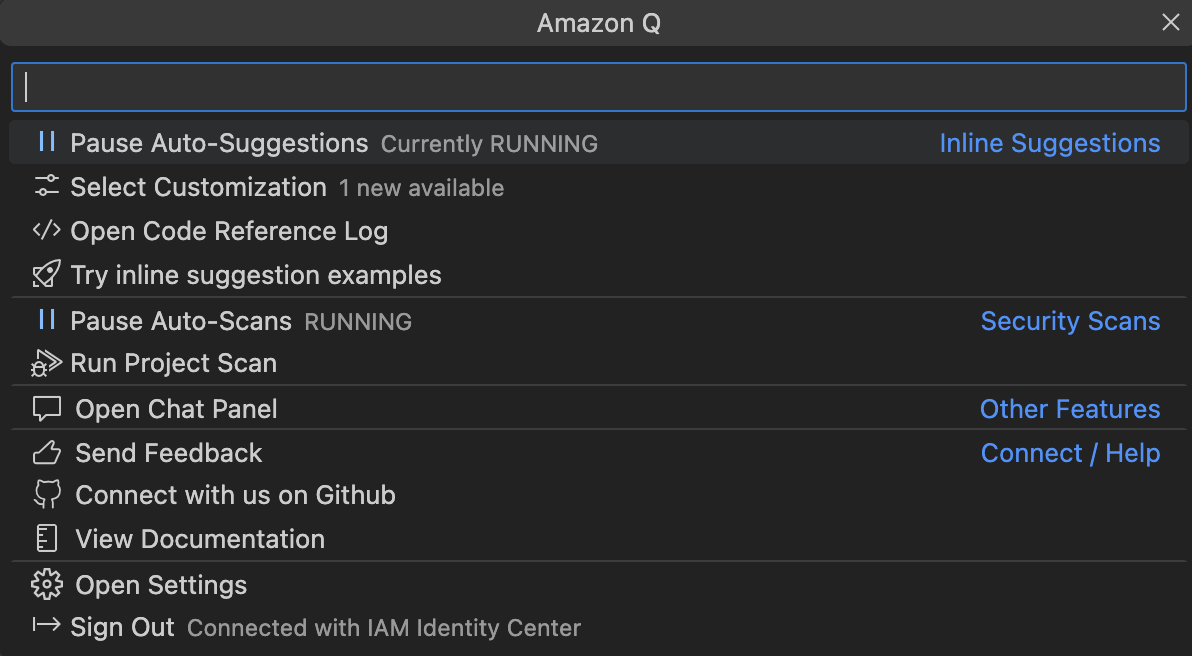
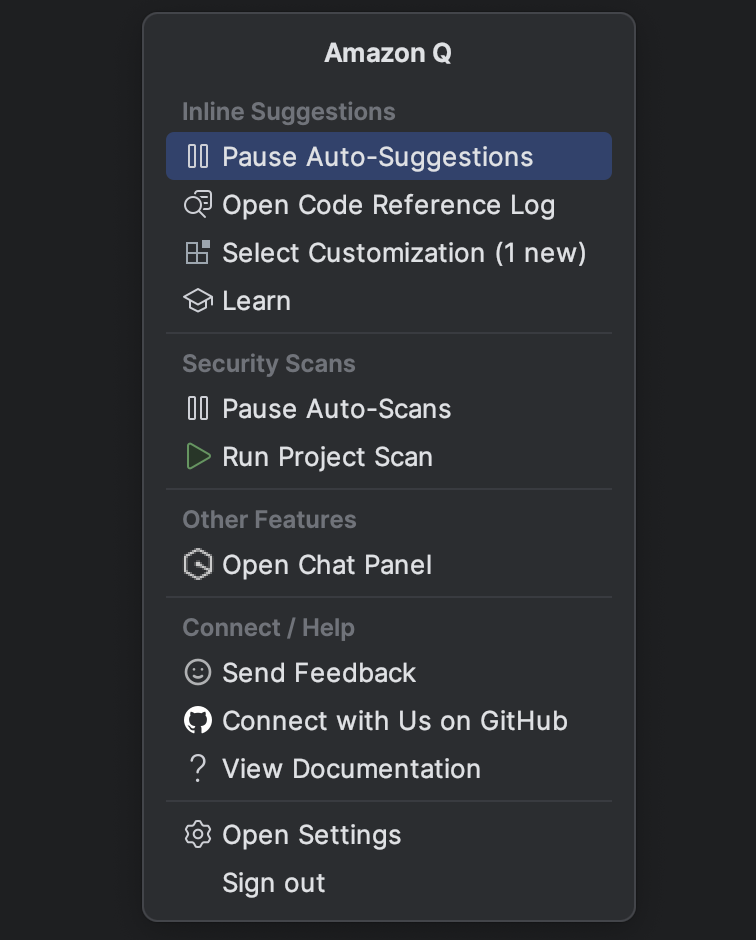
Scegli il tuo IDE per visualizzare le fasi per sospendere e riprendere i suggerimenti di codice in linea in Amazon Q.


Completamento del codice Amazon Q in azione
Questa sezione dimostra come Amazon Q può aiutarti a scrivere un’applicazione completa. Questa applicazione crea un bucket Amazon S3 e una tabella Amazon DynamoDB, oltre a un test di unità che convalida entrambe le attività.
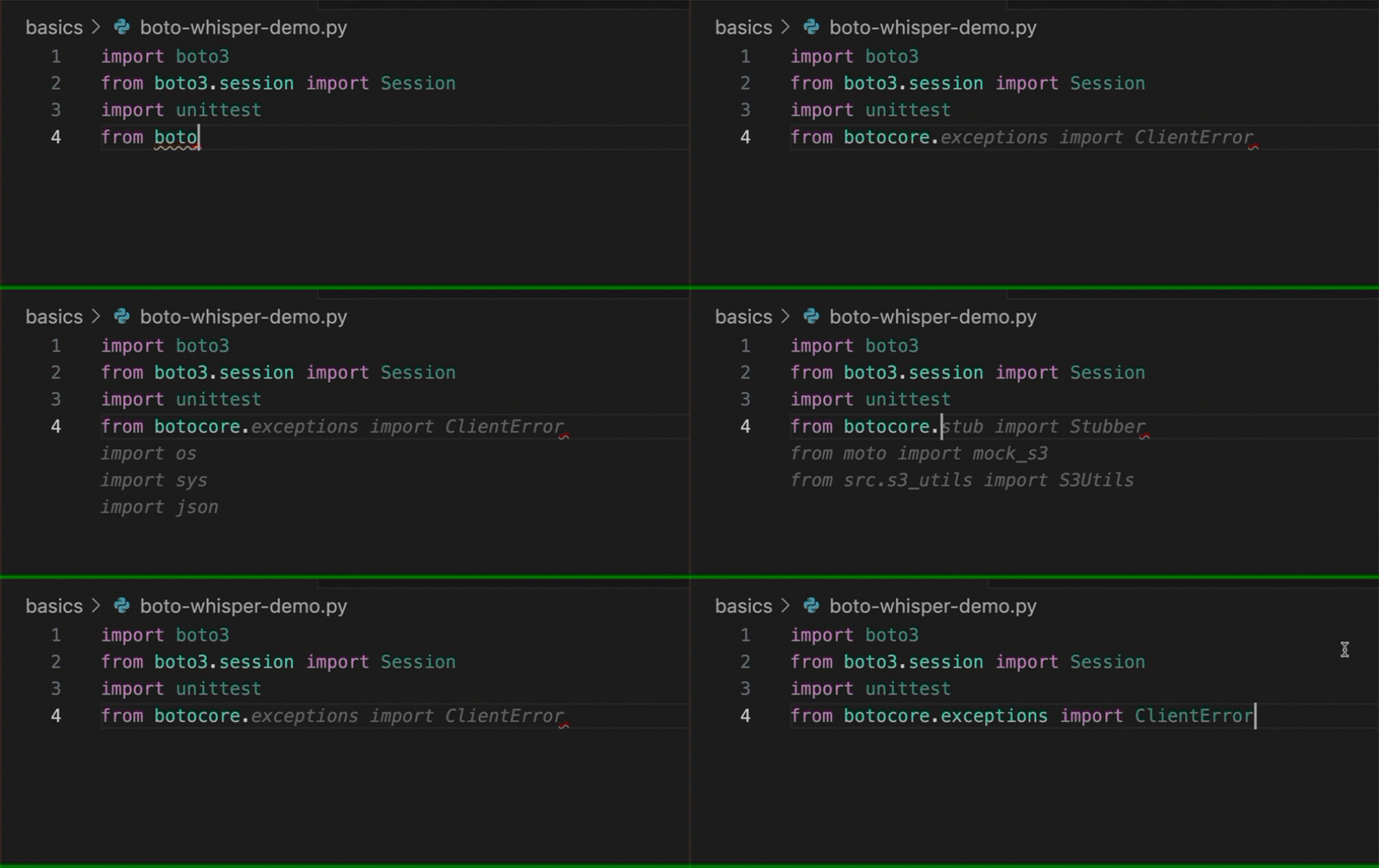
Qui Amazon Q aiuta lo sviluppatore a scegliere quali librerie importare. Utilizzando i tasti freccia, lo sviluppatore passa da un suggerimento all’altro.
Qui lo sviluppatore inserisce un commento, descrivendo il codice che intende scrivere nella riga successiva.
Amazon Q anticipa correttamente il metodo da chiamare. Lo sviluppatore può accettare il suggerimento con il tasto Tab.
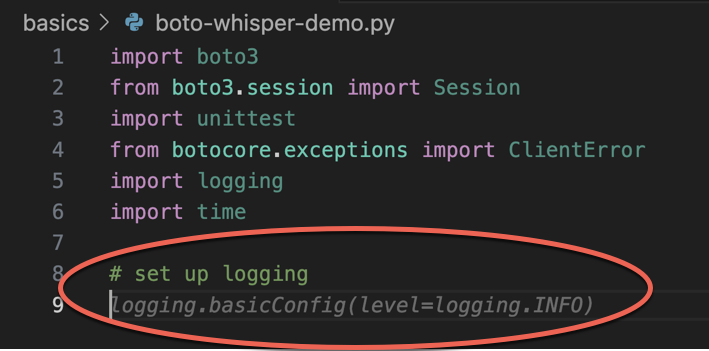
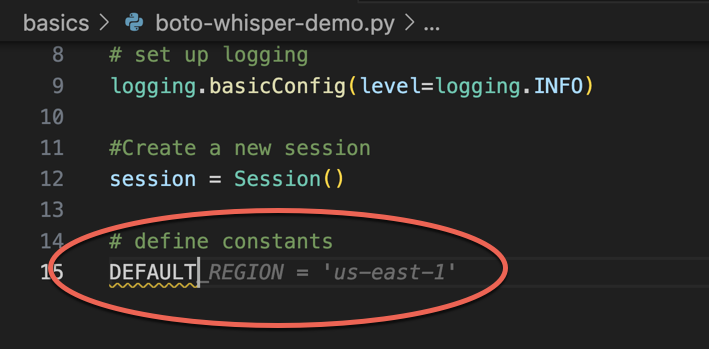
Qui lo sviluppatore si prepara a definire delle costanti.
Amazon Q prevede correttamente che la prima costante sarà REGION e che il suo valore sarà us-east-1, che è l’impostazione predefinita.
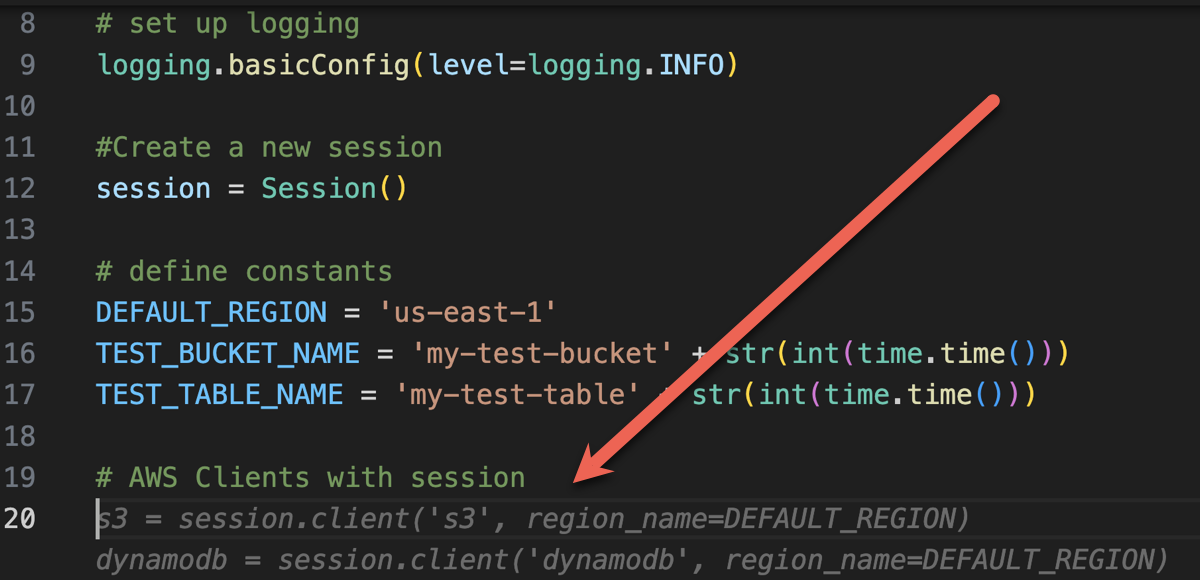
Qui lo sviluppatore si prepara a scrivere codice che aprirà le sessioni tra l’utente e Amazon S3 e DynamoDB.
Amazon Q, che conosce bene le AWS API e gli SDK, suggerisce il formato corretto.
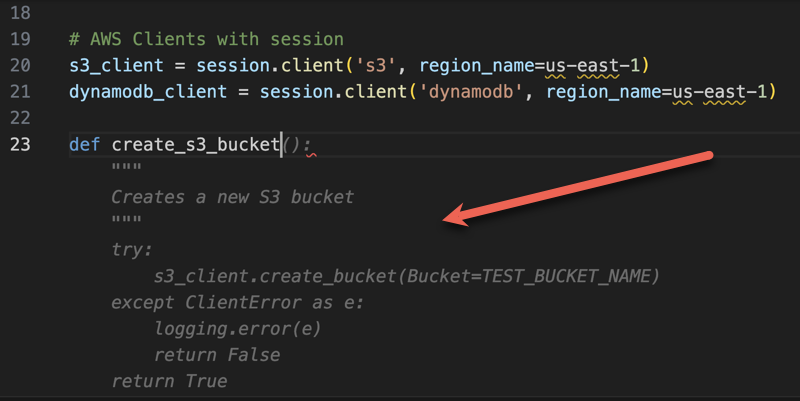
Lo sviluppatore ha semplicemente scritto il nome della funzione che creerà il bucket. Ma in base a ciò (e al contesto), Amazon Q offre una funzionalità completa, completa di try/except clausole.
Nota l’uso di TEST_BUCKET_NAME, which is a constant declared earlier in the
same file.
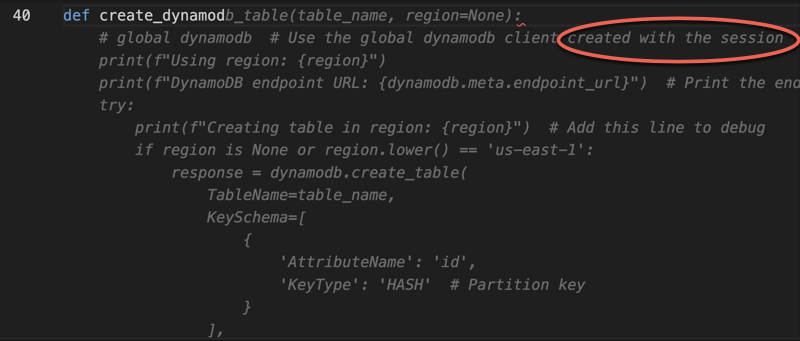
Lo sviluppatore ha appena iniziato a digitare il nome della funzione che creerà una tabella DynamoDB. Ma Amazon Q può dire dove andrà a finire.
Nota che il suggerimento tiene conto della sessione di DynamoDB creata in precedenza e la menziona anche in un commento.
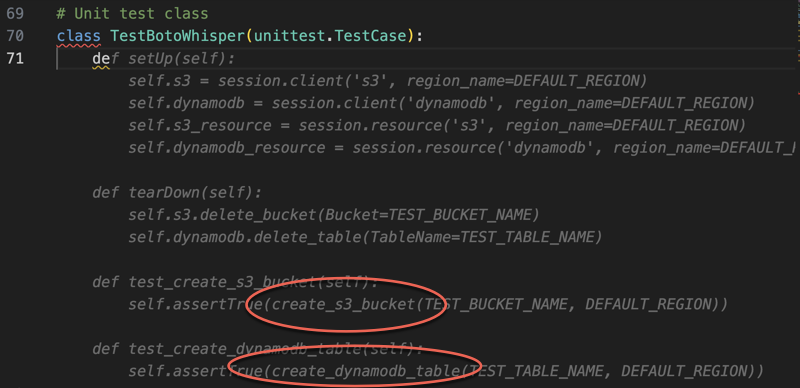
Lo sviluppatore ha fatto poco più che scrivere il nome della classe del test di unità, quando Amazon Q si offre di completarla.
Nota i riferimenti incorporati alle due funzioni create in precedenza nello stesso file.
Lo sviluppatore ha appena iniziato a digitare il nome della funzione che creerà una tabella DynamoDB. Ma Amazon Q può dire dove andrà a finire.
Nota che il suggerimento tiene conto della sessione di DynamoDB creata in precedenza e la menziona anche in un commento.
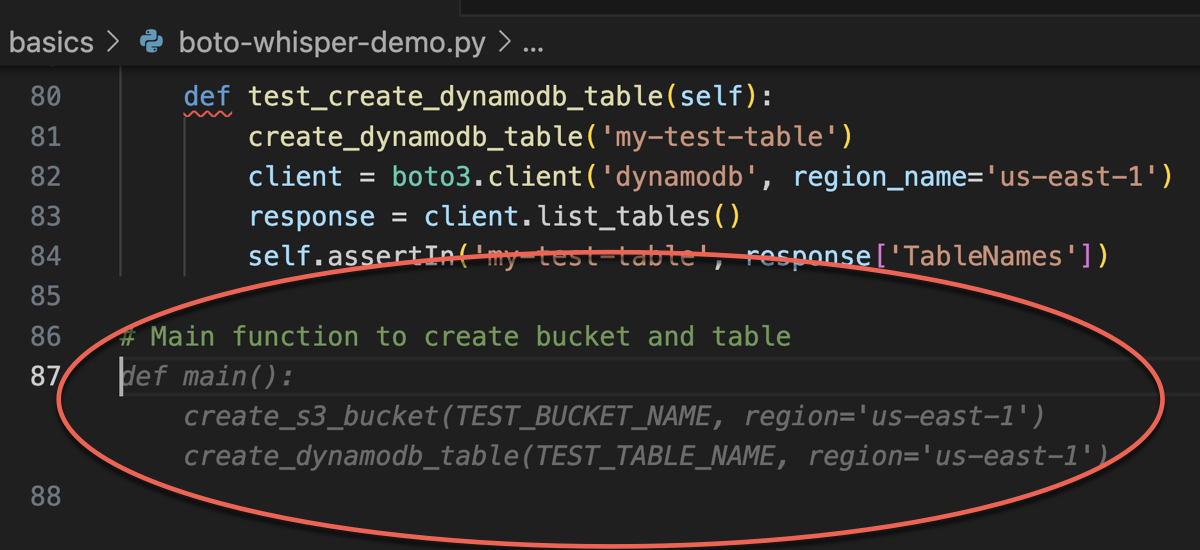
Basandosi solo su un commento e sul contesto, Amazon Q fornisce l’intera funzione principale.
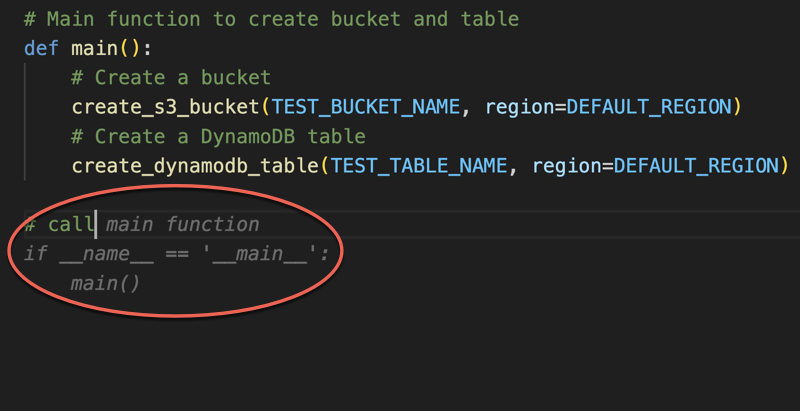
Tutto ciò che resta è la clausola main guard e Amazon Q lo sa.
Basandosi solo su un commento e sul contesto, Amazon Q fornisce l’intera funzione principale.
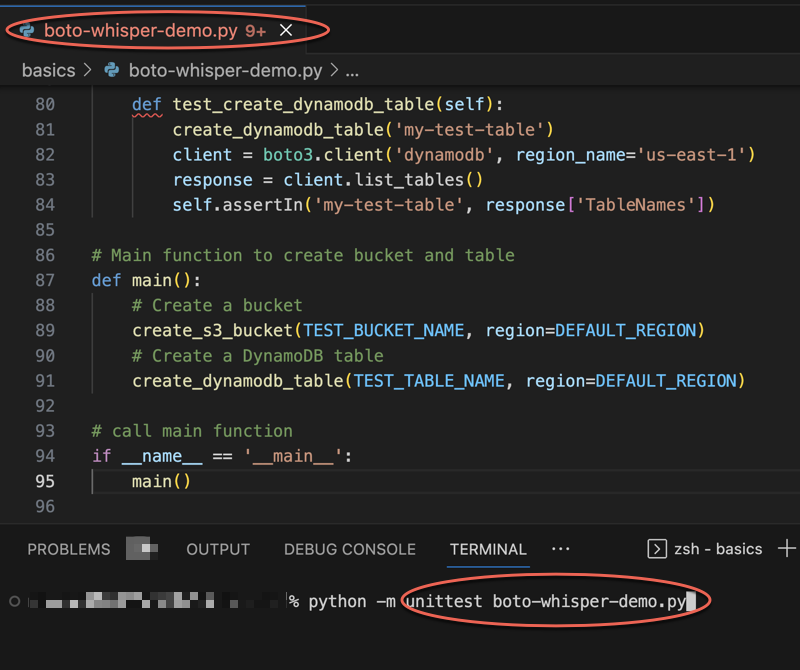
Infine, lo sviluppatore esegue il test di unità dal terminale dello stesso IDE in cui è avvenuta la codifica.