Le traduzioni sono generate tramite traduzione automatica. In caso di conflitto tra il contenuto di una traduzione e la versione originale in Inglese, quest'ultima prevarrà.
Filtraggio dei problemi di codice
È possibile filtrare i problemi di codice solo negli IDE JetBrains e Visual Studio Code.
Quando si filtrano i problemi di codice, nel pannello Problemi di codice vengono visualizzati solo i problemi che soddisfano i criteri selezionati. Puoi filtrare i problemi in base alla loro gravità in modo da visualizzare nel pannello solo i problemi con la gravità selezionata.
Puoi anche controllare come sono organizzati i problemi relativi al codice nel pannello Problemi di codice. È possibile raggruppare i problemi in base alla gravità o alla posizione dei file.
Per filtrare i problemi di codice:
- JetBrains IDEs
-
-
Nella scheda Amazon Q Code Issues, scegli l'icona del filtro.
-
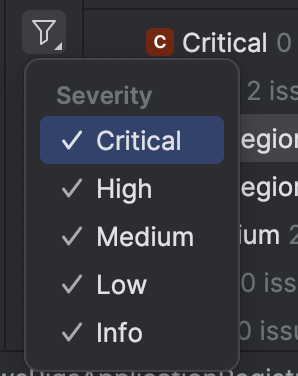
Si apre un menu pop-up con i livelli di gravità.
L'immagine seguente mostra il menu Severità nella scheda Code Issues inIntelliJ IDEA.
-
Selezionate o deselezionate i livelli di gravità in base ai quali desiderate filtrare, quindi scegliete OK. Nel pannello Problemi relativi al codice Amazon Q Code verranno visualizzati solo i problemi con la gravità selezionata.
- Visual Studio Code
-
-
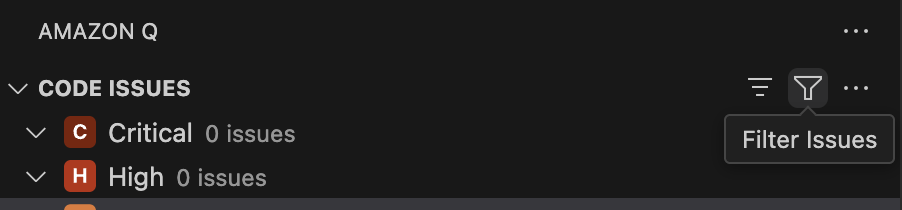
Nel pannello Problemi di codice, scegli l’icona del filtro.
L’immagine seguente mostra la scheda Problemi di codice in Visual Studio Code.
-
Viene visualizzato il menu Filtra problemi.
Seleziona o deseleziona le caselle accanto ai livelli di gravità in base ai quali desideri filtrare, quindi scegli OK. Nel pannello Problemi di codice verranno visualizzati solo i problemi con la gravità selezionata.
Per raggruppare i problemi di codice:
- JetBrains IDEs
-
-
Dal pannello Amazon Q Code Issues, scegli l'icona di raggruppamento.
-
Si apre un menu pop-up Raggruppa per.
-
Seleziona Severità per raggruppare i problemi nel pannello Problemi di codice in base alla loro gravità. Seleziona Posizione per raggruppare i problemi in base al file di codice in cui si trovano.
- Visual Studio Code
-
-
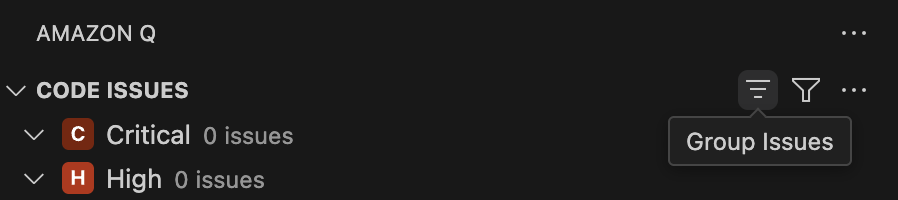
Nel pannello Problemi di codice, scegli l’icona di raggruppamento.
L’immagine seguente mostra l’icona di raggruppamento nella scheda Problemi di codice in Visual Studio Code.
-
Si apre il menu Raggruppa problemi.
-
Seleziona Severità per raggruppare i problemi nel pannello Problemi di codice in base alla loro gravità. Seleziona Posizione per raggruppare i problemi in base al file di codice in cui si trovano.