Le traduzioni sono generate tramite traduzione automatica. In caso di conflitto tra il contenuto di una traduzione e la versione originale in Inglese, quest'ultima prevarrà.
Risolvi i problemi relativi al codice in JetBrains and Visual Studio Code
Per risolvere un problema di codice in JetBrains and Visual Studio Code avrai la possibilità di generare una correzione immediata o di generare una spiegazione da utilizzare per aggiornare manualmente il codice.
Puoi intraprendere le seguenti azioni:
-
Generare una correzione immediata del codice
-
Spiegare il problema e ottenere nuovo codice
-
Ignorare il problema o ignorare tutti i problemi simili
Generare correzioni immediate per il tuo file
Amazon Q può aggiornare i tuoi file direttamente per risolvere automaticamente un problema di codice rilevato.
Per risolvere automaticamente un problema di codice nel file:
- JetBrains
-
-
Nella finestra dello strumento Problemi, nella scheda Amazon Q Code Issues, scegli il problema relativo al codice che desideri risolvere.
-
Si apre un pannello con ulteriori informazioni sul problema del codice. Se applicabile, vedrai i dettagli sul rilevatore Amazon Q utilizzato per identificare il problema del codice.
-
Nella parte inferiore del pannello, scegli Correggi.
-
Nel pannello di chat, Amazon Q fornirà una breve spiegazione della correzione e quindi apporterà una correzione direttamente nel file di codice.
-
Vedrai la modifica del codice nel file e avrai la possibilità di annullare la modifica dal pannello di chat.
- Visual Studio Code
-
-
Nel pannello Problemi di codice, scegli il problema di codice che desideri risolvere.
-
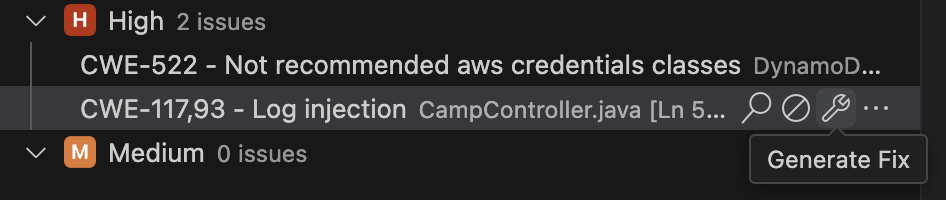
Scegliete l'icona a forma di chiave inglese.
L’immagine seguente mostra l’icona a forma di chiave inglese relativa a un problema di codice in Visual Studio Code.
-
Nel pannello di chat, Amazon Q fornirà una breve spiegazione della correzione e quindi apporterà una correzione direttamente nel file di codice.
-
Vedrai la modifica del codice nel file e avrai la possibilità di annullare la modifica dal pannello di chat.
Spiegazione del problema del codice e ottenere un nuovo codice
Amazon Q può fornire una spiegazione approfondita di un problema di codice e fornire opzioni di riparazione con codice di accompagnamento da aggiungere ai file.
Per ottenere una spiegazione di un problema di codice:
- JetBrains IDEs
-
-
Nella finestra dello strumento Problemi, nella scheda Amazon Q Code Issues, scegli il problema relativo al codice che desideri risolvere.
-
Si apre un pannello con ulteriori informazioni sul problema del codice. Se applicabile, vedrai i dettagli sul rilevatore Amazon Q utilizzato per identificare il problema del codice.
-
Nella parte inferiore del pannello, scegli Spiega.
-
Nel pannello di chat, Amazon Q fornisce dettagli sul problema e suggerisce come risolverlo, con codice che puoi inserire nel tuo file.
-
Per aggiornare il file, segui le istruzioni di Amazon Q su dove aggiungere o sostituire il codice e copia il codice fornito nella posizione corretta del file. Assicurati di rimuovere il codice vulnerabile quando aggiungi il codice aggiornato.
- Visual Studio Code
-
-
Nel pannello Problemi di codice, scegli il problema di codice che desideri risolvere.
-
Scegli l’icona della lente d’ingrandimento.
L’immagine seguente mostra l’icona della lente di ingrandimento relativa a un problema di codice in Visual Studio Code.
-
Nel pannello di chat, Amazon Q fornisce dettagli sul problema e suggerisce come risolverlo, con codice che puoi inserire nel tuo file.
-
Per aggiornare il file, segui le istruzioni di Amazon Q su dove aggiungere o sostituire il codice e copia il codice fornito nella posizione corretta del file. Assicurati di rimuovere il codice vulnerabile quando aggiungi il codice aggiornato.
Ignorare un problema di codice
Se un problema di codice rilevato non è applicabile, puoi scegliere di ignorarlo o ignorarlo insieme a tutti i problemi simili (problemi con lo stesso CWE). I problemi verranno rimossi dalla scheda Problemi di codice.
Per ignorare un problema di codice:
- JetBrains
-
-
Nella finestra dello strumento Problemi, nella scheda Amazon Q Code Issues, scegli il problema di codice che desideri ignorare.
-
Si apre un pannello con ulteriori informazioni sul problema del codice. Nella parte inferiore del pannello, scegli Ignora. Il problema relativo al codice viene rimosso dal pannello Code Issue.
-
Puoi anche scegliere Ignora tutto per ignorare questo e altri problemi di codice con lo stesso CWE.
- Visual Studio Code
-
-
Nella scheda Problemi di codice, scegli il problema di codice che desideri ignorare.
-
Scegli l'icona Ignora.
L’immagine seguente mostra l’icona ignora relativa a un problema di codice in Visual Studio Code.
-
Il problema relativo al codice viene rimosso dal pannello Code Issue.
-
Per ignorare problemi simili, scegliete l'icona con i puntini di sospensione, quindi fate clic sul pulsante Ignora problemi simili che viene visualizzato.