Le traduzioni sono generate tramite traduzione automatica. In caso di conflitto tra il contenuto di una traduzione e la versione originale in Inglese, quest'ultima prevarrà.
Utilizzo di DynamoDB come archivio dati per un negozio online
In questo caso di utilizzo si parla di usare DynamoDB come archivio dati per un negozio online (o e-store).
Caso d’uso
Un negozio online consente agli utenti di sfogliare diversi prodotti e alla fine di acquistarli. In base alla fattura generata, un cliente può pagare utilizzando un codice sconto o una carta regalo e poi pagare l'importo residuo con una carta di credito. I prodotti acquistati verranno ritirati da uno dei diversi magazzini e spediti all'indirizzo fornito. I modelli di accesso tipici per un negozio online includono:
-
Ottieni cliente per un determinato customerId
-
Ottieni il prodotto per un determinato productId
-
Ottieni il magazzino per un determinato warehouseId
-
Ottieni un inventario di prodotti per tutti i magazzini tramite un productId
-
Ottieni l'ordine per un determinato orderId
-
Ottieni tutti i prodotti per un determinato orderId
-
Ottieni la fattura per un determinato orderId
-
Ottieni tutte le spedizioni per un determinato orderId
-
Ottieni tutti gli ordini per un determinato productId per un determinato intervallo di date
-
Ottieni la fattura per un determinato invoiceId
-
Ottieni tutti i pagamenti per un determinato invoiceId
-
Ottieni i dettagli della spedizione per un determinato shipmentId
-
Ottieni tutte le spedizioni per un determinato warehouseId
-
Ottieni l'inventario di tutti i prodotti per un determinato warehouseId
-
Ottieni tutte le fatture per un determinato customerId per un determinato intervallo di date
-
Ottieni tutti i prodotti per un determinato customerId per un determinato intervallo di date
Diagramma delle relazioni tra entità
Questo è il diagramma delle relazioni tra entità (ERD) che useremo per la progettazione del modello DynamoDB come archivio dati per un negozio online.

Modelli di accesso
Questi sono i modelli di accesso da considerare quando si usa DynamoDB come archivio dati per un negozio online.
-
getCustomerByCustomerId -
getProductByProductId -
getWarehouseByWarehouseId -
getProductInventoryByProductId -
getOrderDetailsByOrderId -
getProductByOrderId -
getInvoiceByOrderId -
getShipmentByOrderId -
getOrderByProductIdForDateRange -
getInvoiceByInvoiceId -
getPaymentByInvoiceId -
getShipmentDetailsByShipmentId -
getShipmentByWarehouseId -
getProductInventoryByWarehouseId -
getInvoiceByCustomerIdForDateRange -
getProductsByCustomerIdForDateRange
Evoluzione della progettazione dello schema
Utilizzo diNoSQL Workbench per DynamoDB, import AnOnlineShop_1.jsonAnOnlineShop e una nuova tabella chiamata. OnlineShop Nota che usiamo i nomi generici PK e SK per la chiave di partizione e la chiave di ordinamento. Questa è una pratica utilizzata per memorizzare diversi tipi di entità nella stessa tabella.
Fase 1: Gestire il modello di accesso 1 (getCustomerByCustomerId)
Importa AnOnlineShop_2.jsongetCustomerByCustomerId Alcune entità non hanno relazioni con altre entità, quindi useremo lo stesso valore di PK e SK per loro. Nei dati di esempio, nota che le chiavi utilizzano un prefisso c#per distinguere customerId da altre entità che verranno aggiunte in seguito. Questa pratica viene ripetuta anche per altre entità.
Per risolvere questo modello di accesso, un’operazione GetItem può essere utilizzata con PK=customerId e SK=customerId.
Fase 2: Gestire il modello di accesso 2 (getProductByProductId)
Importa AnOnlineShop_3.jsongetProductByProductId product Le entità del prodotto sono precedute da p# e lo stesso attributo chiave di ordinamento è stato utilizzato per memorizzare customerID così come productID. Denominazione generica e partizionamento verticale ci consentono di creare tali collezioni di articoli per un design efficace di una tabella singola.
Per risolvere questo modello di accesso, un’operazione GetItem può essere utilizzata con PK=productId e SK=productId.
Fase 3: Gestire il modello di accesso 3 (getWarehouseByWarehouseId)
Importa AnOnlineShop_4.jsongetWarehouseByWarehouseId warehouse Al momento abbiamo le entità customer, product e warehouse aggiunte alla stessa tabella. Si distinguono utilizzando i prefissi e l’attributo EntityType. Un attributo di tipo (o denominazione del prefisso) migliora la leggibilità del modello. La leggibilità ne risentirebbe se memorizzassimo semplicemente ID alfanumerici per diverse entità nello stesso attributo. Sarebbe difficile distinguere un'entità dall'altra in assenza di questi identificatori.
Per risolvere questo modello di accesso, un’operazione GetItem può essere utilizzata con PK=warehouseId e SK=warehouseId.
Tabella di base:

Fase 4: Gestire il modello di accesso 4 (getProductInventoryByProductId)
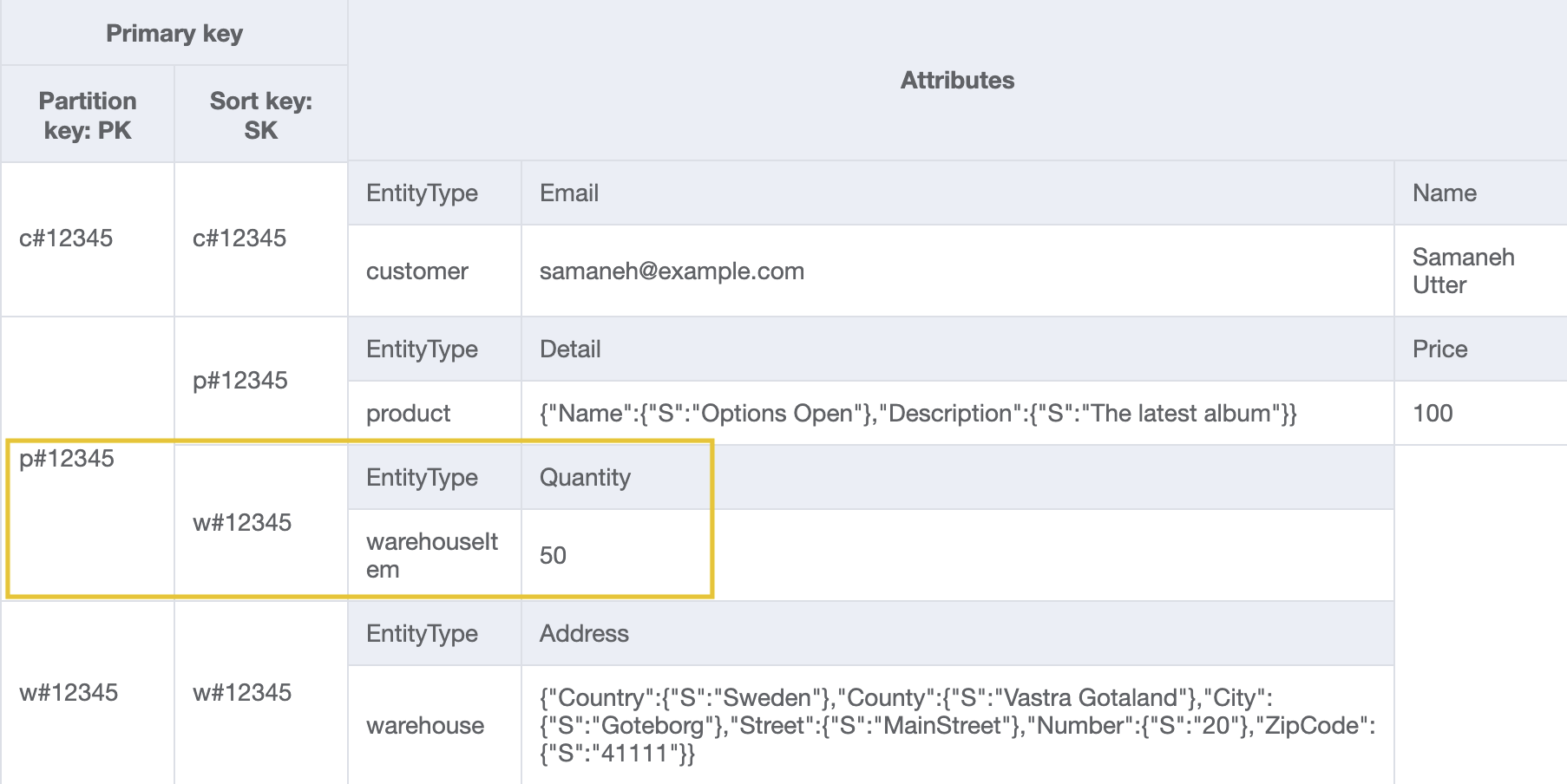
Importa AnOnlineShop_5.jsongetProductInventoryByProductId warehouseIteml'entità viene utilizzata per tenere traccia del numero di prodotti in ogni magazzino. Questo articolo viene normalmente aggiornato quando un prodotto viene aggiunto o rimosso da un magazzino. Come si vede nell'ERD, esiste una relazione molti a molti tra product e warehouse. Ecco, la relazione uno-a-molti da product a warehouse è modellata come warehouseItem. Più tardi, la relazione uno-a-molti da warehouse a product sarà anch’essa modellata.
Il pattern di accesso 4 può essere risolto con una query su PK=ProductId e SK begins_with “w#“.
Per ulteriori informazioni su begins_with() e altre espressioni che possono essere applicate alle chiavi di ordinamento, vedi Espressioni delle condizioni chiave.
Tabella di base:
Fase 5: Gestire i modelli di accesso 5 (getOrderDetailsByOrderId) e 6 (getProductByOrderId)
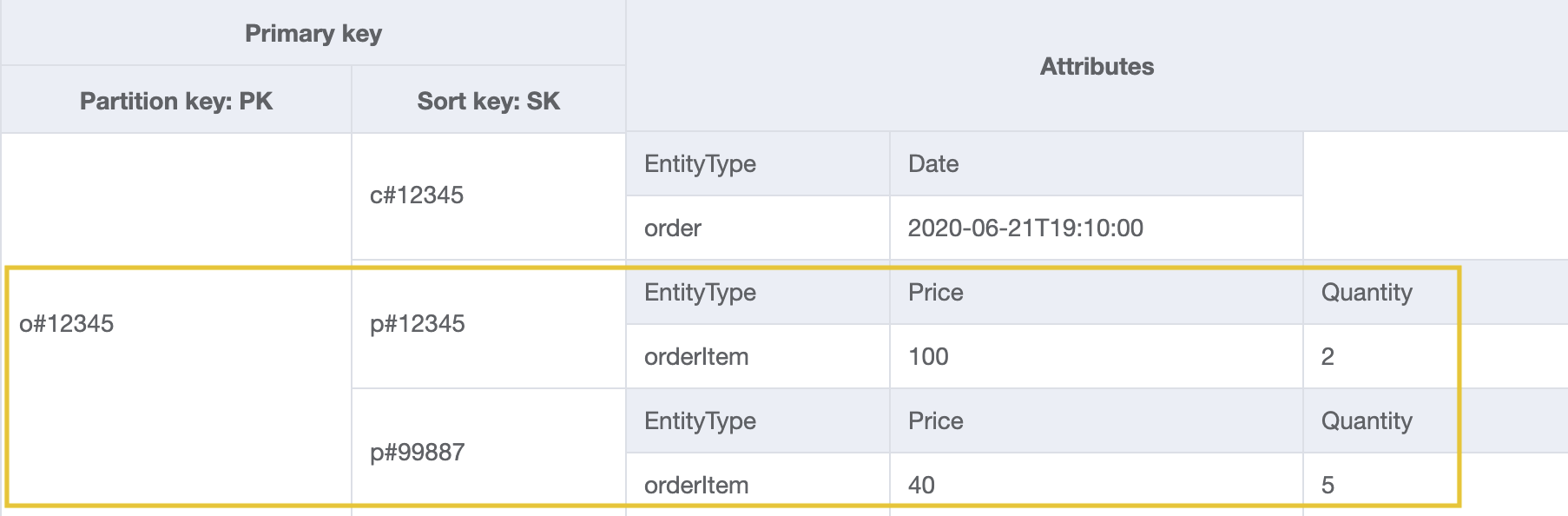
Aggiungi altri customer warehouse elementi e articoli alla tabella importando AnOnlineShop_6.jsonproduct Quindi, importa AnOnlineShop_7.jsonorder modelli di accesso 5 () e 6 (). getOrderDetailsByOrderId getProductByOrderId Puoi vedere la relazione uno-a-molti tra order e product modellata come entità orderItem.
Per risolvere il modello di accesso 5 (getOrderDetailsByOrderId), esegui una query della tabella con PK=orderId. Questo fornirà tutte le informazioni sull'ordine, tra cui customerId e i prodotti ordinati.
Tabella di base:

Per risolvere il modello di accesso 6 (getProductByOrderId), dobbiamo leggere i prodotti solo in order. Interroga la tabella con PK=orderId e SK begins_with “p#” per realizzarlo.
Tabella di base:
Fase 6: Gestire il modello di accesso 7 (getInvoiceByOrderId)
Importa AnOnlineShop_8.jsoninvoiceentità alla raccolta di articoli dell'ordine per gestire il pattern di accesso 7 (). getInvoiceByOrderId Per risolvere questo modello di accesso, puoi usare un’operazione di query con PK=orderId e SK begins_with
“i#”.
Tabella di base:

Fase 7: Gestire il modello di accesso 8 (getShipmentByOrderId)
Importa AnOnlineShop_9.jsonshipment entità alla raccolta di articoli dell'ordine per soddisfare il modello di accesso 8 (). getShipmentByOrderId Stiamo estendendo lo stesso modello partizionato verticalmente aggiungendo più tipi di entità nel design a tabella singola. Da notare come la raccolta di articoli dell’ordine contenga le diverse relazioni che un’entità order ha con le entità shipment, orderItem e invoice.
Per ricevere spedizioni entro la data orderId, è possibile eseguire un'operazione di query con PK=orderId e SK begins_with “sh#”.
Tabella di base:

Fase 8: Gestire il modello di accesso 9 (getOrderByProductIdForDateRange)
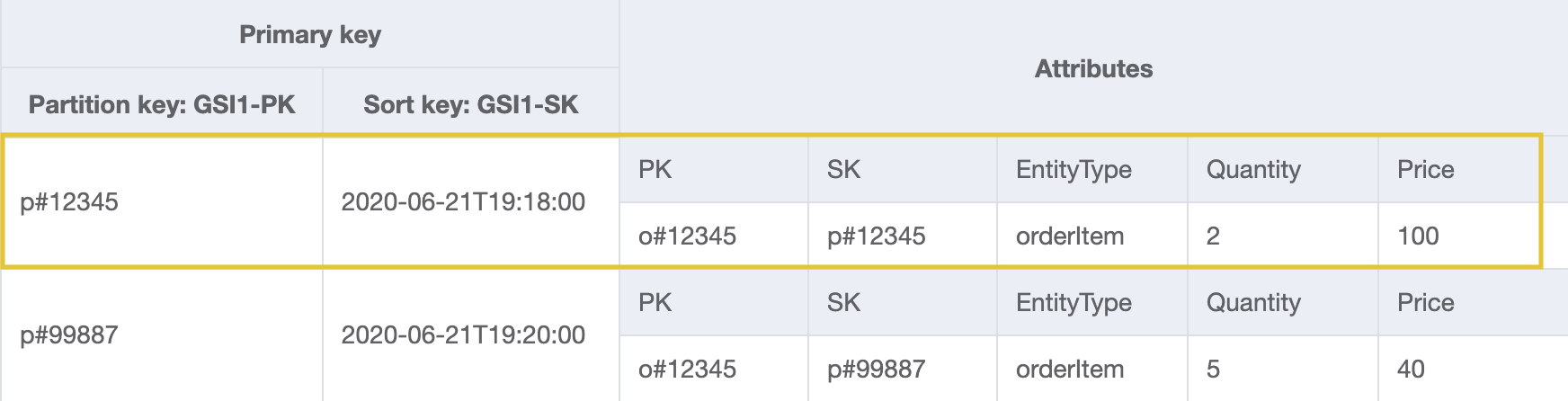
Abbiamo creato una raccolta degli articoli dell’ordine nel passaggio precedente. Questo modello di accesso ha nuove dimensioni di ricerca (ProductID e Date) che richiedono la scansione dell'intera tabella e il filtraggio dei record pertinenti per recuperare gli elementi mirati. Per risolvere questo modello di accesso, dovremo creare un indice secondario globale (GSI). Importa AnOnlineShop_10.jsonorderItem i dati da diverse raccolte di articoli dell'ordine. I dati ora hanno GSI1-PK e GSI1-SK che saranno rispettivamente la chiave di partizione e la chiave di ordinamento di GSI1.
DynamoDB popola automaticamente gli elementi che contengono gli attributi chiave di un GSI dalla tabella al GSI. Non è necessario inserire manualmente inserimenti aggiuntivi nel GSI.
Per risolvere il modello di accesso 9, esegui una query su GSI1 con GSI1-PK=productId e GSI1SK between (date1,
date2).
Tabella di base:

GSI1
Fase 9: Gestire i modelli di accesso 10 (getInvoiceByInvoiceId) e 11 (getPaymentByInvoiceId)
Importa AnOnlineShop_11.jsongetInvoiceByInvoiceId) e 11 (getPaymentByInvoiceId), entrambi correlati a. invoice Anche se si tratta di due modelli di accesso diversi, vengono realizzati utilizzando la stessa condizione chiave. Payments sono definiti come un attributo con il tipo di dati della mappa su entità invoice.
Nota
GSI1-PK e GSI1-SK è sovraccarico per memorizzare informazioni su diverse entità in modo che più modelli di accesso possano essere serviti dallo stesso GSI. Per ulteriori informazioni sul sovraccarico di GSI, vedi Overload degli indici secondari globali in DynamoDB.
Per risolvere il modello di accesso 10 e 11, esegui una query su GSI1 con GSI1-PK=invoiceId e GSI1-SK=invoiceId.
GSI1

Fase 10: Gestire i modelli di accesso 12 (getShipmentDetailsByShipmentId) e 13 (getShipmentByWarehouseId)
Importa AnOnlineShop_12.jsongetShipmentDetailsByShipmentId. getShipmentByWarehouseId
Da notare che le entità shipmentItem vengono aggiunte alla raccolta di elementi dell’ordine sulla tabella di base per poter recuperare tutti i dettagli su un ordine in un'unica operazione di query.
Tabella di base:

Le chiavi GSI1 di partizione e ordinamento sono già state utilizzate per modellare una relazione uno a molti tra shipment e shipmentItem. Per risolvere il modello di accesso 12 (getShipmentDetailsByShipmentId), esegui una query su GSI1 con GSI1-PK=shipmentId e GSI1-SK=shipmentId.
GSI1

Dovremo creare un altro GSI (GSI2) per la progettazione della nuova relazione uno a molti tra warehouse e shipment per il modello di accesso 13 (getShipmentByWarehouseId). Per risolvere questo modello di accesso, esegui una query su GSI2 con GSI2-PK=warehouseId e GSI2-SK
begins_with “sh#”.
GSI2:

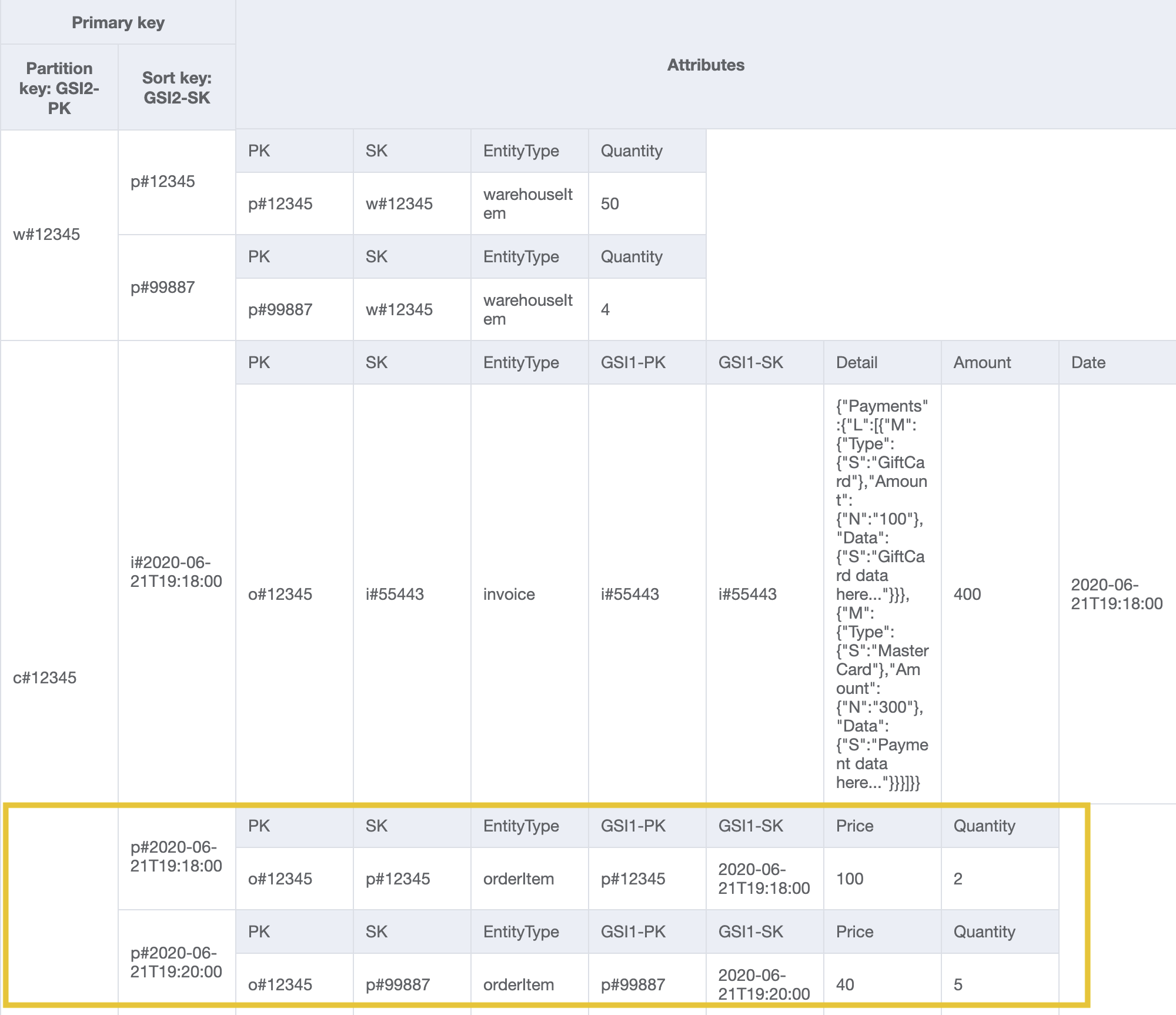
Fase 11: Gestire i modelli di accesso 14 (getProductInventoryByWarehouseId) 15 (getInvoiceByCustomerIdForDateRange) e 16 (getProductsByCustomerIdForDateRange)
Importa AnOnlineShop_13.jsongetProductInventoryByWarehouseId), esegui una query su GSI2 con GSI2-PK=warehouseId e GSI2-SK
begins_with “p#”.
GSI2

Per risolvere il modello di accesso 15 (getInvoiceByCustomerIdForDateRange), esegui una query su GSI2 con GSI2-PK=customerId e GSI2-SK between
(i#date1, i#date2).
GSI2

Per risolvere il modello di accesso 16 (getProductsByCustomerIdForDateRange), esegui una query su GSI2 con GSI2-PK=customerId e GSI2-SK between
(p#date1, p#date2).
GSI2:
Nota
In NoSQL Workbench, i facet rappresentano pattern di accesso ai dati differenti di un'applicazione per DynamoDB. I facet consentono di visualizzare un sottoinsieme di dati in una tabella, senza dover visualizzare record che non soddisfano i vincoli del facet. I facet sono considerati uno strumento di modellazione visiva dei dati e non esistono come costrutto utilizzabile in DynamoDB, in quanto sono puramente un aiuto alla modellazione dei modelli di accesso.
Importa AnOnlineShop_facets.json
Tutti i modelli di accesso e il modo in cui la progettazione dello schema li affronta sono riassunti nella tabella seguente:
| Modello di accesso | table/GSIBase /LSI | Operation | Valore della chiave di partizione | Valore della chiave di ordinamento |
|---|---|---|---|---|
| ottenere CustomerByCustomerId | Tabella di base | GetItem | PK=customerId | SK=customerId |
| ottenere ProductByProductId | Tabella di base | GetItem | PK=productid | SK=productId |
| ottenere WarehouseByWarehouseId | Tabella di base | GetItem | PK=warehouseId | SK=warehouseId |
| ottenere ProductInventoryByProductId | Tabella di base | Query | PK=productId | SK begins_with "w#" |
| ottenere OrderDetailsByOrderId | Tabella di base | Query | PK=orderId | |
| ottenere ProductByOrderId | Tabella di base | Query | PK=orderId | SK begins_with "p#" |
| ottenere InvoiceByOrderId | Tabella di base | Query | PK=orderId | SK begins_with "i#" |
| ottenere ShipmentByOrderId | Tabella di base | Query | PK=orderId | SK begins_with "sh#" |
| ottenere OrderByProductIdForDateRange | GSI1 | Query | PK=productId | SK tra date1 e date2 |
| ottenere InvoiceByInvoiceId | GSI1 | Query | PK=invoiceId | SK=invoiceId |
| ottenere PaymentByInvoiceId | GSI1 | Query | PK=invoiceId | SK=invoiceId |
| ottenere ShipmentDetailsByShipmentId | GSI1 | Query | PK=shipmentId | SK=shipmentId |
| ottenere ShipmentByWarehouseId | GSI2 | Query | PK=warehouseId | SK begins_with "sh#" |
| ottenere ProductInventoryByWarehouseId | GSI2 | Query | PK=warehouseId | SK begins_with "p#" |
| ottenere InvoiceByCustomerIdForDateRange | GSI2 | Query | PK=customerId | SK tra i#date1 e i#date2 |
| ottenere ProductsByCustomerIdForDateRange | GSI2 | Query | PK=customerId | SK between p#date1 and p#date2 |
Schema finale per negozio online
Di seguito sono riportate le progettazioni dello schema finale. Per scaricare questo schema come file JSON, consulta DynamoDB Design Patterns
Tabella di base
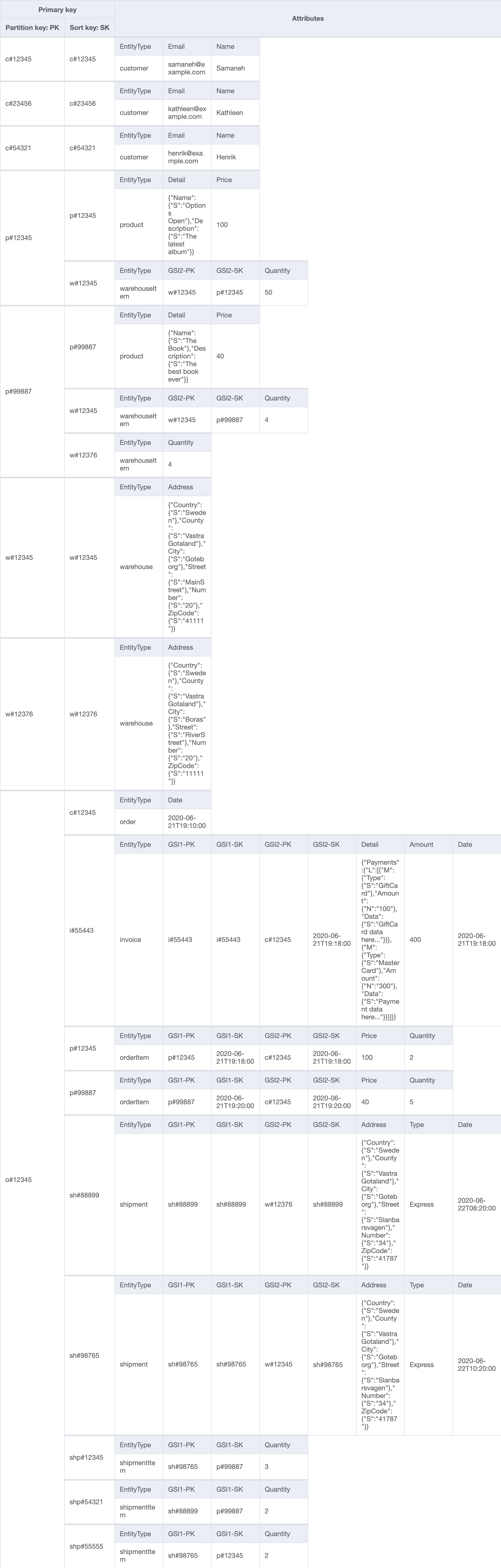
GSI1
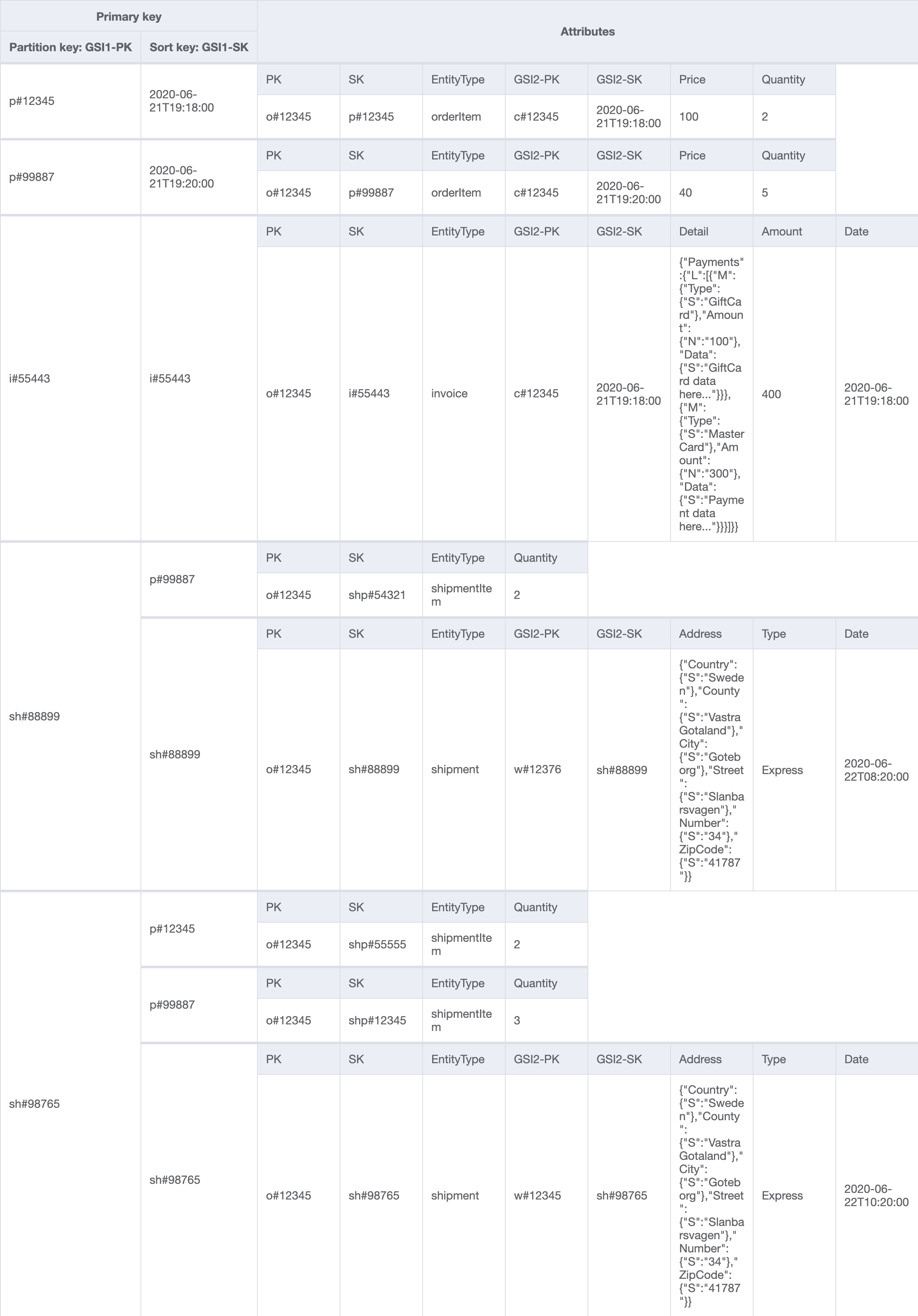
GSI2

Utilizzo di NoSQL Workbench con questa progettazione dello schema
Puoi importare questo schema finale in NoSQL Workbench, uno strumento visivo che fornisce funzionalità di modellazione dei dati, visualizzazione dei dati e sviluppo di query per DynamoDB, per esplorare e modificare ulteriormente il tuo nuovo progetto. Per iniziare, segui queste fasi:
-
Scarica NoSQL Workbench. Per ulteriori informazioni, consulta Download di NoSQL Workbench per DynamoDB.
-
Scarica il file dello schema JSON elencato in precedenza, che si trova già nel formato del modello NoSQL Workbench.
-
Importa il file dello schema JSON in NoSQL Workbench. Per ulteriori informazioni, consulta Importazione di un modello di dati esistente.
-
Dopo che è stato importato in NOSQL Workbench, puoi modificare il modello di dati. Per ulteriori informazioni, consulta Modifica di un modello di dati esistente.
