Amazon Monitron non è più aperto a nuovi clienti. I clienti esistenti possono continuare a utilizzare il servizio normalmente. Per funzionalità simili a Amazon Monitron, consulta il nostro post sul blog
Le traduzioni sono generate tramite traduzione automatica. In caso di conflitto tra il contenuto di una traduzione e la versione originale in Inglese, quest'ultima prevarrà.
Risoluzione dei problemi di rilevamento del gateway Ethernet
Quando aggiungi un gateway al tuo progetto o sito, non appena scegli Aggiungi gateway, l'app per Amazon Monitron dispositivi mobili avvia la scansione del gateway. Se l'app non riesce a trovare il gateway, prova i seguenti suggerimenti per la risoluzione dei problemi.
-
Assicurati che il gateway sia acceso. Controlla la piccola luce verde vicino all'angolo in alto a destra del gateway. Se è acceso, il gateway è alimentato.
Se il gateway non è alimentato, verifica quanto segue:
-
Il cavo Ethernet è inserito saldamente nella presa RJ-45?
-
Il router all'altra estremità del cavo Ethernet funziona correttamente?
-
Il cavo Ethernet funziona? Per verificarlo, prova a utilizzare il cavo con un altro gateway.
-
La presa RJ-45 è pulita? Assicurati di controllare anche la presa all'altra estremità del cavo Ethernet.
-
-
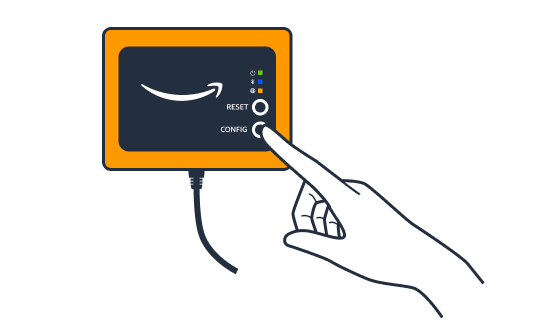
Assicurati che il gateway sia in modalità di configurazione. L'app Amazon Monitron mobile trova un nuovo gateway solo quando è in modalità di configurazione. Quando accendi un gateway, le spie LED Bluetooth e di rete lampeggiano lentamente, alternando l'arancione e il blu. Quando si preme il pulsante Config per accedere alla modalità di messa in servizio, lampeggiano rapidamente, alternando nuovamente arancione e blu.
-
Se viene LEDs visualizzata una sequenza diversa da quella che lampeggia lentamente prima di premere il pulsante, il gateway potrebbe non entrare in modalità di configurazione. In questo caso, ripristina il gateway premendo il pulsante Reset.
-
Assicurati che il Bluetooth dello smartphone funzioni. Il gateway si connette allo smartphone tramite Bluetooth, quindi è una potenziale fonte di interruzione. Verifica quanto segue:
-
Il Bluetooth dello smartphone è acceso e funzionante? Prova a spegnerlo e riaccenderlo. Se il problema persiste, riavvia il telefono e ricontrolla.
-
Ti trovi nel raggio d'azione del Bluetooth dello smartphone? La portata del Bluetooth è relativamente breve, in genere inferiore a 10 metri, e la sua affidabilità può variare notevolmente.
-
C'è qualcosa che potrebbe interferire elettronicamente con il segnale Bluetooth?
-
-
Assicurati che questo gateway non sia già stato commissionato a nessuno dei tuoi progetti. Il dispositivo deve essere eliminato da tutti i progetti esistenti prima della messa in servizio.
Se nessuna di queste azioni risolve il problema, prova quanto segue:
-
Visualizza e copia l'indirizzo MAC del gateway e contatta l'amministratore IT. Vedi Recupero dei dettagli dell'indirizzo MAC.
-
Esci dall'app per dispositivi mobili e riavviala.
-
Esegui un ripristino delle impostazioni di fabbrica del gateway tenendo premuto Config e premendo Reset.
