Amazon Monitron non è più aperto a nuovi clienti. I clienti esistenti possono continuare a utilizzare il servizio normalmente. Per funzionalità simili a Amazon Monitron, consulta il nostro post sul blog
Le traduzioni sono generate tramite traduzione automatica. In caso di conflitto tra il contenuto di una traduzione e la versione originale in Inglese, quest'ultima prevarrà.
Esportazione dei dati con CloudFormation (opzione consigliata)
Argomenti
Fase 1: crea il bucket Amazon S3, il ruolo IAM e le policy IAM.
-
Accedi al tuo account. AWS
-
Apri una nuova scheda del browser con il seguente URL.
https://console.aws.amazon.com/cloudformation/home?region=us-east-1#/stacks/create/review?templateURL=https://s3.us-east-1.amazonaws.com/monitron-cloudformation-templates-us-east-1/monitron_manual_download.yaml&stackName=monitronexport -
Nella CloudFormation pagina che si apre, nell'angolo in alto a destra, seleziona la regione in cui utilizzi Amazon Monitron.
-
Seleziona Crea stack.
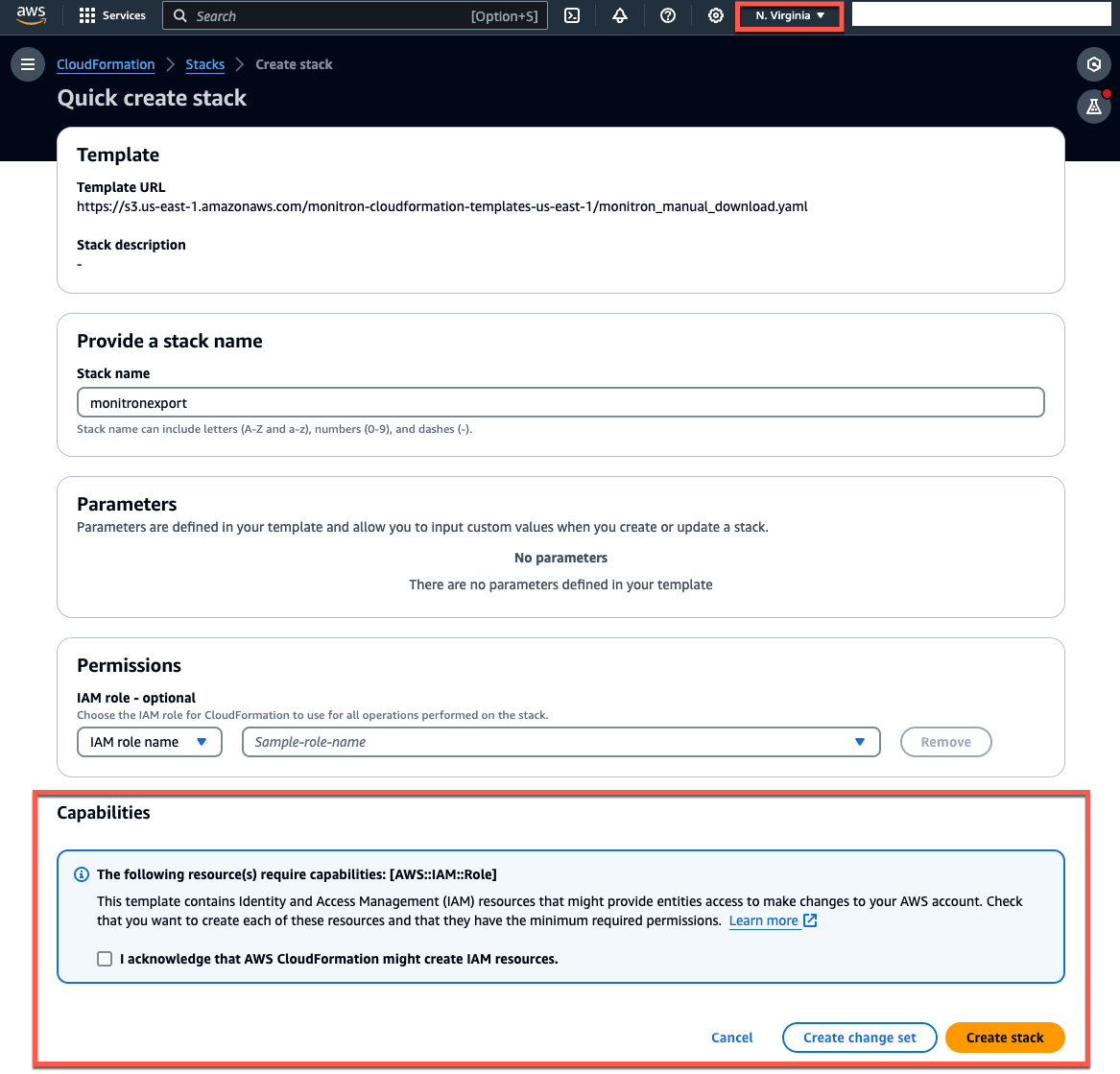
-
Nella pagina successiva, scegli l'icona di aggiornamento tutte le volte che vuoi fino a quando lo stato dello stack (monitronexport) è CREATE_COMPLETE.
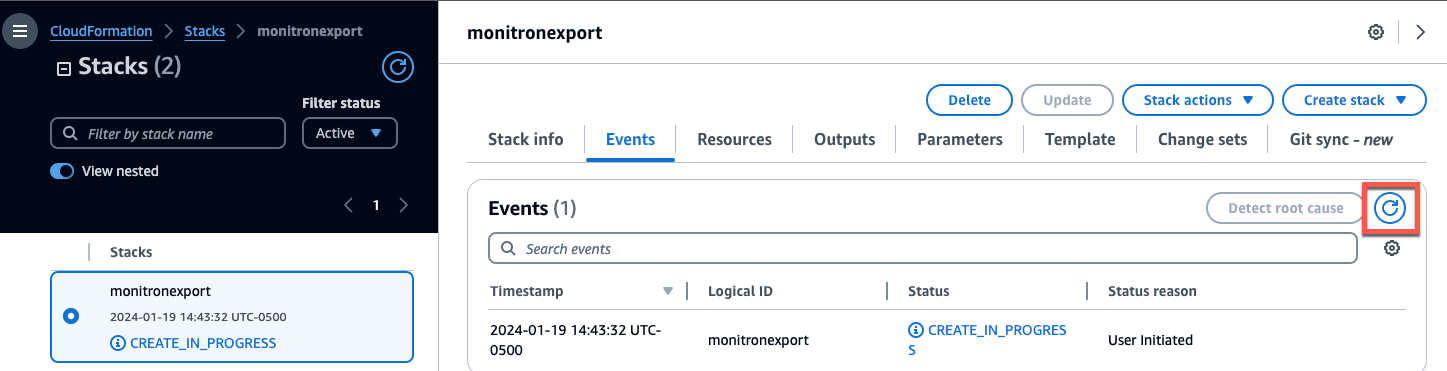
Passaggio 2: annota le tue risorse
-
Seleziona la scheda Outputs (Output).
-
Nota il valore della chiave
MonRoleArn. -
Notate il valore della chiave
S3BucketArn. -
Annota l'ID del tuo account (nell'angolo in alto a destra della pagina).
-
Annota la regione che hai scelto nel passaggio 1. Ora appare anche nella parte superiore della pagina, a sinistra dell'ID del tuo account.
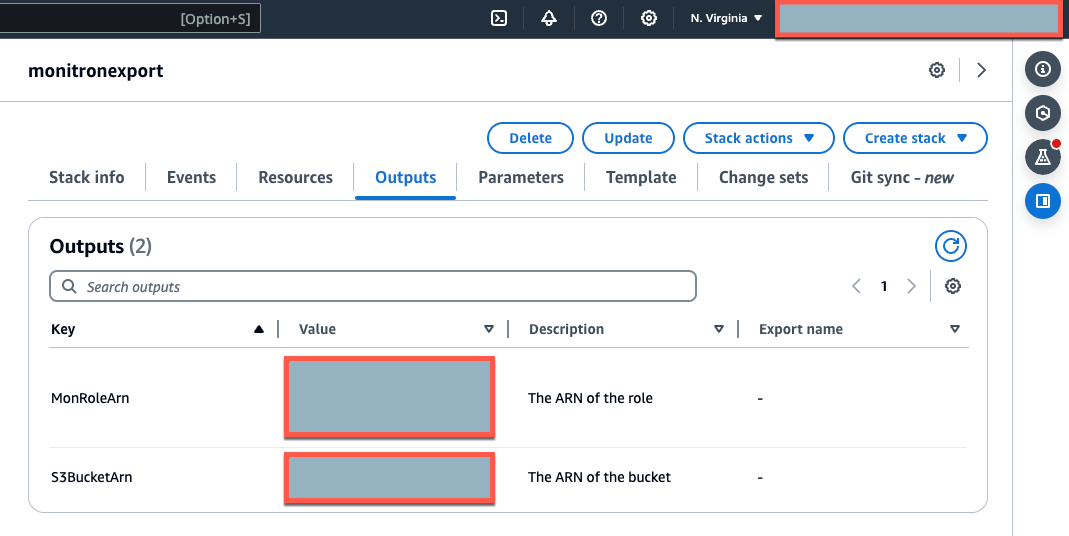
Fase 3: Creare il case di supporto
-
Dalla AWS console, scegli l'icona del punto interrogativo nell'angolo in alto a destra di qualsiasi pagina, quindi scegli Support Center.
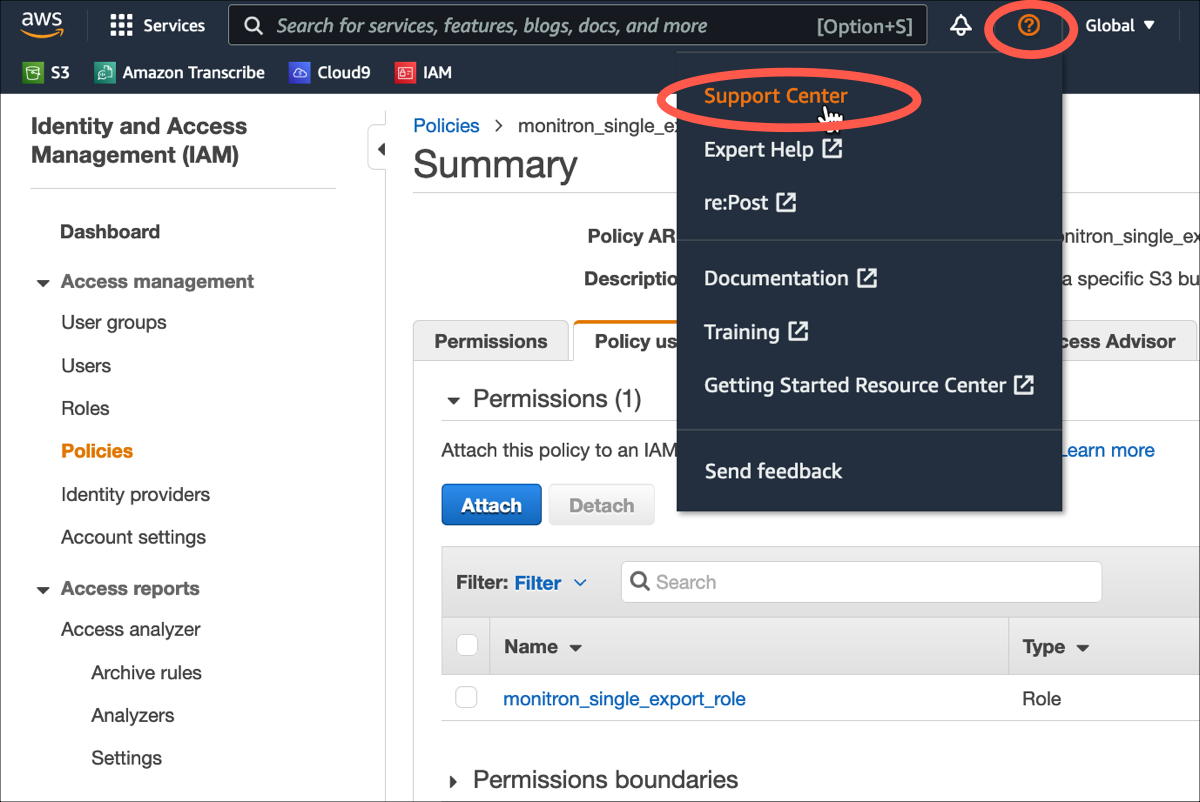
-
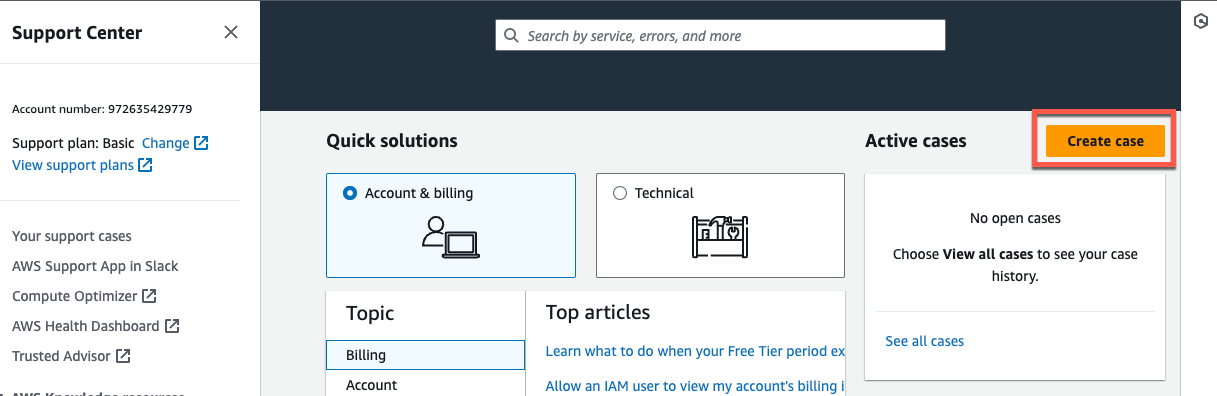
Nella pagina successiva, scegli Crea caso.
-
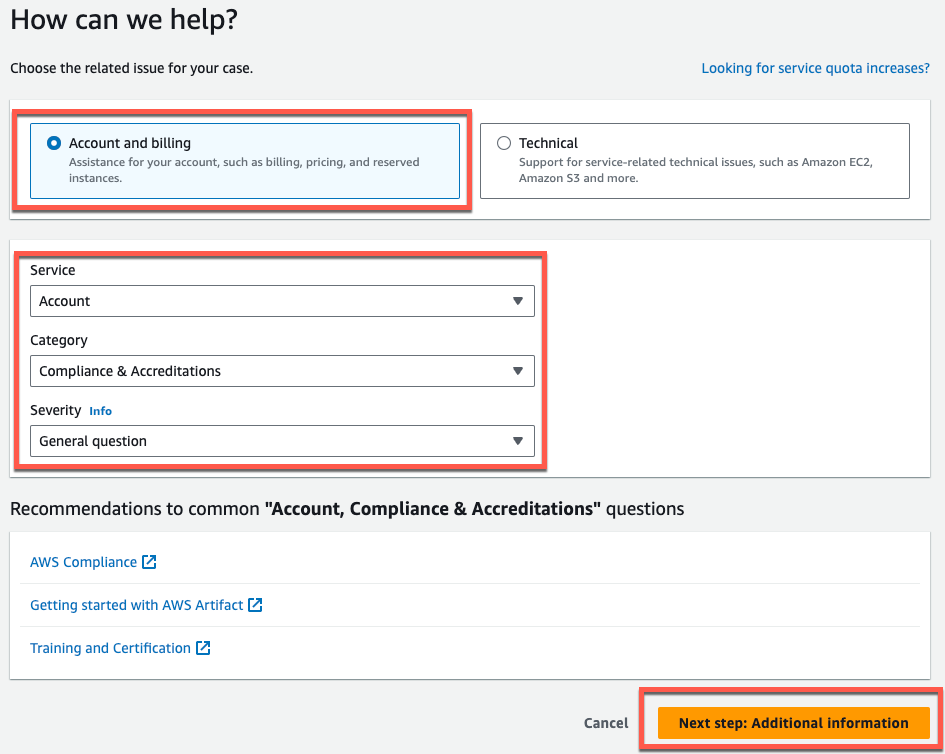
Nella sezione Come possiamo aiutarti? pagina, procedi come segue:
-
Scegli Account and billing support (Supporto account e fatturazione).
-
In Servizio, scegli Account.
-
In Categoria, scegli Conformità e accreditamenti.
-
Scegli Severità, se tale opzione è disponibile in base al tuo abbonamento al supporto.
-
Scegli Fase successiva: informazioni aggiuntive.
-
-
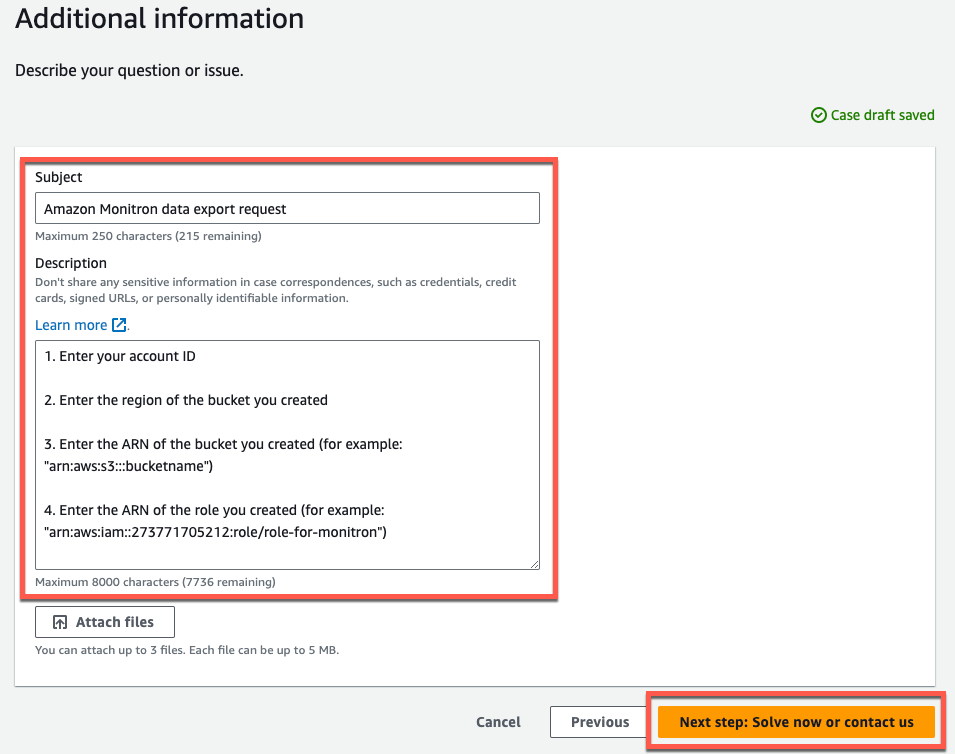
In Informazioni aggiuntive, procedi come segue:
-
In Oggetto, immettereAmazon Monitron data export request.
-
Nel campo Descrizione, inserisci:
-
l'ID del tuo account
-
la regione del bucket che hai creato
-
l'ARN del bucket che hai creato (ad esempio: «arn:aws:s3: :bucketname»)
-
l'ARN del ruolo che hai creato (ad esempio: «arn:aws:iam: :273771705212:role/ «) role-for-monitron
-
-
Scegli Passaggio successivo: risolvi ora o contattaci.
-
-
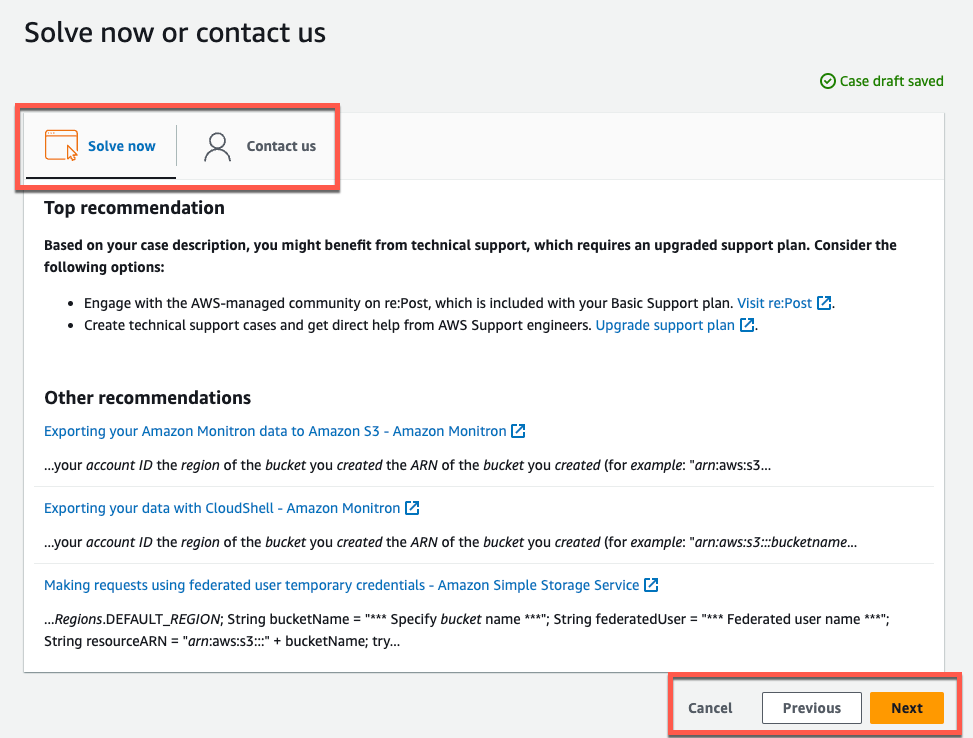
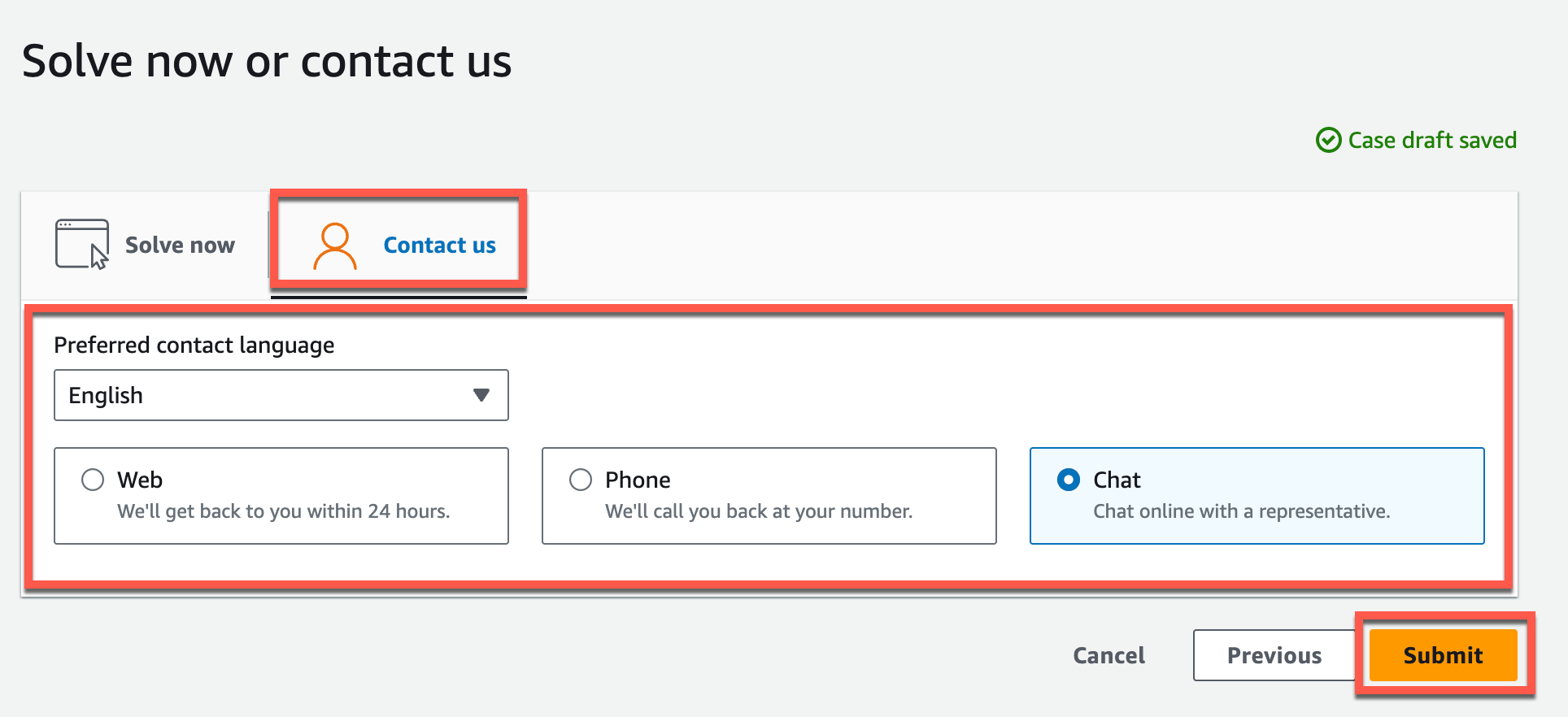
In Solve now o contattaci, procedi come segue:
-
In Risolvi ora, seleziona Avanti.
-
In Contattaci, scegli la lingua di contatto preferita e il metodo di contatto preferito.
-
Seleziona Invia. Verrà visualizzata una schermata di conferma con l'ID del caso e i dettagli.
-
Uno specialista dell'assistenza AWS clienti ti risponderà il prima possibile. In caso di problemi con i passaggi elencati, lo specialista potrebbe chiederti ulteriori informazioni. Se sono state fornite tutte le informazioni necessarie, lo specialista ti avviserà non appena i tuoi dati saranno stati copiati nel bucket Amazon S3 che hai creato sopra.
