Amazon Monitron non è più aperto a nuovi clienti. I clienti esistenti possono continuare a utilizzare il servizio normalmente. Per funzionalità simili a Amazon Monitron, consulta il nostro post sul blog
Le traduzioni sono generate tramite traduzione automatica. In caso di conflitto tra il contenuto di una traduzione e la versione originale in Inglese, quest'ultima prevarrà.
Modifica del ruolo di un utente
È possibile modificare il ruolo di un utente, ma non il nome di un utente. Questo perché il nome è collegato alla directory utente a cui è collegato Amazon Monitron.
Per modificare gli utenti di un progetto o di un sito, devi rimuovere gli utenti precedenti e aggiungere quelli nuovi. Per informazioni sulla rimozione di utenti da un progetto o da un sito, consultaPer rimuovere un utente utilizzando l'app per dispositivi mobili. Per informazioni sull'aggiunta di nuovi utenti, vedereAggiunta di un utente.
Argomenti
Per modificare il ruolo di un utente utilizzando l'app per dispositivi mobili
-
Accedi all'app mobile Amazon Monitron sul tuo smartphone.
-
Accedi al progetto o al sito dell'utente di cui desideri modificare il ruolo, quindi all'elenco Utenti.
-
Scegliete i puntini di sospensione verticali (
 ) accanto al nome dell'utente di cui desiderate modificare il ruolo.
 -
Scegliete Modifica utente.
-
Scegli un nuovo ruolo per l'utente: Amministratore, Tecnico o Sola lettura.
-
Scegli Save (Salva).
Per modificare il ruolo di un utente utilizzando l'app Web
-
Selezionare Users (Utenti) dal riquadro di navigazione.
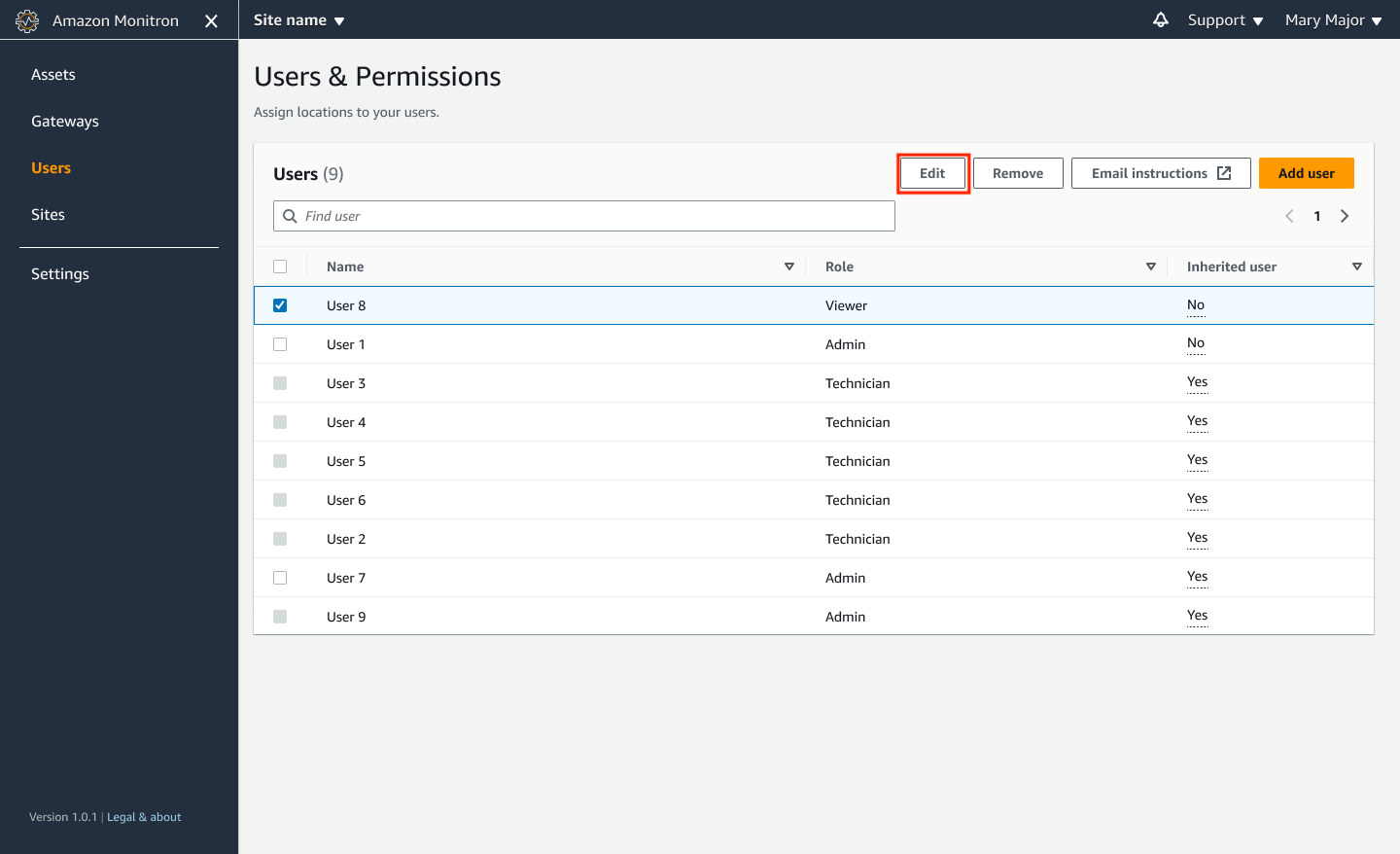
-
Scegli Modifica ruolo utente.
-
Scegli un nuovo ruolo per l'utente: amministratore, tecnico o spettatore.
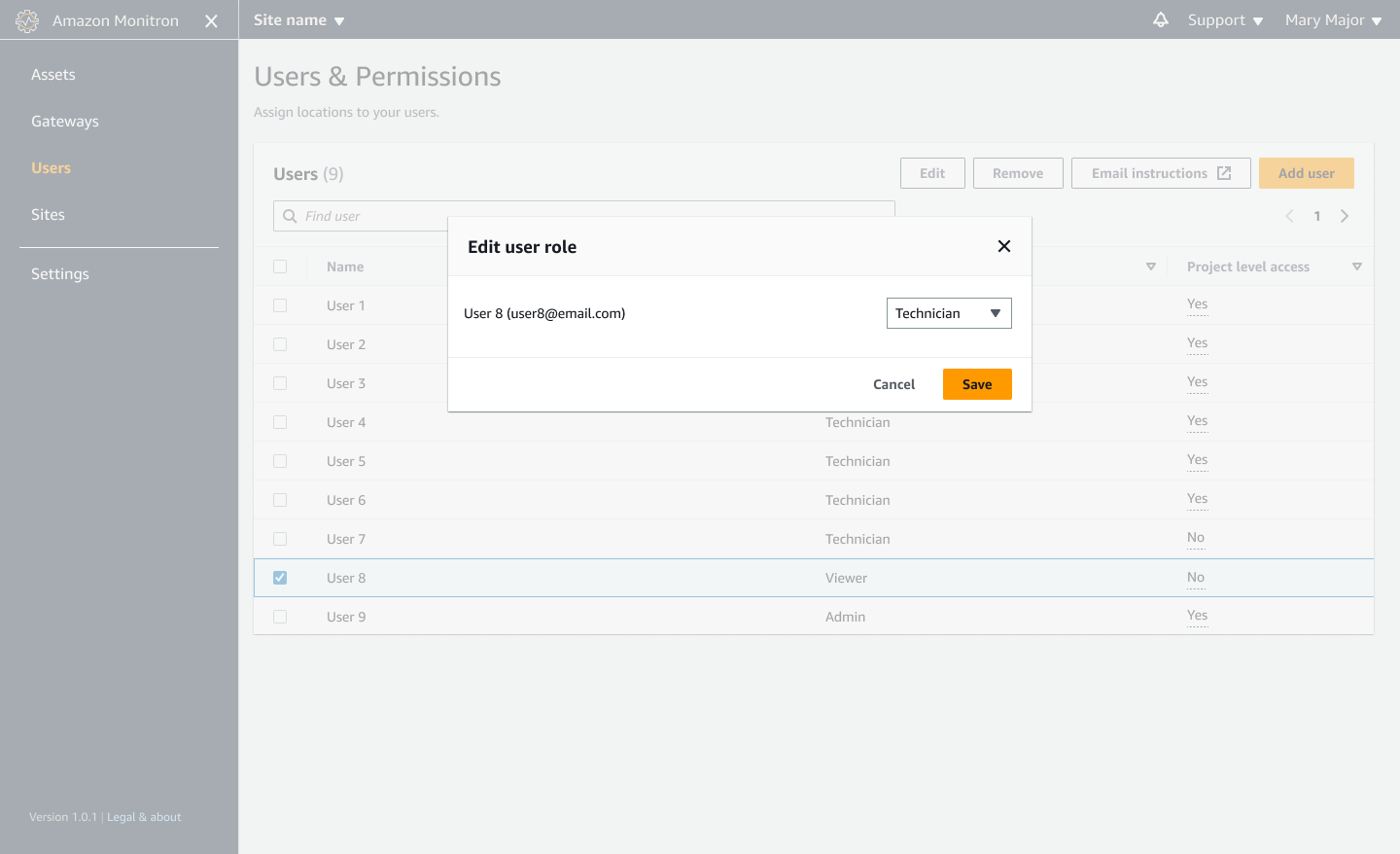
-
Scegli Save (Salva).
