Amazon Monitron non è più aperto a nuovi clienti. I clienti esistenti possono continuare a utilizzare il servizio normalmente. Per funzionalità simili ad Amazon Monitron, consulta il nostro post sul blog.
Le traduzioni sono generate tramite traduzione automatica. In caso di conflitto tra il contenuto di una traduzione e la versione originale in Inglese, quest'ultima prevarrà.
Elaborazione dei dati con Lambda
Argomenti
Fase 1: Creare il Ruolo IAM che autorizza la tua funzione ad accedere AWS risorse
-
Apri la pagina Ruoli
nella console IAM. -
Scegliere Crea ruolo.
-
Nella pagina Seleziona un’entità attendibile, esegui le operazioni seguenti:
-
In Tipo di entità attendibile, scegli AWS servizio.
-
In Caso d'uso, per Servizio o caso d'uso scegli Lambda.
-
Scegli Avanti.
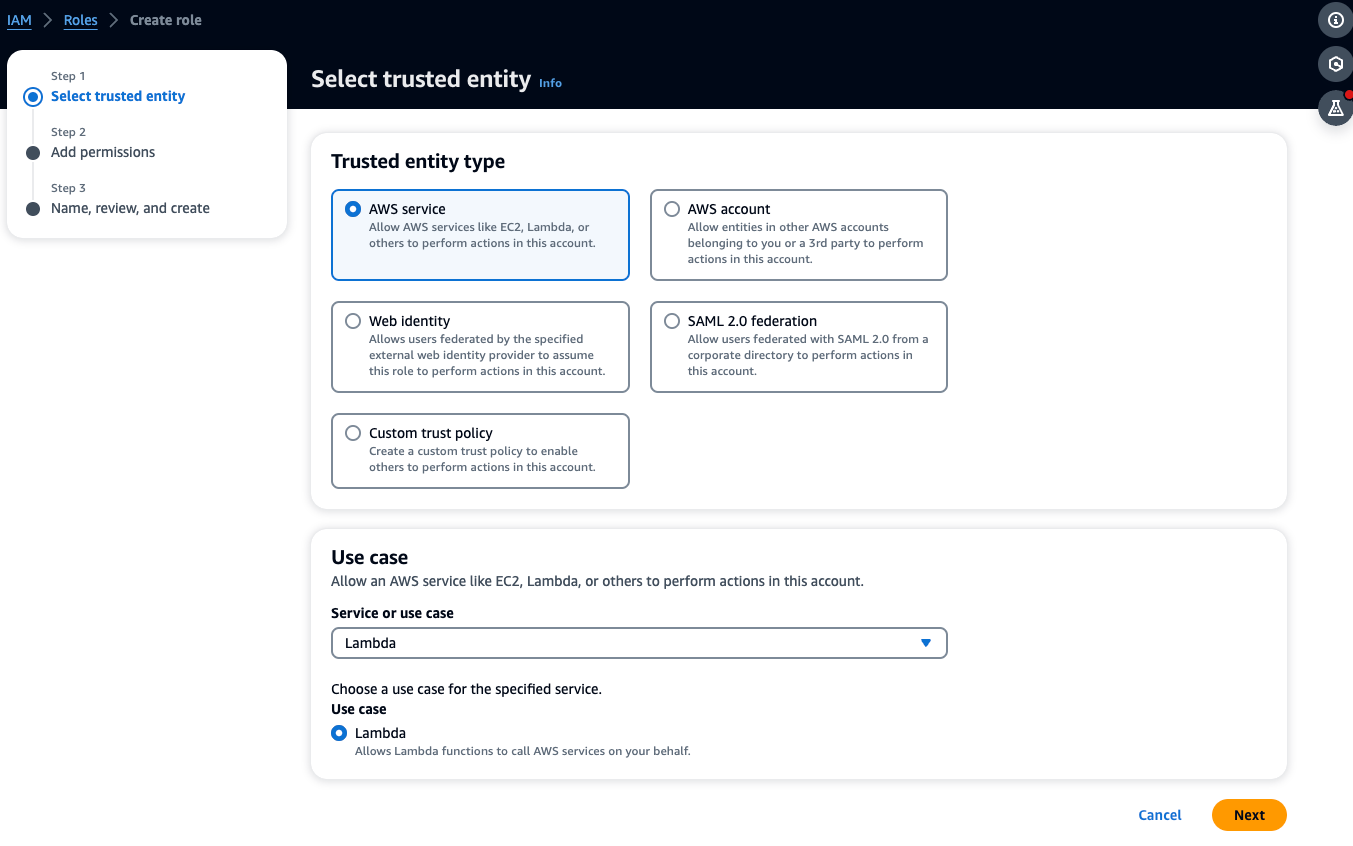
-
-
Nella pagina Aggiungi autorizzazioni, procedi come segue:
-
In Politiche di autorizzazione, scegli AWSLambdaKinesisExecutionRole (e AWSKeyManagementServicePowerUser se lo stream Kinesis è crittografato).
-
Lascia le configurazioni in Imposta il limite delle autorizzazioni così com'è.
-
Scegli Avanti.
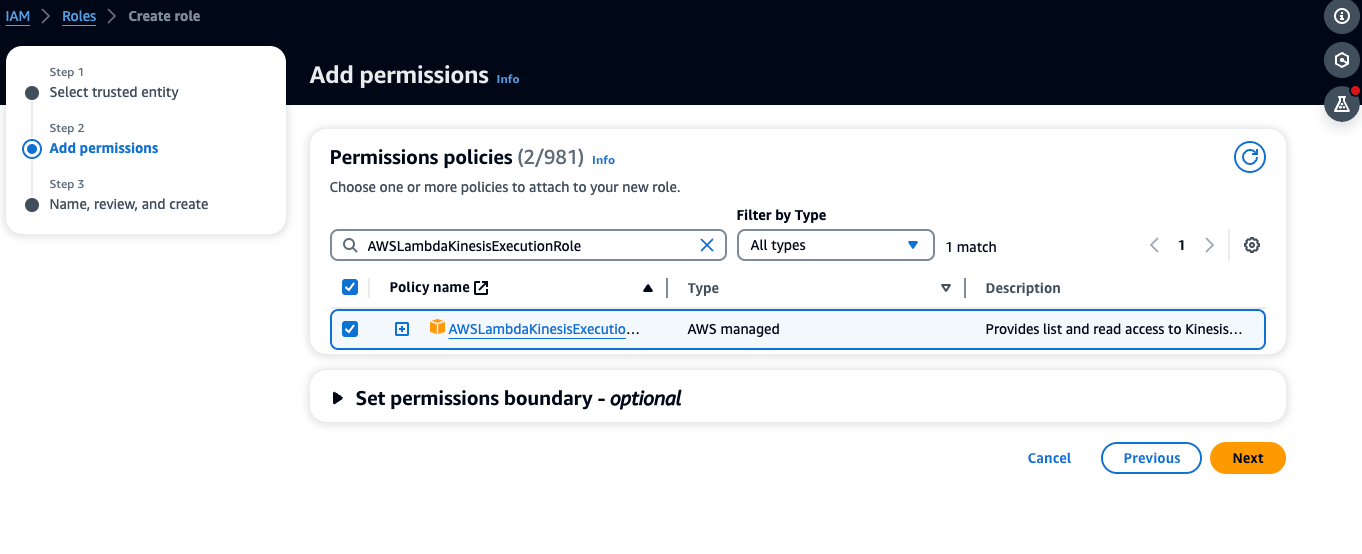
-
-
Nella pagina Nome, revisione e creazione, procedi come segue:
-
Nei dettagli del ruolo, in Nome ruolo, inserisci un nome per il tuo ruolo. Ad esempio,
lambda-kinesis-role. Puoi anche scegliere di aggiungere una descrizione opzionale. -
Lascia le impostazioni per la Fase 1: Seleziona le entità attendibili e la Fase 2: Aggiungi le autorizzazioni così come sono. Puoi scegliere di aggiungere tag nella Fase 3: Aggiungi tag per tenere traccia delle tue risorse.
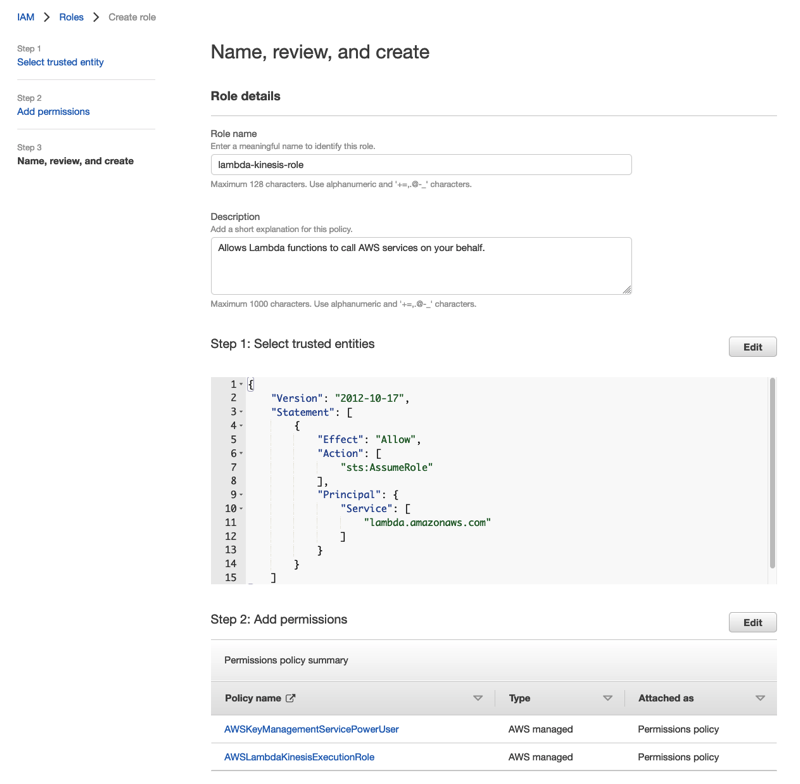
-
-
Seleziona Create role (Crea ruolo).
Fase 2: Creare la funzione Lambda
-
Apri la pagina Funzioni della console Lambda.
-
Scegli Crea funzione.
-
Scegli Usa uno schema.
-
Nella barra di ricerca di Blueprints, cerca e scegli kinesis-process-record (nodejs) o kinesis-process-record-python.
-
Scegli Configura.
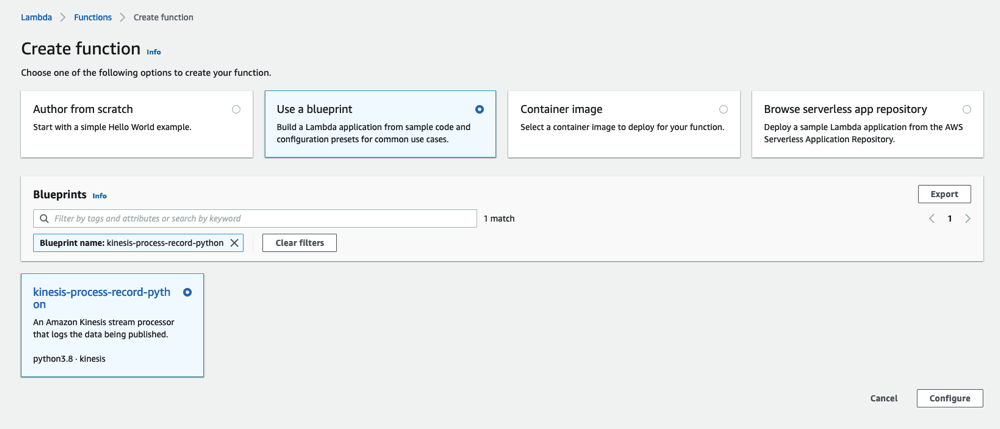
Fase 3: Configurare la funzione Lambda
-
Scegli il nome della funzione
-
Scegliete il ruolo creato nel primo passaggio come ruolo di esecuzione.
-
Configura il trigger Kinesis.
-
Scegli il tuo stream Kinesis.
-
Fate clic su Crea funzione.
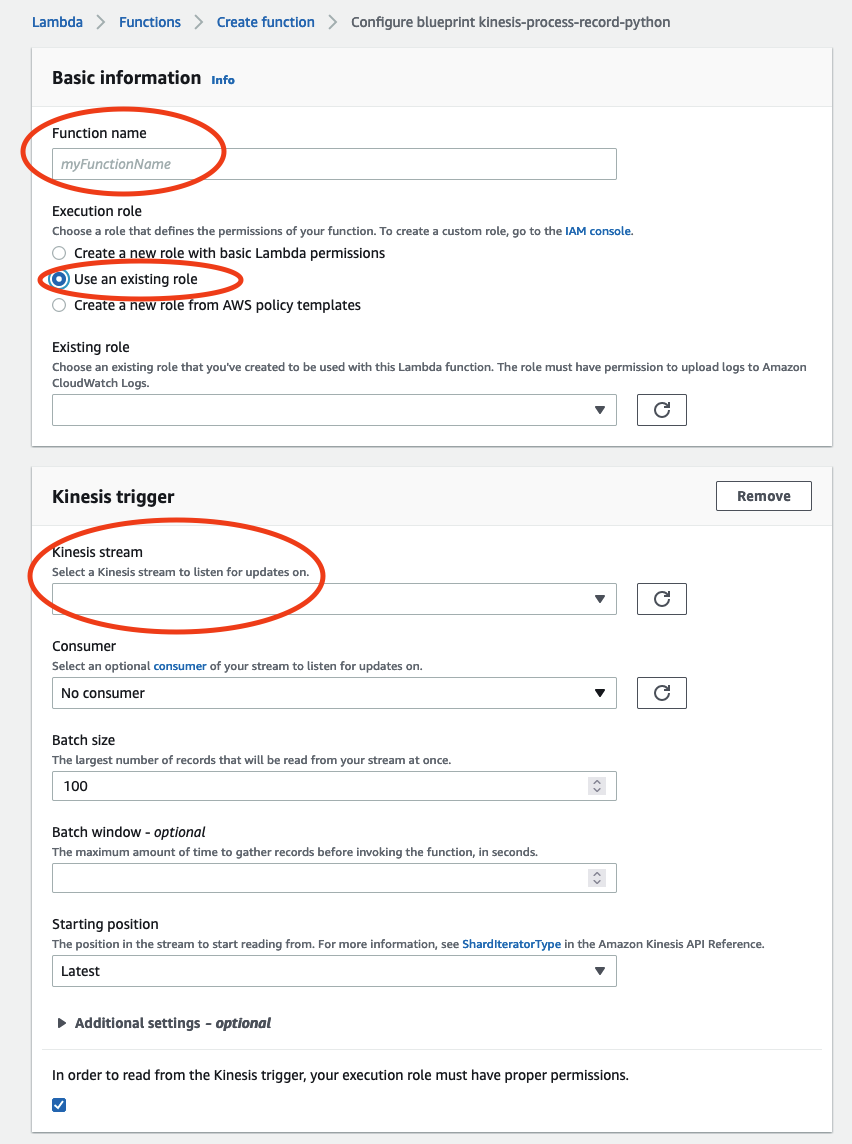
-
Fase 4: Attivare Kinesis Trigger in AWS Lambda console
-
Nella scheda Configurazione, scegli Triggers.
-
Seleziona la casella accanto al nome dello stream Kinesis e scegli Abilita.
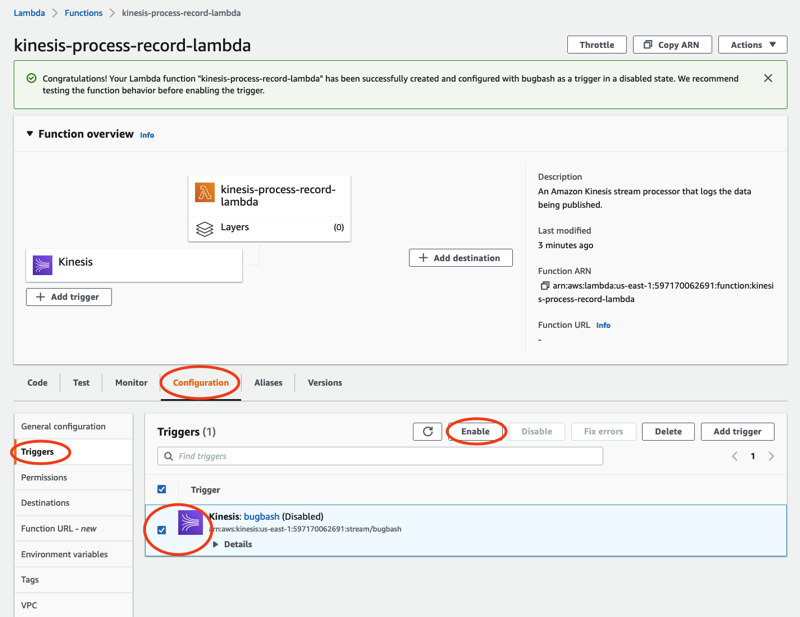
Il blueprint utilizzato in questo esempio consuma solo i dati di registro dello stream selezionato. È possibile modificare ulteriormente il codice della funzione Lambda in un secondo momento per completare un'attività più complicata.
