Amazon Monitron non è più aperto a nuovi clienti. I clienti esistenti possono continuare a utilizzare il servizio normalmente. Per funzionalità simili a Amazon Monitron, consulta il nostro post sul blog
Le traduzioni sono generate tramite traduzione automatica. In caso di conflitto tra il contenuto di una traduzione e la versione originale in Inglese, quest'ultima prevarrà.
Aggiungere la posizione di un sensore
Quando abbini un sensore a un asset, registri il tipo di posizione. Il tipo di posizione indica Amazon Monitron come valutare la posizione quando analizza i dati di quel sensore.
È possibile creare e aggiornare le posizioni degli asset sia dall'app Amazon Monitron Web che dall'app Amazon Monitron mobile. Utilizzando le app, puoi:
-
Aggiungere una nuova posizione a una risorsa esistente
-
Aggiungi una nuova posizione alla nuova risorsa
-
Associa un nuovo sensore a una posizione esistente
-
Aggiungi una nuova posizione a una risorsa esistente senza una posizione assegnata
Argomenti
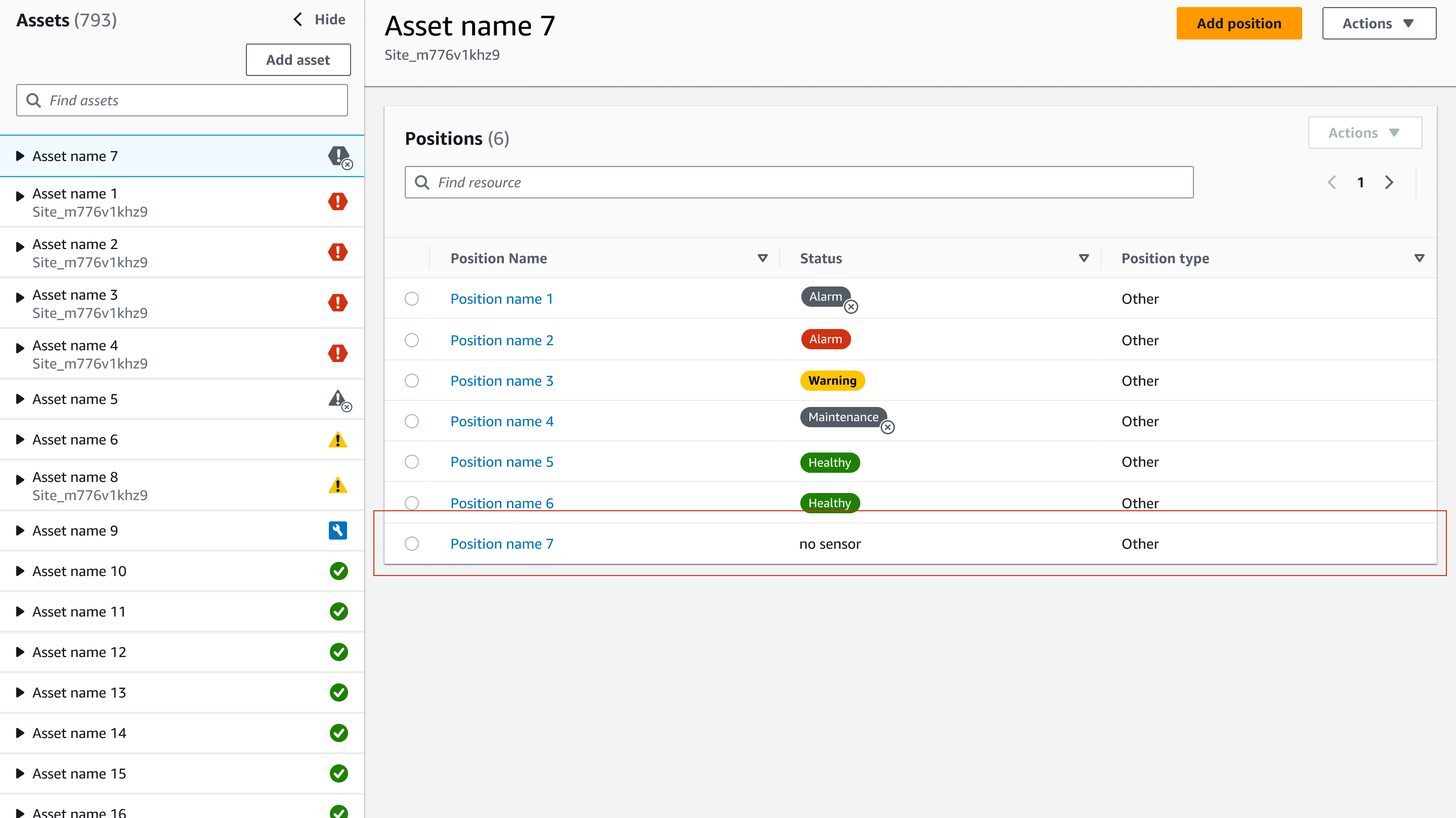
Per aggiungere la posizione di un sensore sulla web app
-
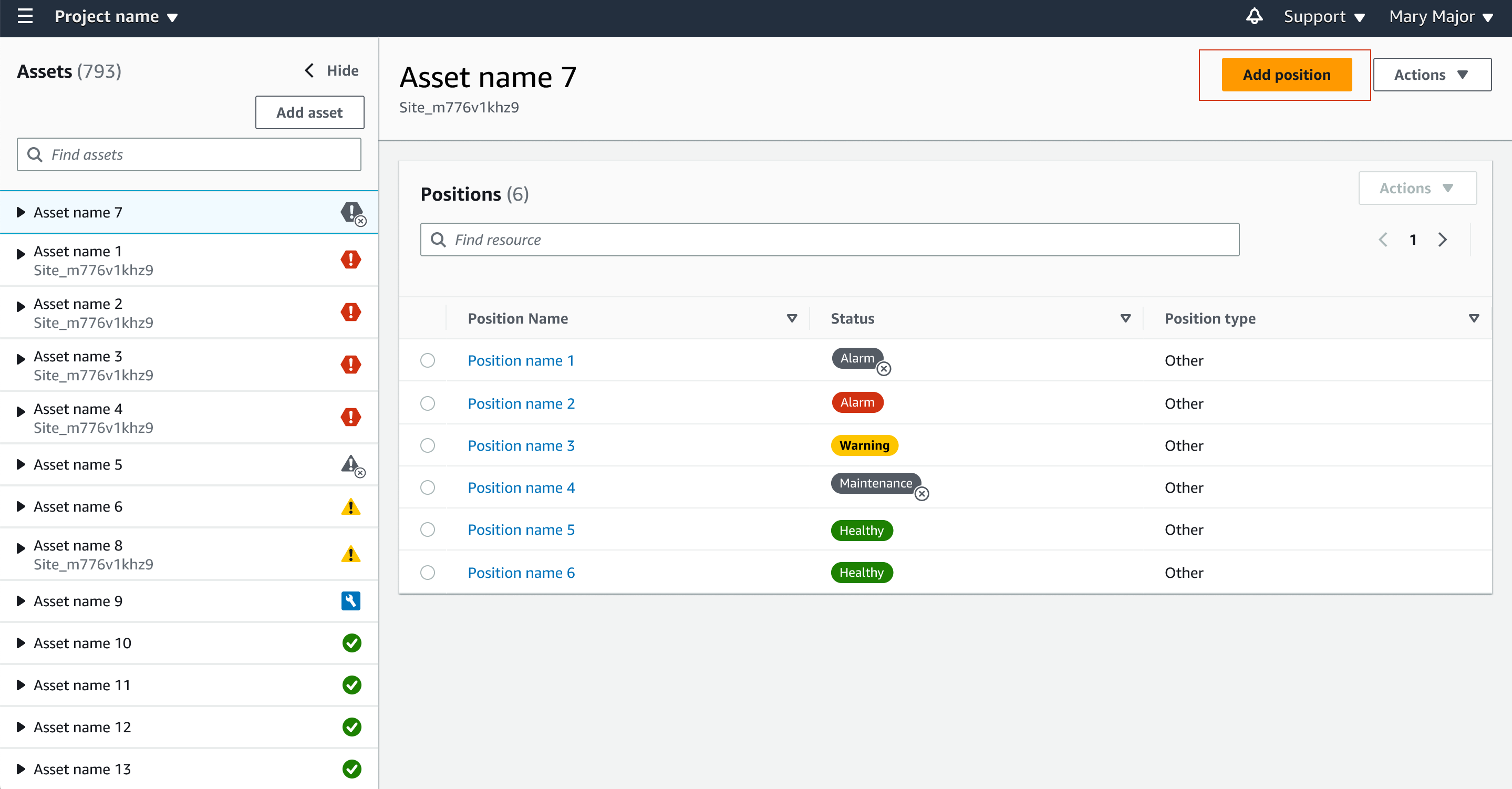
Scegliete il sensore di cui desiderate creare o modificare la posizione dall'elenco Risorse.
-
Selezionate il pulsante Aggiungi posizione.
-
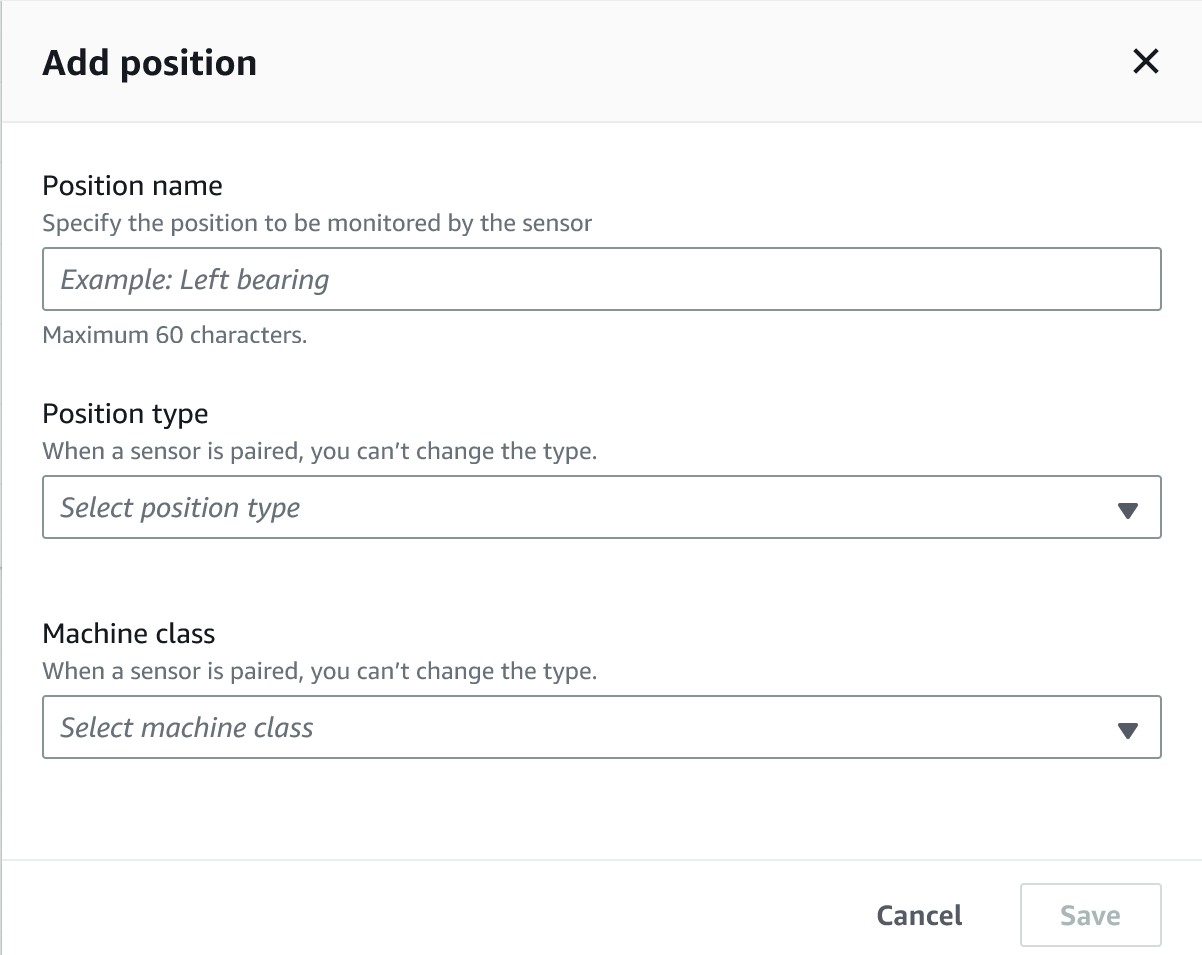
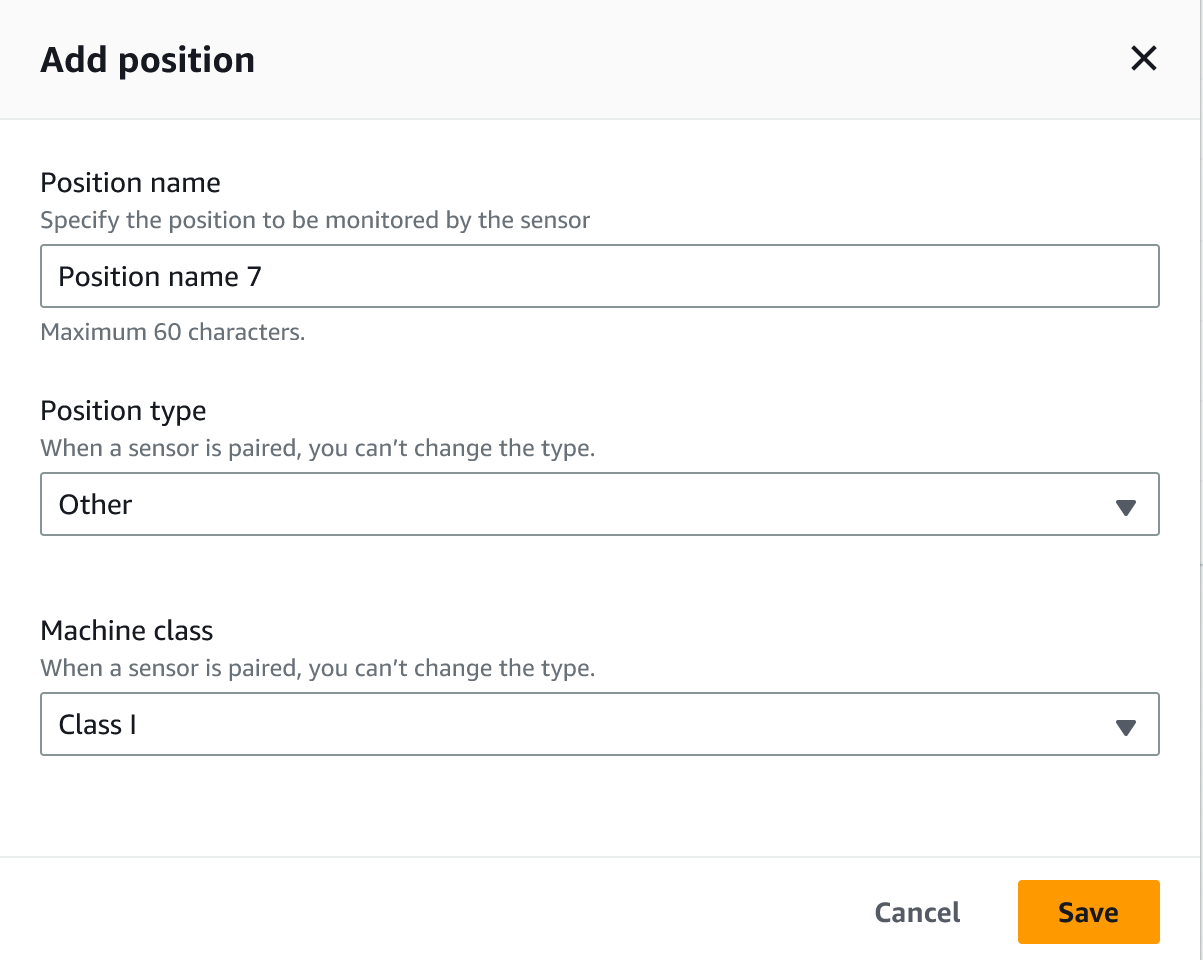
Nella finestra di dialogo che si apre, inserisci il nome della posizione, il tipo di posizione e la classe Macchina.
-
Scegli Save (Salva).
-
La tua posizione viene aggiunta alla risorsa.
Per aggiungere una posizione del sensore sull'app mobile
-
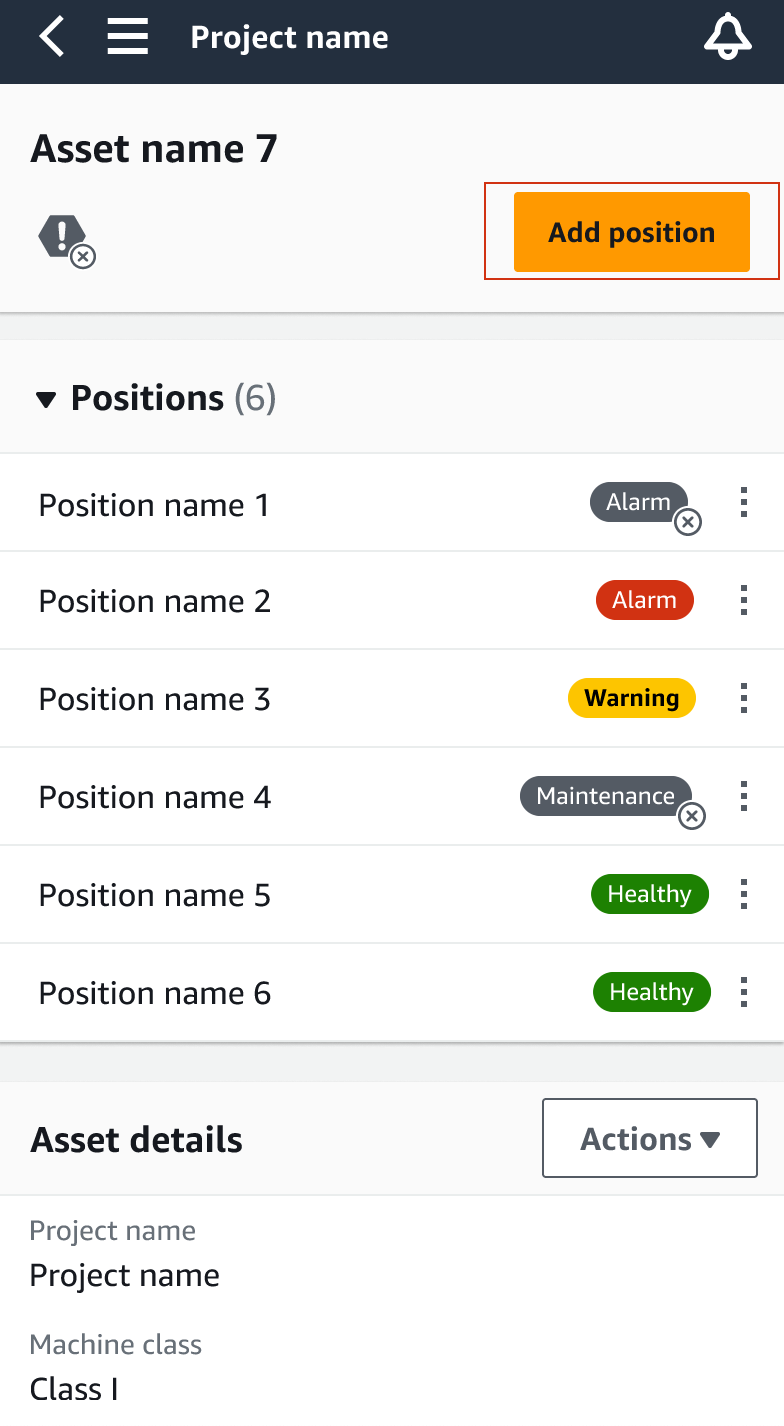
Scegliete il sensore di cui desiderate creare o modificare la posizione dall'elenco Risorse.
-
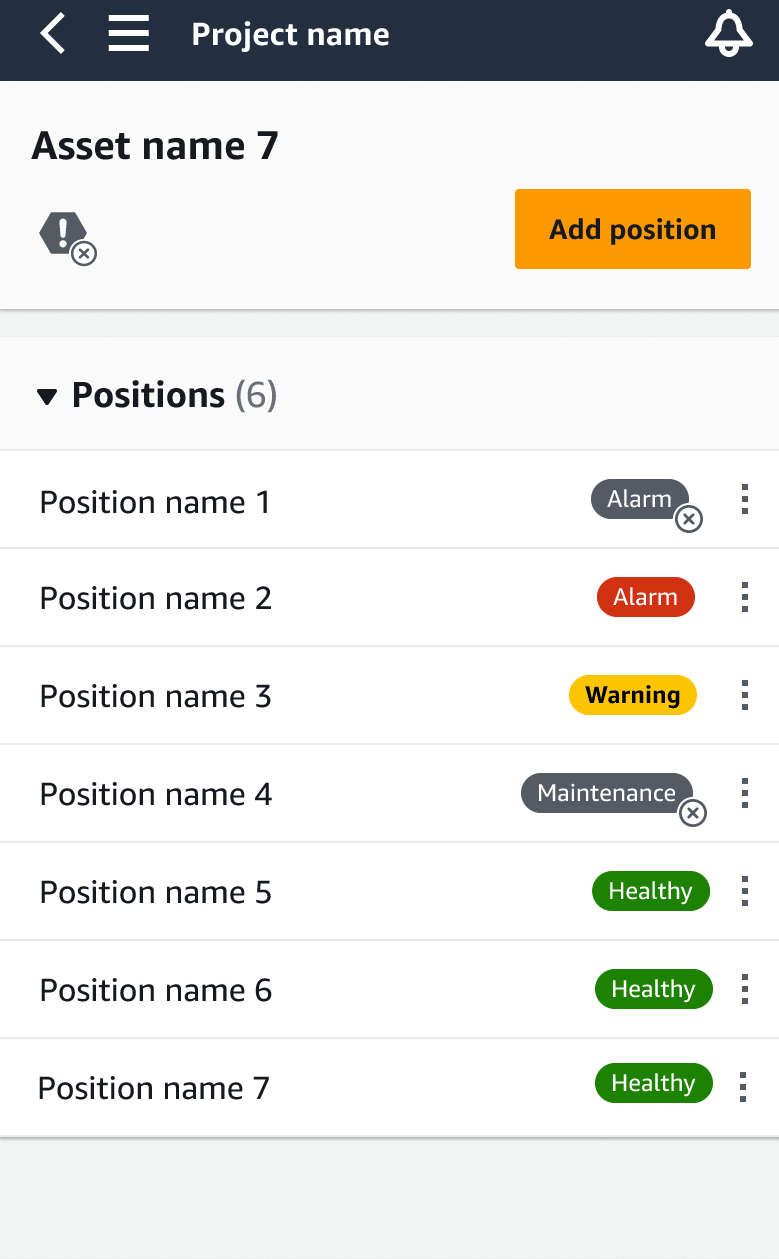
Selezionate il pulsante Aggiungi posizione.
-
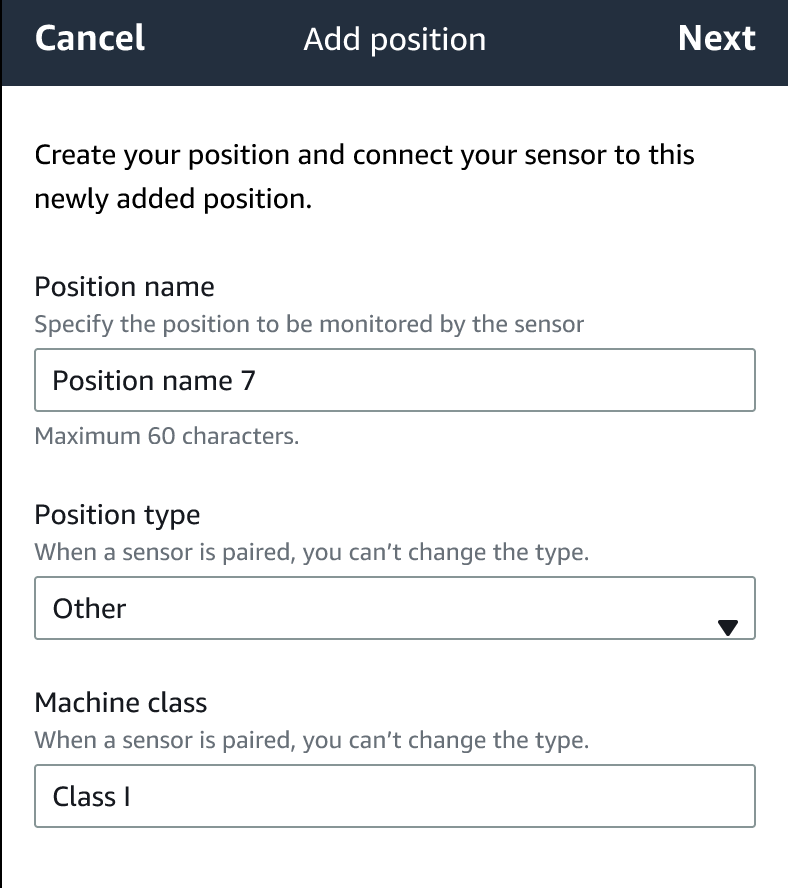
Nella finestra di dialogo che si apre, inserisci il nome Posion, il tipo di posizione e la classe Machine.
-
Scegli Next (Successivo).
-
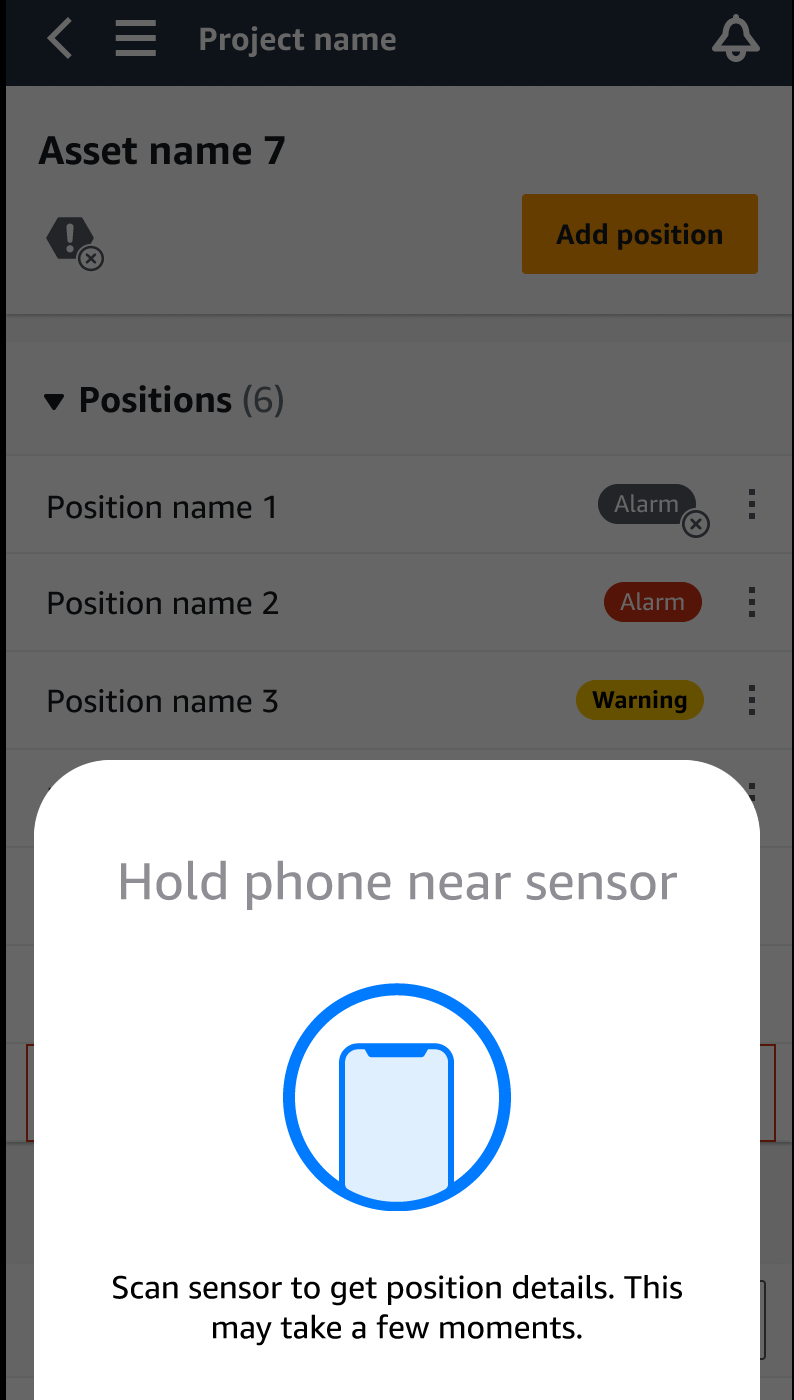
Scansiona nuovamente il sensore con il tuo dispositivo mobile per salvare la posizione.
-
La tua posizione viene aggiunta all'asset.