Amazon Monitron non è più aperto a nuovi clienti. I clienti esistenti possono continuare a utilizzare il servizio normalmente. Per funzionalità simili ad Amazon Monitron, consulta il nostro post sul blog.
Le traduzioni sono generate tramite traduzione automatica. In caso di conflitto tra il contenuto di una traduzione e la versione originale in Inglese, quest'ultima prevarrà.
Impostazione di un progetto
Il primo passo con Amazon Monitron è configurare il progetto nella console Amazon Monitron. Un progetto consiste nel configurare gateway, risorse e sensori nell'app mobile Amazon Monitron.
Argomenti
Passaggio 1: Creare un account
Registrati per un Account AWS
Per iniziare AWS, hai bisogno di un Account AWS. Per informazioni sulla creazione di un Account AWS, vedere Guida introduttiva a Account AWS nella Guida Gestione dell’account AWS di riferimento.
Importante
Amazon Monitron supporta tutte le regioni IAM Identity Center ad eccezione delle regioni opt-in e governative. Per un elenco delle regioni supportate, consulta Understanding SSO requirements.
Fase 2: Creare un progetto
Ora che hai effettuato l'accesso Console di gestione AWS, puoi utilizzare la console Amazon Monitron per creare il tuo progetto.
Come creare un progetto
-
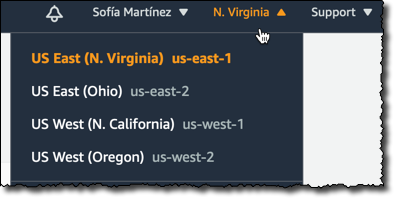
Scegli la AWS regione che desideri utilizzare nel selettore di regione. Amazon Monitron è disponibile solo nelle regioni Stati Uniti orientali (Virginia settentrionale), Europa (Irlanda) e Asia Pacifico (Sydney).
-
Apri la console Amazon Monitron all'indirizzo. https://console.aws.amazon.com/monitron
-
Seleziona Crea progetto.

-
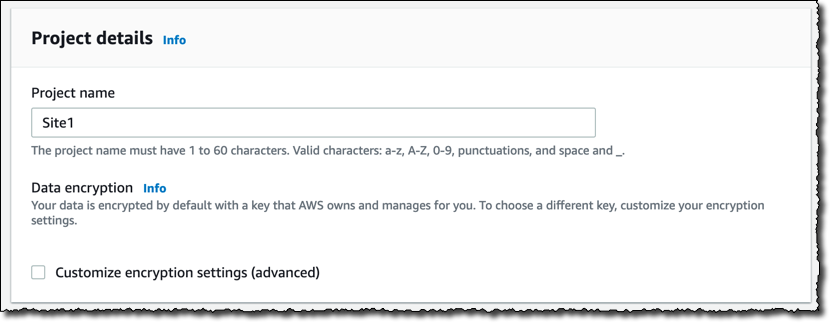
In Dettagli del progetto, in Nome progetto, inserisci un nome per il progetto.
-
(Facoltativo) In Crittografia dei dati, puoi selezionare Impostazioni di crittografia personalizzate (avanzate) se disponi di un AWS KMS key accesso AWS Key Management Service. Amazon Monitron crittografa tutti i dati a riposo e in transito. Se non fornisci la tua CMK, i tuoi dati vengono crittografati da una CMK di proprietà e gestione di Amazon Monitron.
Per ulteriori informazioni sulla crittografia per il tuo progetto, consulta KMS e crittografia dei dati in Amazon Monitron.
-
(Facoltativo) Per aggiungere un tag al progetto, inserisci una coppia chiave-valore in Tag, quindi scegli Aggiungi tag.
Per ulteriori informazioni sui tag, consulta Tag in Amazon Monitron.
-
Scegli Avanti per creare il progetto.
Quando crei il tuo primo progetto, il proprietario dell' AWS account riceverà un'email dalle AWS organizzazioni. Non è necessario intraprendere alcuna azione in base a questa email.
Fase 3: Creare utenti amministratori
Concedi l'accesso a una o più persone della tua organizzazione (ad esempio i responsabili dell'affidabilità) come utenti amministratori. Un utente amministratore è una persona che appartiene a un progetto Amazon Monitron e che può aggiungere altri utenti al progetto.
Quando aggiungi un utente amministratore, Amazon Monitron crea un account per quell'utente in. Centro identità AWS IAM IAM Identity Center è un servizio che ti aiuta a gestire l'accesso SSO agli AWS account e alle applicazioni della tua organizzazione. Amazon Monitron utilizza IAM Identity Center per autenticare gli utenti per l'app mobile Amazon Monitron.
Se non hai abilitato IAM Identity Center nel tuo AWS account, Amazon Monitron lo abilita automaticamente quando crei il tuo primo utente amministratore di Amazon Monitron. Se stai già utilizzando IAM Identity Center nel tuo account, gli utenti del tuo IAM Identity Center vengono visualizzati nella console Amazon Monitron.
Completa i passaggi in questa sezione per aggiungerti al tuo progetto come utente amministratore. Ripetili per ogni altro utente amministratore che desideri creare.
Per creare un utente amministratore
A meno che tu non utilizzi già IAM Identity Center nel tuo AWS account, utilizza Amazon Monitron per creare utenti amministratori. Se questi utenti sono già in IAM Identity Center, puoi saltare la creazione degli utenti e sei pronto ad assegnare loro il ruolo di amministratore.
-
Apri la console Amazon Monitron all'indirizzo. https://console.aws.amazon.com/monitron
-
Nella pagina Aggiungi utente amministratore del progetto, scegli Crea utente.
-
Nella sezione Crea utente, inserisci l'indirizzo email e il nome dell'utente amministratore.

-
Selezionare Create user (Crea utente).
Amazon Monitron crea un utente in IAM Identity Center. IAM Identity Center invia all'utente un'email contenente un link per attivare l'account. Il link è valido per un massimo di sette giorni. Entro questo tempo, ogni utente deve aprire l'e-mail e accettare l'invito.
Per assegnare il ruolo di amministratore agli utenti amministratori
-
Nella pagina Aggiungi utente amministratore del progetto, seleziona la casella di controllo per ogni utente amministratore che hai creato.
-
Scegliere Aggiungi.
Puoi aggiungere utenti amministratori al tuo progetto anche se tali persone non hanno ancora accettato gli inviti ai loro account IAM Identity Center.
Fase 4: (opzionale) Aggiungi utenti Amazon Monitron al tuo progetto
Oltre agli utenti amministratori, puoi aggiungere anche utenti che non dispongono delle autorizzazioni di amministratore. Ad esempio, questi utenti potrebbero essere tecnici che utilizzano l'app mobile Amazon Monitron solo per monitorare le risorse, confermare le notifiche e inserire i codici di chiusura.
Per gli utenti che non sono utenti amministratori:
-
Usi IAM Identity Center, non Amazon Monitron, per creare i loro account utente.
-
Usi l'app mobile Amazon Monitron per aggiungere gli utenti ai progetti, non la console Amazon Monitron.
I passaggi seguenti non sono necessari se tutti i tuoi utenti sono utenti amministratori.
Per aggiungere utenti a IAM Identity Center
Se i tuoi utenti dispongono già di account in IAM Identity Center nel tuo AWS account, puoi saltare questi passaggi. Sei pronto per aggiungere gli utenti al tuo progetto nell'app mobile. Altrimenti, aggiungi i tuoi utenti a IAM Identity Center completando i seguenti passaggi.
Apri la Centro identità AWS IAM console all'indirizzo https://console.aws.amazon.com/singlesignon/
. -
Nella console IAM Identity Center, scegli Utenti.
-
Ripeti i passaggi seguenti per ogni utente che accederà al tuo progetto nell'app mobile Amazon Monitron.
-
Nella pagina Utenti, scegli Aggiungi utente.
-
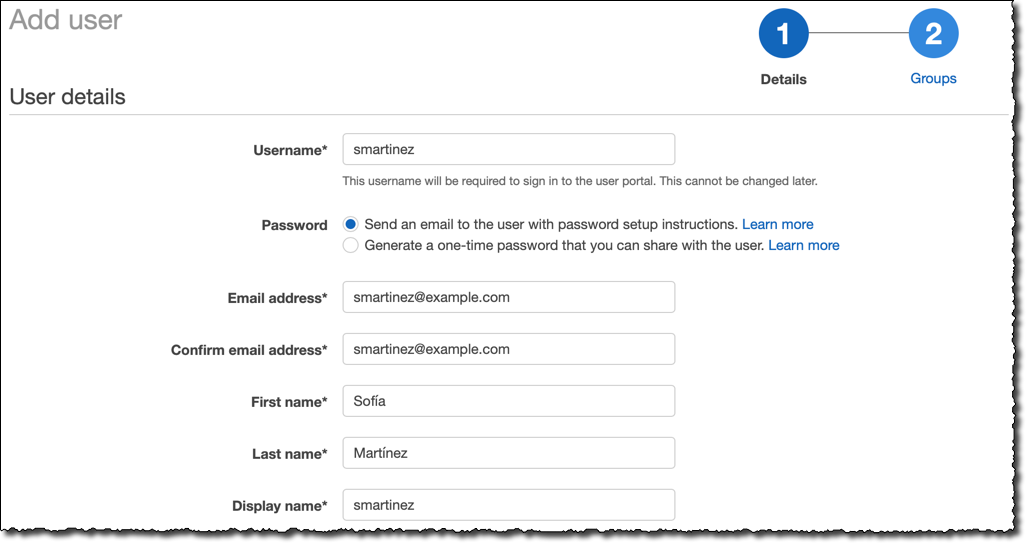
Nella sezione Dettagli utente, fornisci il nome utente e le informazioni di contatto. Lascia la password impostata su Invia un'email all'utente con le istruzioni per la configurazione della password.
-
Selezionare Next: Groups.
-
Scegli Add user (Aggiungi utente). IAM Identity Center invia all'utente un'email contenente un link per attivare l'utente IAM Identity Center. Il link è valido per un massimo di sette giorni. Ogni utente deve aprire l'e-mail e accettare l'invito prima di accedere al progetto nell'app mobile Amazon Monitron.
-
-
Accedi all'app mobile Amazon Monitron sul tuo smartphone.
-
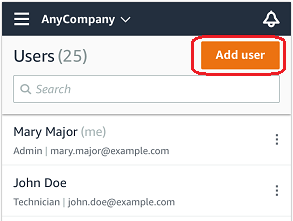
Accedi al progetto o al sito a cui desideri aggiungere un utente e quindi all'elenco Utenti.
-
Scegli Add user (Aggiungi utente).
-
Immettere un nome utente.
Amazon Monitron cerca l'utente nella directory degli utenti.
-
Scegli l'utente dall'elenco.
-
Scegli il ruolo che desideri assegnare all'utente: Amministratore , Tecnico o Visualizzatore.
-
Scegliere Aggiungi.
Il nuovo utente viene visualizzato nell'elenco Utenti.
-
Invia al nuovo utente un invito via e-mail con un link per accedere al progetto e scaricare l'app mobile Amazon Monitron. Per ulteriori informazioni, consulta Invio di un invito via e-mail.
-
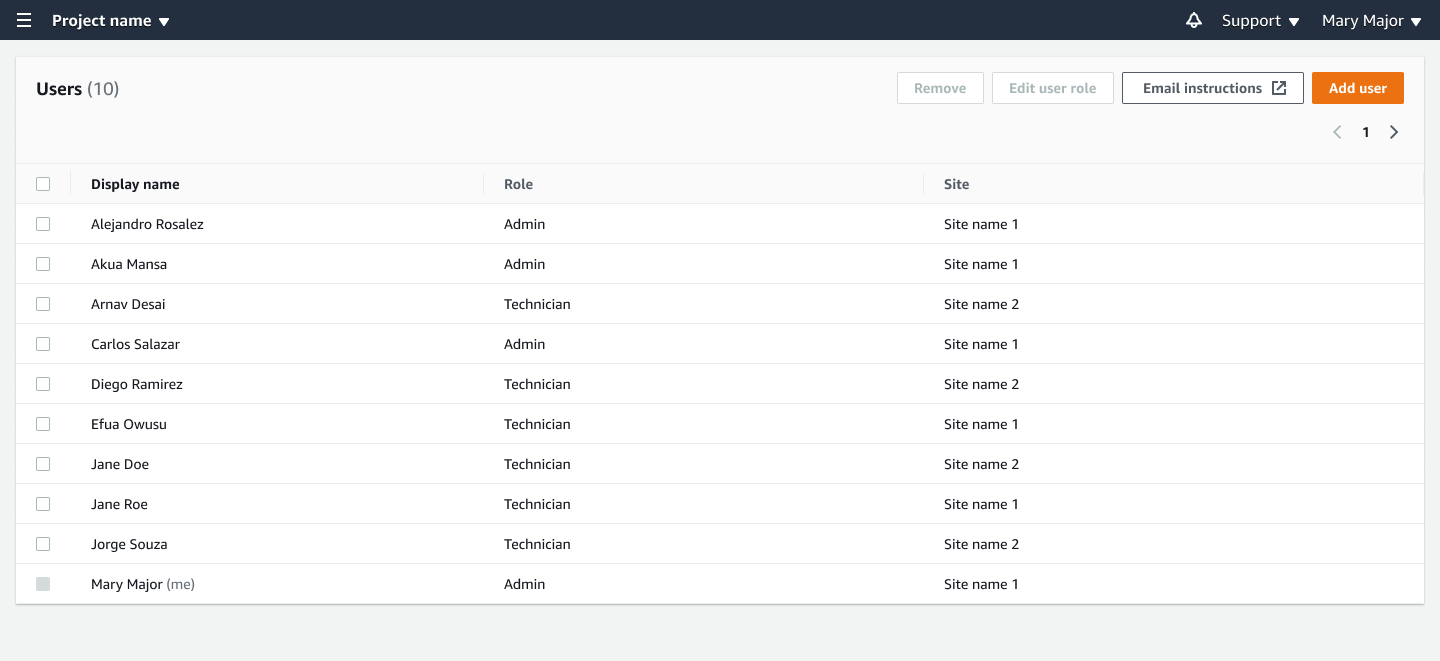
Seleziona Utenti dal pannello di navigazione.
-
Scegli Add user (Aggiungi utente).
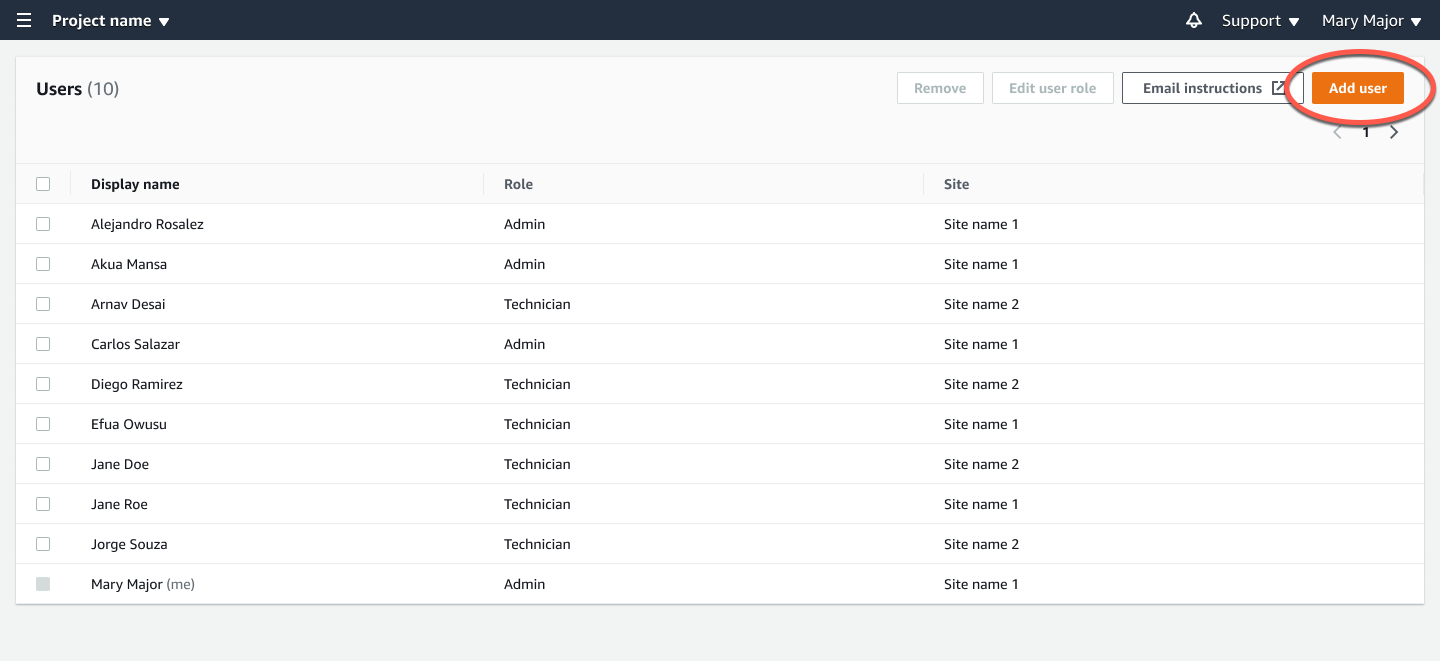
-
Immettere un nome utente.
Amazon Monitron cerca l'utente nella directory degli utenti.
-
Scegli l'utente dall'elenco.
-
Scegli il ruolo che desideri assegnare all'utente: Amministratore , Tecnico o Sola lettura.
-
Scegliere Aggiungi.
Il nuovo utente viene visualizzato nell'elenco Utenti.
-
Invia al nuovo utente un invito via e-mail con un link per accedere al progetto e scaricare l'app mobile Amazon Monitron. Per ulteriori informazioni, consulta Invio di un invito via e-mail.
Fase 5: Invita gli utenti al tuo progetto
Invita gli utenti che hai aggiunto al tuo progetto Amazon Monitron.
-
Apri la console Amazon Monitron all'indirizzo. https://console.aws.amazon.com/monitron
-
Nel riquadro di navigazione selezionare Progetti.
-
Nella pagina Progetti, scegli il nome del progetto per aprirne la pagina dei dettagli.
-
Ripeti i passaggi seguenti per ogni utente che desideri invitare.
-
In Come funziona, scegli Istruzioni via email.
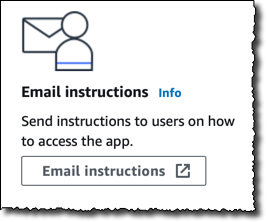
Il tuo client di posta elettronica apre una bozza contenente un invito al tuo progetto Amazon Monitron. Contiene sia un link per scaricare l'app mobile Amazon Monitron dal Google Play Store sia un link per aprire il progetto.
-
Invia questo messaggio via email all'utente.
-
