Le traduzioni sono generate tramite traduzione automatica. In caso di conflitto tra il contenuto di una traduzione e la versione originale in Inglese, quest'ultima prevarrà.
Tutorial: creazione di un CloudWatch allarme Amazon per il ritardo di replica del cluster Multi-AZ DB per Amazon RDS
Puoi creare un CloudWatch allarme Amazon che invia un messaggio Amazon SNS quando il ritardo della replica per un cluster Multi-AZ DB ha superato una soglia. Un allarme monitora il parametro ReplicaLag per il periodo di tempo specificato. L'operazione corrisponde all'invio di una notifica a un argomento Amazon SNS o a una policy Amazon EC2 Auto Scaling.
Per impostare un CloudWatch allarme per il ritardo della replica del cluster Multi-AZ DB
Accedi a Console di gestione AWS e apri la CloudWatch console all'indirizzo. https://console.aws.amazon.com/cloudwatch/
-
Nel pannello di navigazione, scegli Alarms (Allarmi), All alarms (Tutti gli allarmi).
-
Scegli Crea allarme.
-
Nella pagina Specify metric and conditions (Specifica parametro e condizioni), scegliere Select metric (Seleziona parametro).
-
Nella casella di ricerca, inserisci il nome del tuo cluster Multi-AZ DB e premi Invio.
L'immagine seguente mostra la pagina Seleziona metrica con un cluster Multi-AZ DB denominato
rds-clusterinserito.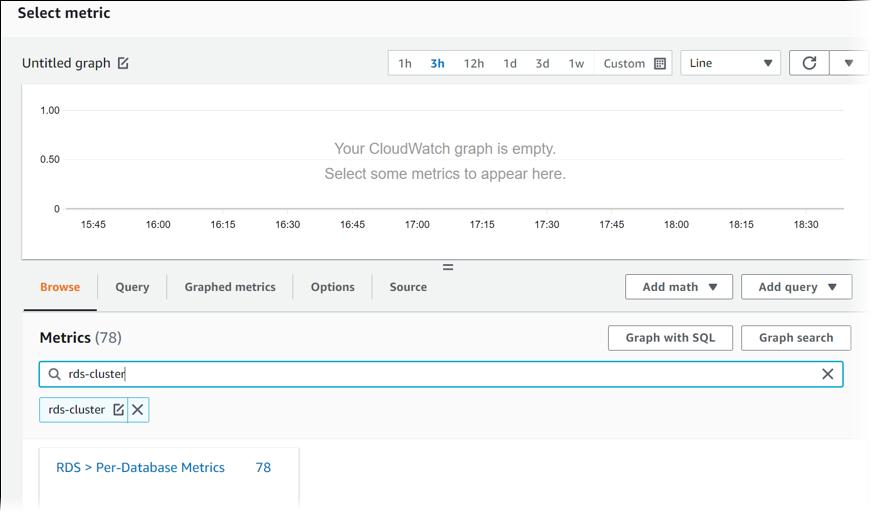
-
Scegli RDS, Per-Database Metrics.
-
Nella casella di ricerca inserisci
ReplicaLage premi Invio, quindi seleziona ciascuna istanza database nel cluster di database.L'immagine seguente mostra la pagina Seleziona metrica con le istanze DB selezionate per la metrica. ReplicaLag
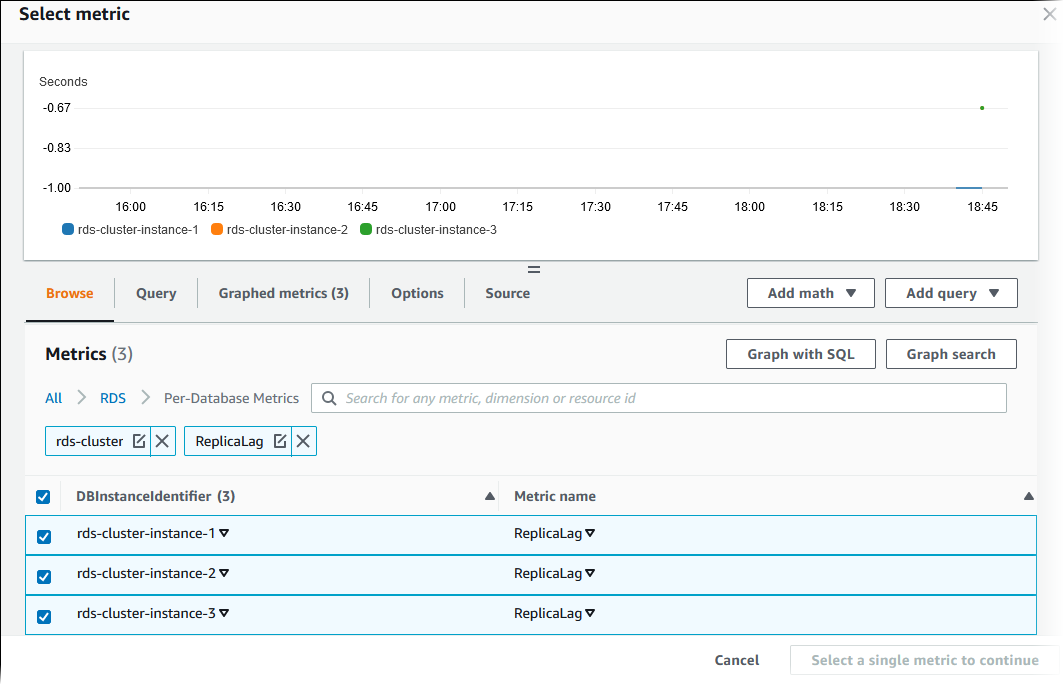
Questo allarme considera il ritardo di replica per tutte e tre le istanze DB nel cluster DB. Multi-AZ L'allarme risponde quando una qualsiasi istanza database supera la soglia. Utilizza un'espressione matematica che restituisce il valore massimo dei tre parametri. Inizia ordinando per nome della metrica, quindi scegli tutte e tre le metriche. ReplicaLag
-
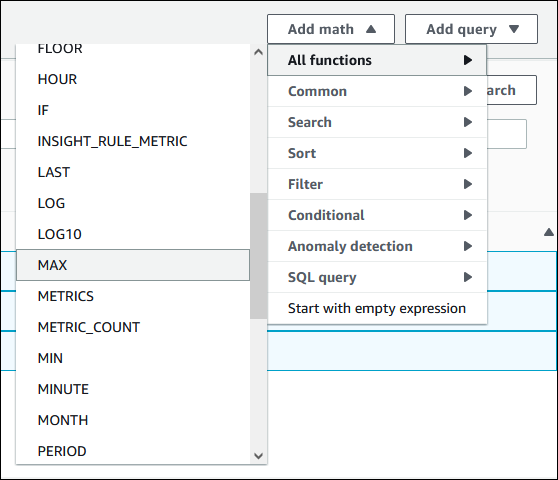
In Add math (Aggiungi matematica), scegli All functions (Tutte le funzioni), MAX.
-
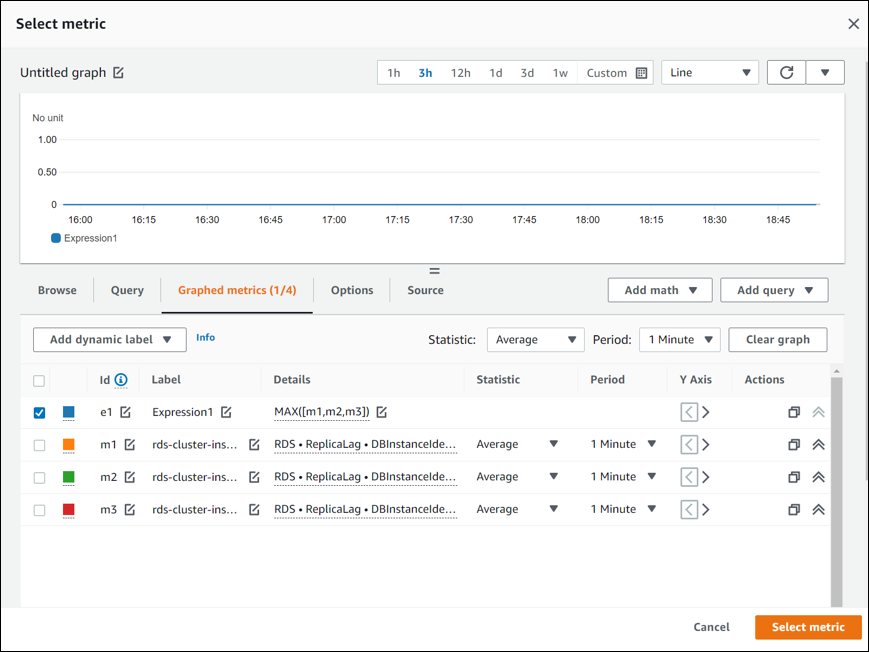
Seleziona la scheda Graphed metrics (Parametri nel grafico), quindi modifica i dettagli per Expression1 in
MAX([m1,m2,m3]). -
Per tutte e tre le ReplicaLagmetriche, imposta il Periodo su 1 minuto.
-
Cancella la selezione da tutti i parametri tranne che per Expression1.
La pagina Select metric (Seleziona parametro) dovrebbe apparire simile alla seguente immagine.
-
Scegli Seleziona metrica.
-
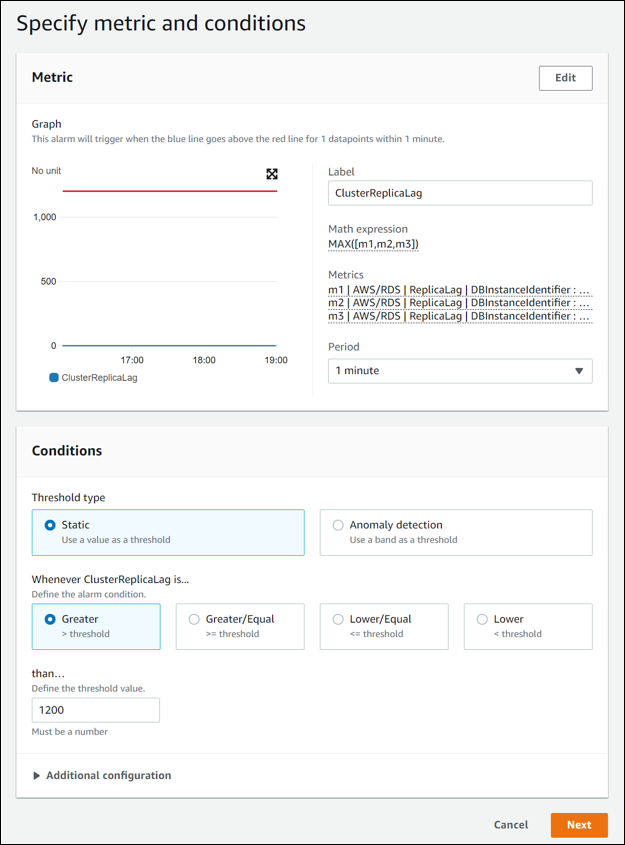
Nella pagina Specify metric and conditions (Specifica parametro e condizioni), modifica l'etichetta con un nome significativo, ad esempio
ClusterReplicaLage inserisci un numero di secondi in Define the threshold value (Definisci il valore di soglia. Per questo tutorial, seleziona1200secondi (20 minuti). È possibile modificare questo valore in base ai requisiti del carico di lavoro.La pagina Specify metric and conditions (Specifica parametro e condizioni) dovrebbe apparire simile alla seguente immagine.
-
Scegli Next (Avanti) e viene visualizzata la pagina Configure actions (Configura azioni).
-
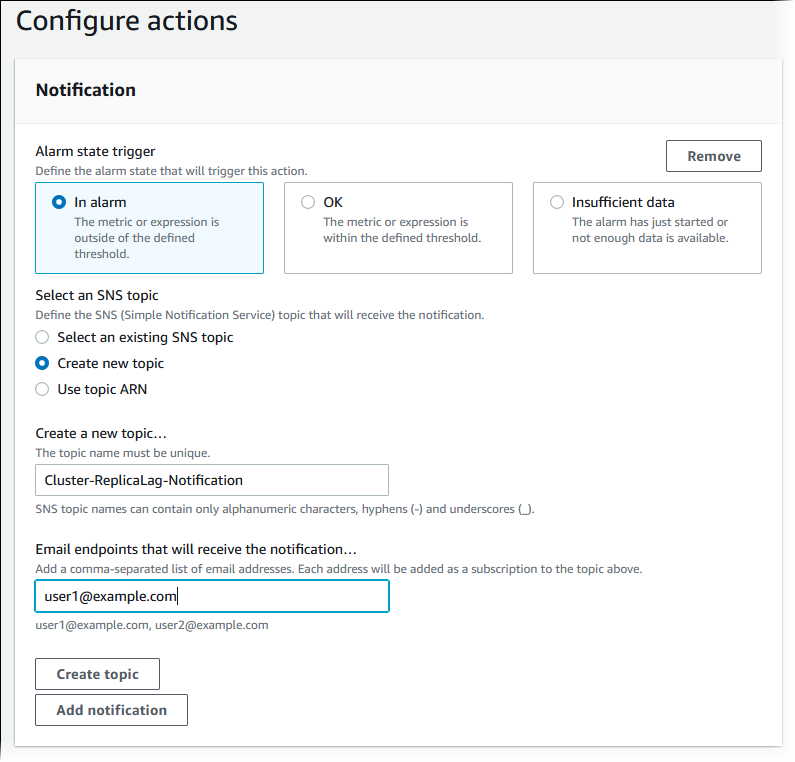
Mantieni In alarm (In allarme) selezionato, scegli Create new topic (Crea nuovo argomento) e inserisci il nome dell'argomento e un indirizzo e-mail valido.
-
Sceglie Create topic (Crea argomento), quindi seleziona Next (Avanti).
-
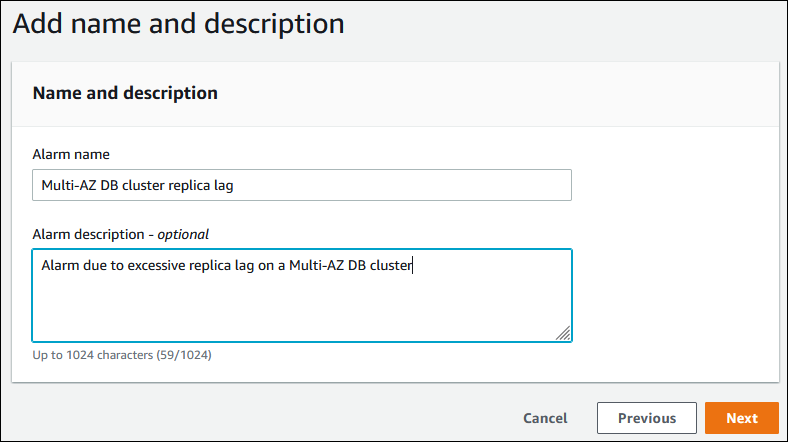
Nella pagina Add name and description (Aggiungi nome e descrizione), inserisci Alarm name (Nome dell'allarme) e Alarm description (Descrizione dell'allarme) e scegli Next (Successivo).
-
Visualizza in anteprima l'avviso che stai per creare nell'area Preview and create (Visualizza anteprima e crea), quindi scegli Create alarm (Crea avviso).
