Le traduzioni sono generate tramite traduzione automatica. In caso di conflitto tra il contenuto di una traduzione e la versione originale in Inglese, quest'ultima prevarrà.
Analisi dei piani di esecuzione di SQL Server utilizzando la dashboard Approfondimenti sulle prestazioni per Amazon RDS
Quando si analizza il carico del database su un database SQL Server, è possibile sapere quali piani contribuiscono maggiormente al caricamento del database. È possibile determinare quali piani contribuiscono maggiormente al caricamento del database utilizzando la funzionalità di acquisizione del piano di Approfondimenti sulle prestazioni.
Per analizzare i piani di esecuzione di SQL Server utilizzando la console
Aprire la console Amazon RDS all'indirizzo https://console.aws.amazon.com/rds/
. -
Nel pannello di navigazione scegli Approfondimenti sulle prestazioni.
-
Scegli un’istanza database SQL Server. Viene visualizzato il pannello di controllo di Performance Insights per l'istanza database.
-
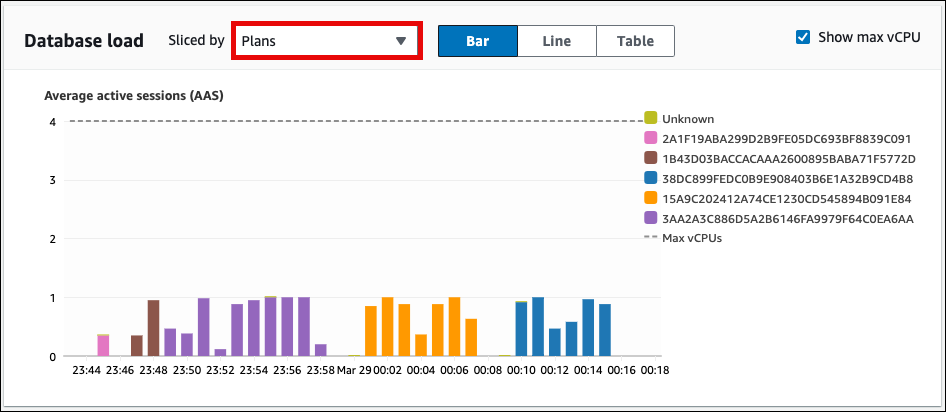
Nella sezione Database load (DB load) (Carico del database (Carico DB)), scegli Plans (Piani) accanto a Slice by (Dividi per).
Il grafico Average active sessions (Media delle sessioni attive) mostra i piani utilizzati dalle istruzioni principali SQL. I valori hash del piano appaiono a destra dei quadrati con codice colore. Ogni valore hash identifica in modo univoco un piano.
-
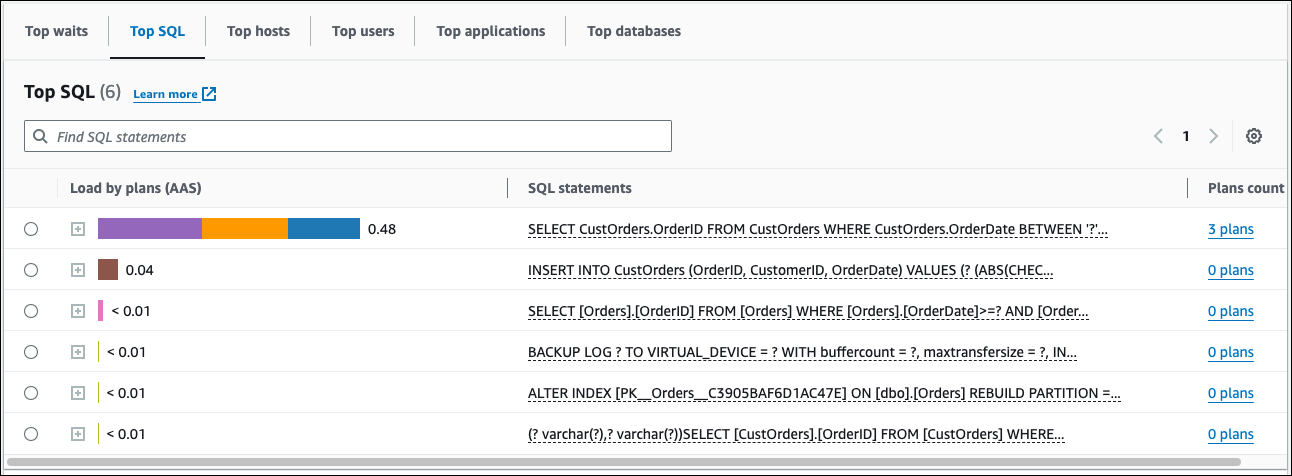
Scorri verso il basso fino alla scheda Top SQL (Prime istruzioni SQL).
Nell’esempio seguente, il digest di SQL principale ha tre piani. La presenza di un punto interrogativo nell’istruzione SQL indica che l’istruzione è un digest. Per visualizzare l’istruzione SQL completa, scegli un valore nella colonna Istruzioni SQL.
-
Scegli il digest per espanderlo nelle istruzioni componenti.
Nell'esempio seguente, l'istruzione
SELECTè una query digest. Le query dei componenti nel digest utilizzano tre piani di esecuzione diversi. I colori dei piani corrispondono al grafico del carico del database.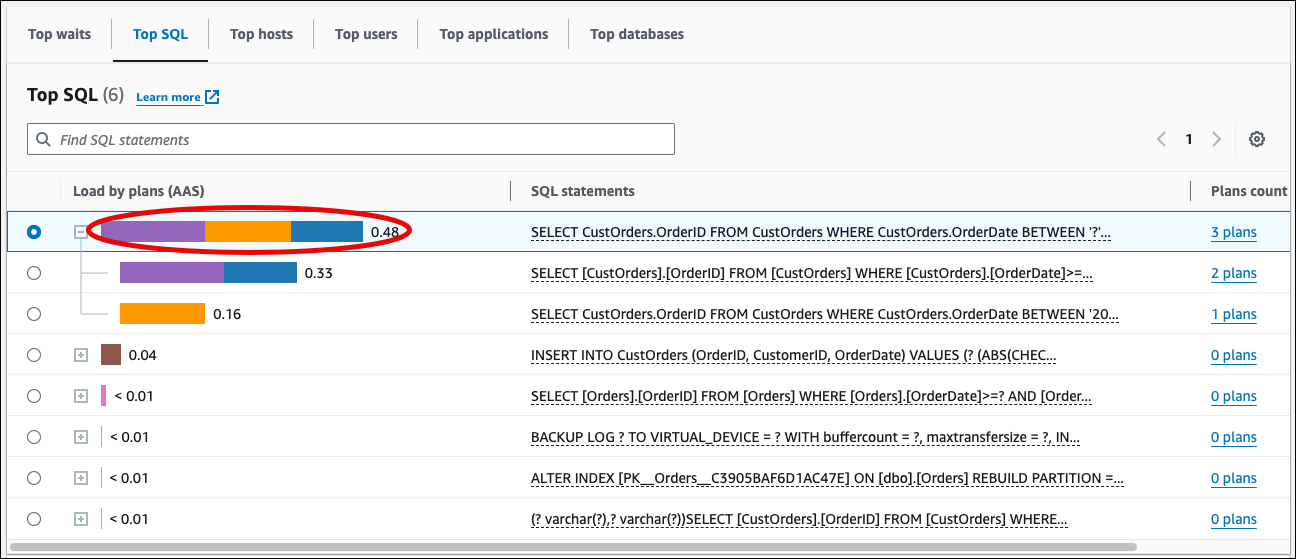
-
Scorri in basso e scegli due Plans (Piani) per il confronto dall'elenco Plans for digest query (Piani per la query digest).
È possibile visualizzare uno o due piani per una query alla volta. Lo screenshot seguente confronta i due piani nel digest. Nell'esempio seguente, il 40% delle sessioni attive medie che eseguono questa query di riepilogo utilizza il piano a sinistra, mentre il 28% utilizza il piano a destra.
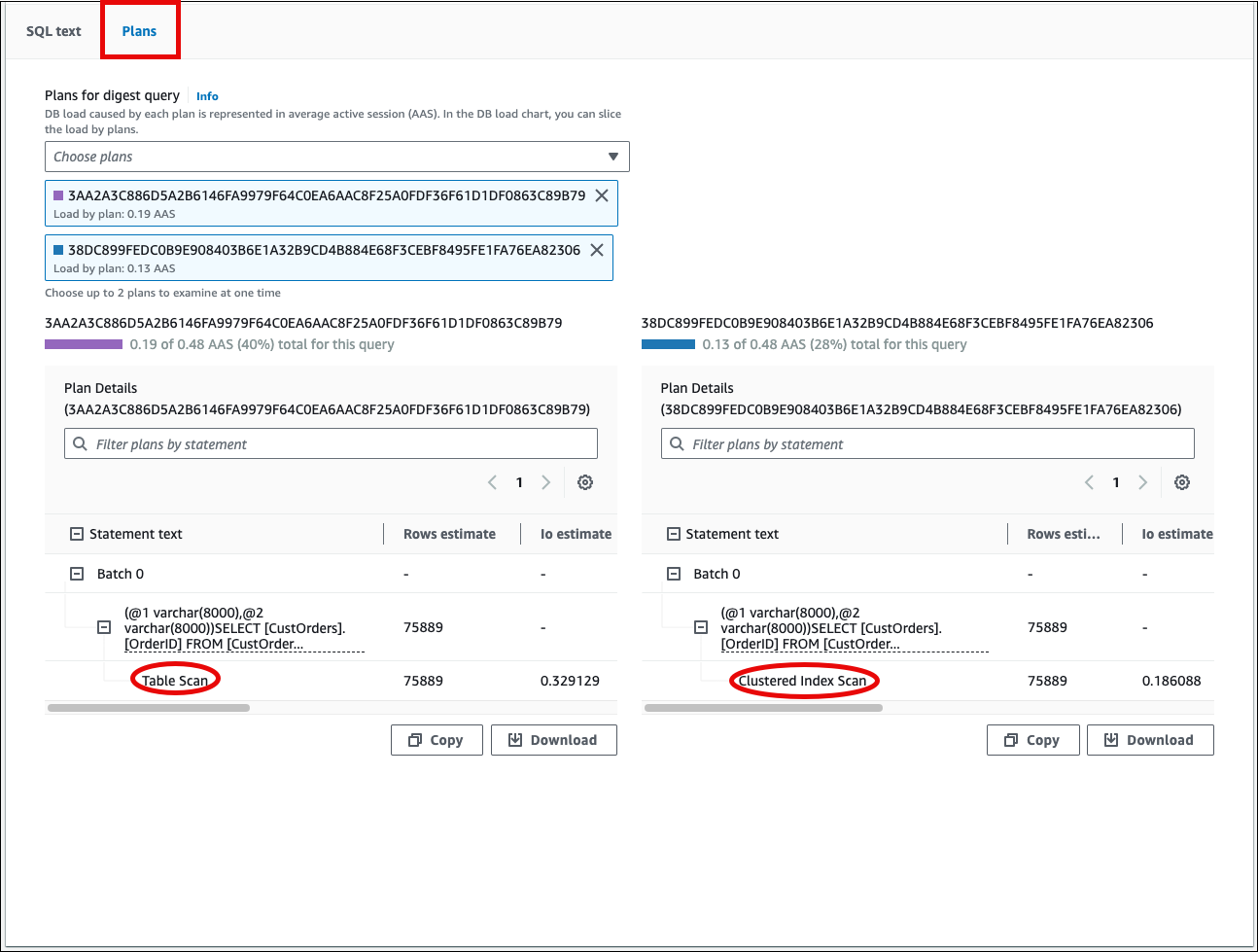
Nell’esempio precedente, i piani differiscono in modo significativo. Il passaggio 2 del piano a sinistra utilizza una scansione della tabella, mentre il piano sulla destra utilizza una scansione dell’indice cluster. Per una tabella con un numero elevato di righe, una query che recupera una singola riga è quasi sempre più veloce con una scansione dell’indice cluster.
(Facoltativo) Scegli l’icona Impostazioni nella tabella Dettagli piano per personalizzare la visibilità e l’ordine delle colonne. Lo screenshot seguente mostra la tabella Dettagli piano con la colonna Elenco di output come seconda colonna.
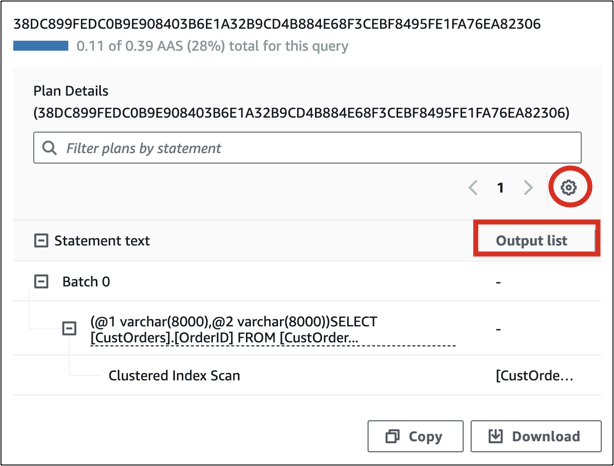
-
(Facoltativo) Scegli Copy (Copia) per copiare il piano negli appunti, oppure Download (Scarica) per salvare il piano sul disco rigido.
Nota
Approfondimenti sulle prestazioni visualizza i piani di esecuzione stimati utilizzando una tabella ad albero gerarchico. La tabella include le informazioni di esecuzione parziali per ogni istruzione. Per ulteriori informazioni sulle colonne della tabella Dettagli piano, consulta SET SHOWPLAN_ALL
