Le traduzioni sono generate tramite traduzione automatica. In caso di conflitto tra il contenuto di una traduzione e la versione originale in Inglese, quest'ultima prevarrà.
Scalabilità dello storage delle istanze DB
È possibile scalare lo storage di un'istanza DB esistente aumentando lo storage allocato per il volume primario. Quando si aumenta lo storage allocato, è necessario aumentarlo di almeno il 10 percento. Se si prova ad aumentarlo di un valore inferiore al 10%, verrà visualizzato un errore. Non è possibile ridurre la quantità di spazio di archiviazione su un volume dopo averlo allocato.
Nota
Per le istanze DB RDS for SQL Server, è possibile scalare lo storage solo per i tipi di storage General Purpose SSD e Provisioned IOPS SSD.
Per monitorare la quantità di spazio di archiviazione gratuito per la tua istanza DB in modo da poter rispondere quando necessario, ti consigliamo di creare un CloudWatch allarme Amazon. Per ulteriori informazioni sull'impostazione degli CloudWatch allarmi, consulta Uso degli CloudWatch allarmi.
Il dimensionamento dell'archiviazione di solito non causa alcuna interruzione o peggioramento delle prestazioni dell'istanza database. Dopo aver modificato le dimensioni di storage di un'istanza database, lo stato passa a storage-optimization (ottimizzazione-storage).
L'ottimizzazione dello spazio di archiviazione può richiedere alcune ore. Non puoi apportare altre modifiche all’archiviazione prima di sei (6) ore dal completamento dell'ottimizzazione dello spazio di archiviazione nell'istanza. È possibile visualizzare l'avanzamento dell'ottimizzazione dello storage in Console di gestione AWS o utilizzando il describe-db-instances AWS CLI comando.
Per aumentare lo storage per un'istanza database
Accedi a Console di gestione AWS e apri la console Amazon RDS all'indirizzo https://console.aws.amazon.com/rds/
. -
Nel pannello di navigazione, seleziona Database.
-
Scegliere l'istanza database che si vuole modificare.
-
Scegliere Modify (Modifica).
-
Inserire un nuovo valore per Allocated Storage (Storage allocato). Deve essere almeno il 10% superiore al valore corrente.
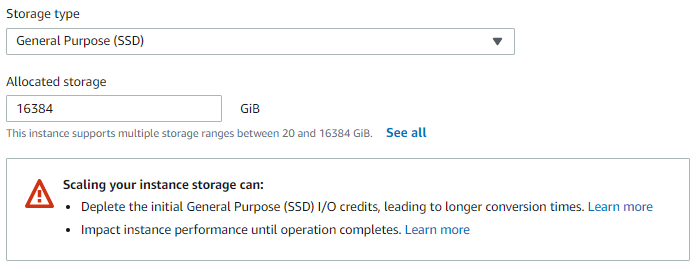
-
Scegli Continua.
-
Scegliere Apply immediately (Applica immediatamente) nella sezione Scheduling of modifications (Pianificazione delle modifiche) per applicare immediatamente le modifiche all'istanza database.
In alternativa, scegliere Apply during the next scheduled maintenance window (Applica durante la prossima finestra di manutenzione pianificata): per applicare le modifiche durante la prossima finestra di manutenzione.
-
Dopo aver specificato le impostazioni desiderate, scegliere Modify DB instance (Modifica istanza database).
Per aumentare lo spazio di archiviazione per un'istanza DB, usa il AWS CLI comando modify-db-instance. Imposta i seguenti parametri:
-
--allocated-storage: la quantità di spazio di archiviazione, in gibibyte, da allocare per l'istanza database. -
--apply-immediately: utilizza--apply-immediatelyper applicare immediatamente le modifiche.Oppure utilizza
--no-apply-immediately(impostazione di default) per applicare le modifiche durante la finestra di manutenzione successiva. Quando vengono applicate le modifiche, si verifica un'interruzione immediata.
L'esempio seguente ridimensiona lo storage fino mydbinstance a 1.000 GiB e applica immediatamente la modifica. Il comando migra anche il volume di archiviazione su gp3 e imposta gli IOPS assegnati su 6000.
aws rds modify-db-instance \
    --db-instance-identifier mydbinstance \
    --allocated-storage 1000 \
    --storage-type gp3 \
    --iops 6000 \
    --apply-immediately
Per ulteriori informazioni sullo storage, consultare Storage delle istanze di database Amazon RDS.
Per aumentare lo storage per un'istanza database, utilizza l'operazione API Amazon RDS ModifyDBInstance. Imposta i seguenti parametri:
-
AllocatedStorage: la quantità di spazio di archiviazione, in gibibyte, da allocare per l'istanza database. -
ApplyImmediately: imposta questa opzione suTrueper applicare immediatamente le modifiche. Imposta questa opzione suFalse(impostazione di default) per applicare le modifiche durante la finestra di manutenzione successiva. Quando vengono applicate le modifiche, si verifica un'interruzione immediata.
Per ulteriori informazioni sullo storage, consultare Storage delle istanze di database Amazon RDS.
