Le traduzioni sono generate tramite traduzione automatica. In caso di conflitto tra il contenuto di una traduzione e la versione originale in Inglese, quest'ultima prevarrà.
Visualizzazione delle metriche nella console RDS
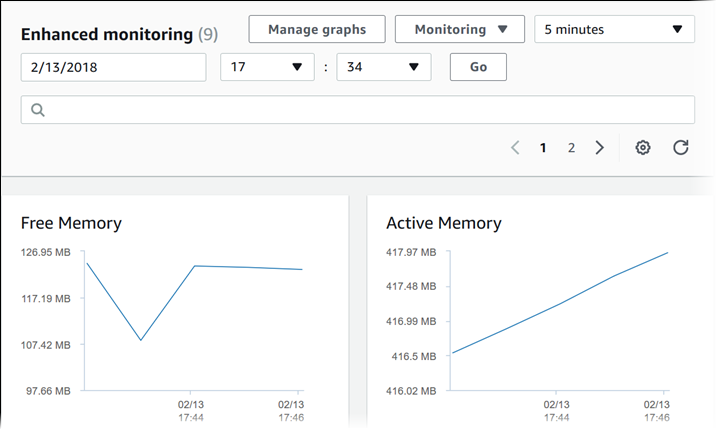
Puoi visualizzare i parametri del sistema operativo segnalati dal monitoraggio avanzato nella console RDS scegliendo Enhanced monitoring (Monitoraggio avanzato) per Monitoring (Monitoraggio).
L'esempio seguente mostra la pagina Enhanced Monitoring (Monitoraggio avanzato). Per le descrizioni dei parametri di monitoraggio avanzato, consulta Metriche del sistema operativo nel monitoraggio avanzato.
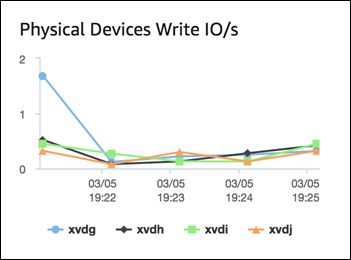
Alcune istanze database utilizzano più di un disco per il volume di storage dei dati dell'istanza database. Su tali istanze database, i grafici Physical Devices (Dispositivi fisici) mostrano i parametri per ciascun disco. Ad esempio, il grafico seguente mostra i parametri per quattro dischi.
Nota
Al momento, i grafici Physical Devices (Dispositivi fisici) non sono disponibili per le istanze database di Microsoft SQL Server.
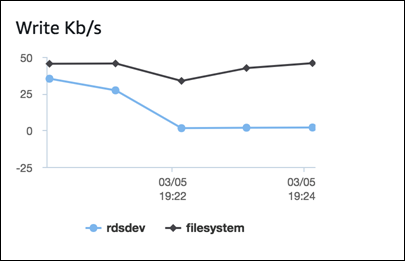
Quando si visualizzano grafici aggregati del file system, il dispositivo rdsdbdata* si riferisce al file system, in cui sono archiviati tutti i rdsfilesys/rdsdbdata* file e i registri del database. Il dispositivo rootfilesys si riferisce al file system (noto anche come root), in cui sono archiviati i / file relativi al sistema operativo. Quando si utilizzano volumi di archiviazione aggiuntivi, è possibile visualizzare le metriche relative al rdsdbdata2 rdsdbdata4 volume e al volume per informazioni specifiche sul volume. rdsdbdata3
Quando si visualizzano I/O grafici aggregati del disco, il dispositivo rdsdbdata si riferisce al volume di archiviazione principale. /rdsdbdata Quando utilizzi volumi di archiviazione aggiuntivi, visualizza le metriche relative al rdsdbdata4 volume e al rdsdbdata2 volume per informazioni rdsdbdata3 specifiche sul volume. Il dispositivo del filesystem si riferisce al /file system (noto anche come root), dove sono archiviati i file relativi al sistema operativo.
Il nome del dispositivo rdsdev è obsoleto. Il dispositivo rdsdev si riferisce solo al volume di /rdsdbdata archiviazione principale e non include le metriche dei volumi di archiviazione aggiuntivi.
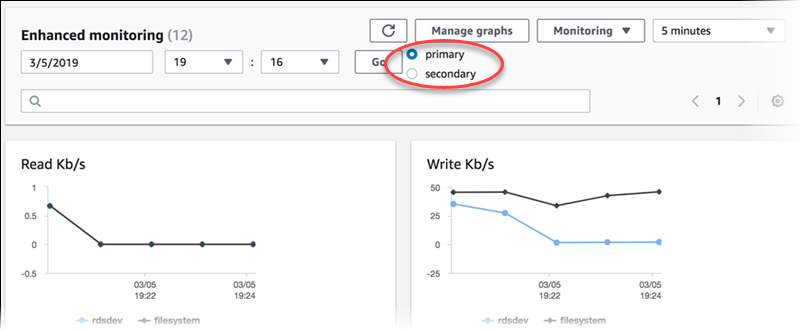
Se l'istanza DB è una Multi-AZ distribuzione, è possibile visualizzare le metriche del sistema operativo per l'istanza DB principale e la relativa replica Multi-AZ in standby. Nella vista Enhanced monitoring (Monitoraggio avanzato), scegliere primary (primario) per visualizzare i parametri del sistema operativo per l'istanza database primaria, altrimenti selezionare secondary (secondario) per visualizzare i parametri del sistema operativo per la replica di standby.
Per ulteriori informazioni sulle Multi-AZ distribuzioni, vedere. Configurazione e gestione di una Multi-AZ distribuzione per Amazon RDS
Nota
Attualmente, la visualizzazione delle metriche del sistema operativo per una replica Multi-AZ in standby non è supportata per le istanze DB MariadB.
Se desideri vedere i dettagli per i processi in esecuzione nell'istanza database, scegli OS process list (Elenco processi sistema operativo) per Monitoring (Monitoraggio).
La vista Process List (Elenco processi) è mostrata di seguito.
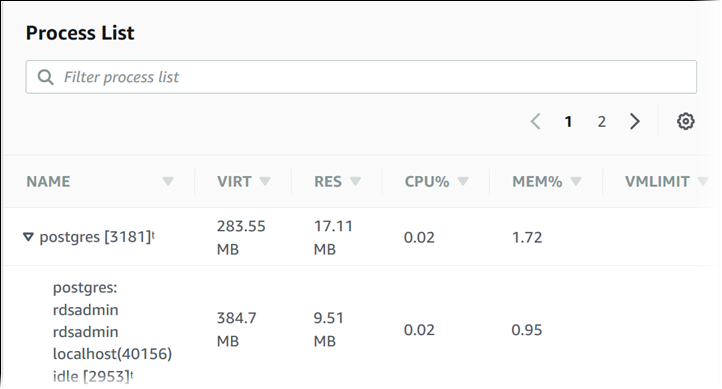
I parametri del monitoraggio avanzato mostrati nella vista Process List (Elenco processi) sono organizzati nel seguente modo:
-
RDS child processes (Processi figlio RDS) – Viene visualizzato un riepilogo dei processi RDS che supportano l'istanza database, ad esempio
mysqldper le istanze database di MySQL. I thread del processo appaiono nidificati sotto il processo genitore. I thread del processo mostrano l'utilizzo della CPU solo quando gli altri parametri sono uguali per tutti i thread per il processo. La console visualizza un massimo di 100 processi e thread. I risultati sono una combinazione dei principali processi e thread CPU che consumano memoria. Se ci sono più di 50 processi e più di 50 thread, la console visualizza i primi 50 consumatori in ciascuna categoria. Questo display aiuta a identificare quali processi stanno avendo il maggiore impatto sulle prestazioni. -
Processi RDS: mostra un riepilogo delle risorse utilizzate dall'agente di gestione RDS, dei processi di monitoraggio della diagnostica e di altri AWS processi necessari per supportare le istanze DB RDS.
-
OS processes (Processi del sistema operativo) – Viene visualizzato un riepilogo dei processi del kernel e di sistema, che generalmente hanno un impatto minimo sulle prestazioni.
Gli elementi elencati per ogni processo sono:
-
VIRT – Indica la dimensione virtuale del processo.
-
RES – Indica la memoria fisica effettiva utilizzata dal processo.
-
CPU% – Indica la percentuale della larghezza di banda totale della CPU utilizzata dal processo.
-
MEM% – Indica la percentuale della memoria totale utilizzata dal processo.
I dati di monitoraggio visualizzati nella console RDS vengono recuperati da Amazon CloudWatch Logs. Puoi anche recuperare le metriche per un'istanza DB come flusso di log da Logs. CloudWatch Per ulteriori informazioni, consulta Visualizzazione delle metriche del sistema operativo tramite i registri CloudWatch.
I parametri di monitoraggio avanzato non vengono restituiti durante:
-
Un failover dell'istanza database.
-
Modifica della classe di istanza dell'istanza database (dimensionamento del calcolo).
I parametri del monitoraggio avanzato vengono restituiti durante un riavvio di un'istanza DB perché viene riavviato solo il motore del database. I parametri per il sistema operativo vengono ancora segnalati.
