Le traduzioni sono generate tramite traduzione automatica. In caso di conflitto tra il contenuto di una traduzione e la versione originale in Inglese, quest'ultima prevarrà.
Utilizzo di pgAdmin per connettersi a un'istanza database RDS for PostgreSQL
È possibile utilizzare lo strumento open source pgAdmin per connettersi a un'istanza database RDS for PostgreSQL. Puoi scaricare e installare pgAdmin senza avere un'istanza locale di PostgreSQL sul tuo computer client. http://www.pgadmin.org/
Per connettere l'istanza database RDS per PostgreSQL utilizzando pgAdmin
-
Avviare l'applicazione pgAdmin sul computer client.
-
Nella scheda Dashboard (Pannello di controllo) selezionare Add New Server (Aggiungi nuovo server).
-
Nella finestra di dialogo Create - Server (Crea - Server) digitare un nome nella scheda General (Generale) per identificare il server in pgAdmin.
-
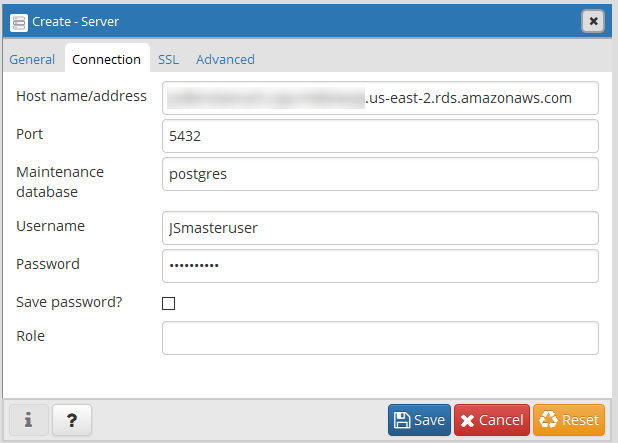
Nella scheda Connection (Connessione) digitare le informazioni seguenti relative all'istanza database:
-
In Host, digitare l'endpoint, ad esempio
mypostgresql.c6c8dntfzzhgv0.us-east-2.rds.amazonaws.com. -
In Port (Porta) digitare la porta assegnata.
-
Per Username (Nome utente), digitare il nome utente immesso quando è stata creata l'istanza database (se è stato modificato il «nome utente master» dal valore predefinito,
postgres). -
In Password, digitare la password immessa quando è stata creata l'istanza database.
-
-
Scegli Save (Salva).
In caso di problemi con la connessione, consulta Risoluzione dei problemi relativi alle connessioni all'istanza RDS per PostgreSQL.
-
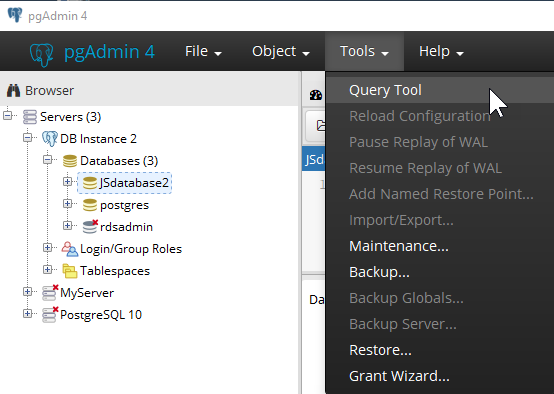
Per accedere a un database nel browser pgAdmin, espandere Servers (Server), l'istanza database e Databases (Database). Scegliere il nome del database dell'istanza database.
-
Per aprire un pannello dove immettere i comandi SQL, scegliere Tools (Strumenti), Query Tool (Strumento di query).
