Le traduzioni sono generate tramite traduzione automatica. In caso di conflitto tra il contenuto di una traduzione e la versione originale in Inglese, quest'ultima prevarrà.
Connessione all'istanza database con Microsoft SQL Server Management Studio
In questa procedura, eseguirai la connessione all'istanza database di esempio utilizzando Microsoft SQL Server Management Studio (SSMS). Per scaricare una versione standalone di questa utilità, consulta Download di SQL Server Management Studio (SSMS)
Per effettuare la connessione a un'istanza database utilizzando SSMS
-
Avviare SQL Server Management Studio.
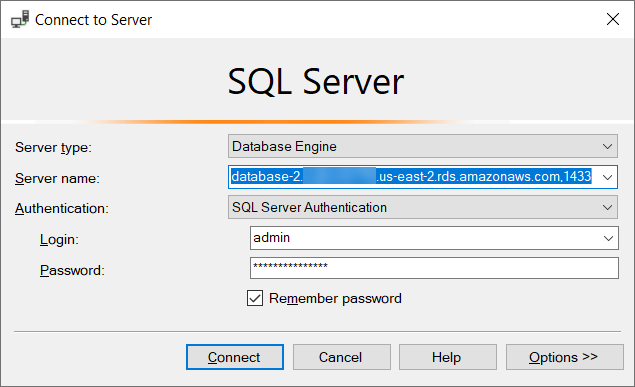
Viene visualizzata la finestra di dialogo Connect to Server (Connettiti al server).
-
Fornire le informazioni per l'istanza database:
-
In Server type (Tipo di server) scegliere Database Engine (Motore di database).
-
Per Nome server inserire il nome DNS (endpoint) e il numero di porta dell'istanza database, separati da una virgola.
Importante
Sostituire i due punti tra l’endpoint e il numero porta con una virgola.
L'aspetto del nome server deve essere simile al seguente.
database-2.cg034itsfake.us-east-1.rds.amazonaws.com,1433 -
In Authentication (Autenticazione) selezionare SQL Server Authentication (Autenticazione SQL Server).
-
Per Login (Accesso) inserire il nome utente master per l'istanza database.
-
Per Password inserire la password per l'istanza database.
-
-
Scegliere Connetti.
Dopo qualche secondo, SSMS effettua la connessione all'istanza database.
In caso di problemi di connessione all'istanza database, consultare Considerazioni relative al gruppo di sicurezza e Risoluzione dei problemi relativi alle connessioni all'istanza database di SQL Server.
-
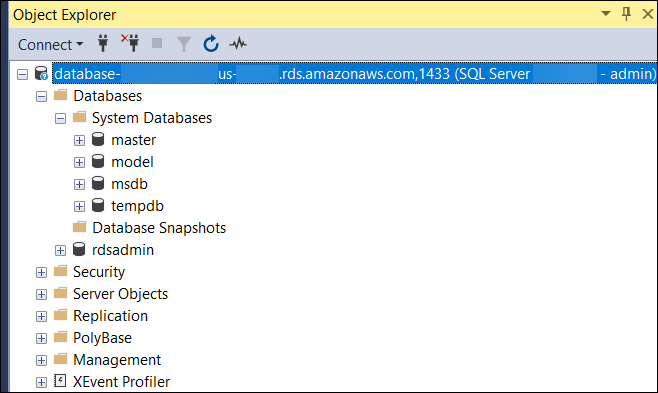
L'istanza database SQL Server integra i database di sistema standard di SQL Server (
master,model,msdbetempdb). Per esaminare i database di sistema, procedere nel modo seguente:-
In SSMS, nel menu View (Visualizza), scegliere Object Explorer.
-
Espandere l'istanza database, espandere Database ed espandere Database di sistema.
-
-
L'istanza database di SQL Server viene inoltre fornita con un database denominato
rdsadmin. Amazon RDS usa questo database per archiviare gli oggetti usati per gestire il database. Il databaserdsadmininclude anche le stored procedure che puoi eseguire per svolgere attività avanzate. Per ulteriori informazioni, consulta Attività DBA frequenti per Amazon RDS per Microsoft SQL Server. -
A questo punto, puoi iniziare a creare database personali ed eseguire normalmente query sull'istanza e sui database. Per eseguire una query di test dell'istanza database, utilizzare la seguente procedura:
-
In SSMS, nel menu File selezionare New (Nuovo), quindi scegliere Query with Current Connection (Query con connessione corrente).
-
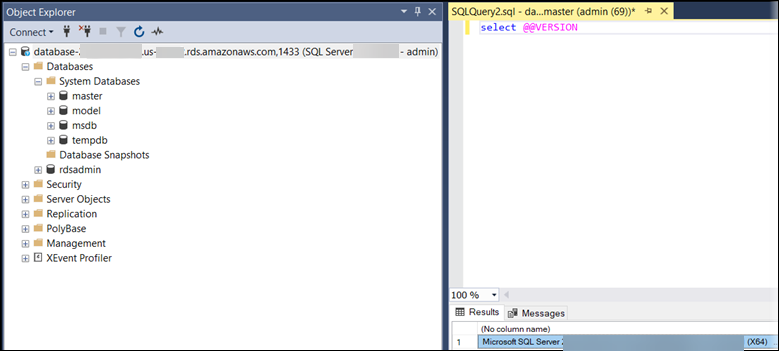
Inserire la query SQL seguente.
select @@VERSION -
Eseguire la query. SSMS restituisce la versione di SQL Server dell'istanza database Amazon RDS.
-
