Le traduzioni sono generate tramite traduzione automatica. In caso di conflitto tra il contenuto di una traduzione e la versione originale in Inglese, quest'ultima prevarrà.
Connessione all'istanza database con SQL Workbench/J
Questo esempio mostra come connettersi a un'istanza database che esegue il motore di database Microsoft SQL Server utilizzando lo strumento di database SQL Workbench/J. Per scaricare SQL Workbench/J, consulta SQL Workbench/J
SQL Workbench/J utilizza JDBC per connettersi all'istanza database. È inoltre necessario il driver JDBC per SQL Server. Per scaricare il driver, consulta Scarica Microsoft JDBC Driver per SQL Server
Per connettersi a un'istanza database utilizzando SQL Workbench/J
-
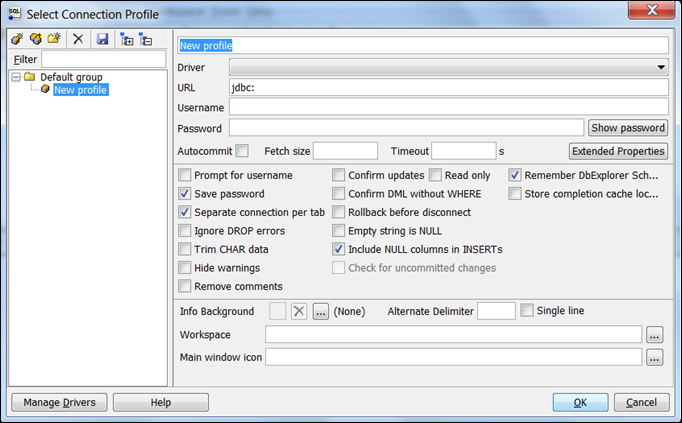
Aprire SQL Workbench/J. Viene visualizzata la finestra di dialogo Seleziona profilo di connessione, mostrata di seguito.
-
Nella prima casella nella parte superiore della finestra di dialogo immettere un nome per il profilo.
-
Per Driver scegliere
SQL JDBC 4.0. -
Per URL inserire
jdbc:sqlserver://, quindi inserire l'endpoint dell'istanza database. Ad esempio, il valore dell'URL potrebbe essere il seguente.jdbc:sqlserver://sqlsvr-pdz.abcd12340.us-west-2.rds.amazonaws.com:1433 -
Per Username (Nome utente) inserire il nome utente master per l'istanza database.
-
Per Password inserire la password per l'utente master.
-
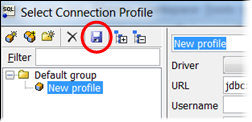
Scegliere l'icona per eseguire il salvataggio sulla barra degli strumenti della finestra di dialogo, come mostrato di seguito.
-
Scegliere OK. Dopo qualche istante, SQL Workbench/J si connette all'istanza database. In caso di problemi di connessione all'istanza database, consultare Considerazioni relative al gruppo di sicurezza e Risoluzione dei problemi relativi alle connessioni all'istanza database di SQL Server.
-
Nel riquadro delle query inserire la seguente Query SQL.
select @@VERSION -
Scegliere l'icona
Executesulla barra degli strumenti, come mostrato di seguito.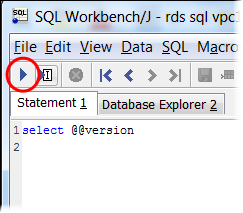
La query restituisce informazioni sulla versione per l'istanza database simili a quelle mostrate di seguito.
Microsoft SQL Server 2017 (RTM-CU22) (KB4577467) - 14.0.3356.20 (X64)
