Le traduzioni sono generate tramite traduzione automatica. In caso di conflitto tra il contenuto di una traduzione e la versione originale in Inglese, quest'ultima prevarrà.
Tutorial: ripristinare un cluster di database da uno snapshot del cluster di database mediante la console di Amazon RDS
Con questo tutorial, è possibile ripristinare un cluster di database da uno snapshot del cluster di database mediante la console di Amazon RDS. Quando si ripristina un cluster DB da uno snapshot utilizzando Console di gestione AWS, viene creata anche l'istanza DB primaria (writer).
Nota
Mentre l'istanza database primaria è in corso di creazione, viene visualizzata come istanza di lettura, ma al termine è un'istanza di scrittura.
Per ripristinare un cluster database da una snapshot cluster DB
Accedi a Console di gestione AWS e apri la console Amazon RDS all'indirizzo https://console.aws.amazon.com/rds/
. -
Nel riquadro di navigazione, selezionare Snapshots (Snapshot).
-
Scegliere lo snapshot cluster database da cui eseguire il ripristino.
-
Per Actions (Operazioni), selezionare Restore Snapshot (Ripristina snapshot).
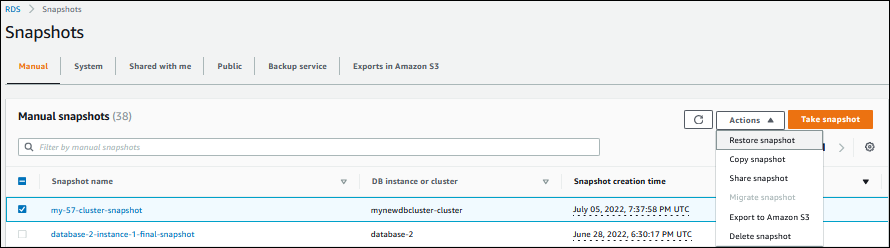
Viene visualizzata la pagina Restore snapshot (Ripristina snapshot).
-
In DB instance settings (Impostazioni dell'istanza database), effettua le seguenti operazioni:
-
Usa l'impostazione predefinita per DB engine (Motore database).
-
Per le versioni disponibili, scegli una versione compatibile con MySQL 8.0, come Aurora MySQL 3.04.0 (compatibile con MySQL 8.0.28).
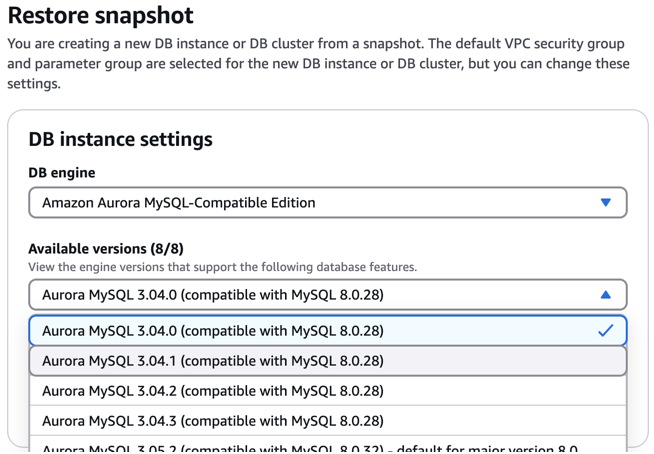
-
-
Sotto Settings (Impostazioni), per DB instance identifier (Identificatore istanze DB) inserisci il nome univoco da usare per l'istanza database ripristinata, ad esempio
my-80.Nota
Per creare l’identificatore del cluster di database, Amazon RDS aggiunge
-clusterall’identificatore dell’istanza database specificato. -
Sotto Connectivity (Connettività), utilizza le impostazioni di default per quanto segue:
-
Virtual Private Cloud (VPC) (Cloud privato virtuale (VPC)
-
DB subnet group (Gruppo di sottoreti DB)
-
Accesso pubblico
-
VPC security group (firewall) (Gruppo di sicurezza VPC (firewall)
-
-
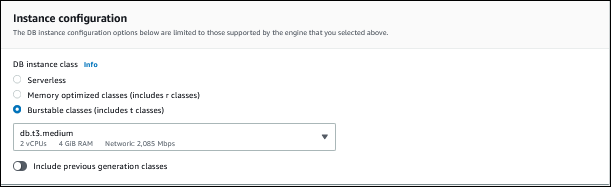
Scegli la DB instance class (Classe di istanza database).
Per questo tutorial, scegli Burstable classes (includes t classes) (Classi espandibili (include le classi t) e quindi seleziona db.t3.medium.
Nota
Consigliamo di utilizzare le classi di istanza database T solo per i server di sviluppo e test o altri server non di produzione. Per ulteriori informazioni sulle classi di istanza T, consulta Tipi di classi di istanza database.
-
Per Database authentication (Autenticazione database), utilizza l'impostazione predefinita.
-
Per Encryption (Crittografia), utilizza le impostazioni di default.
Se il cluster database di origine per lo snapshot è stato crittografato, anche il cluster database ripristinato viene crittografato. Non è possibile renderla non crittografato.
-
Espandere Additional configuration (Configurazione aggiuntiva).
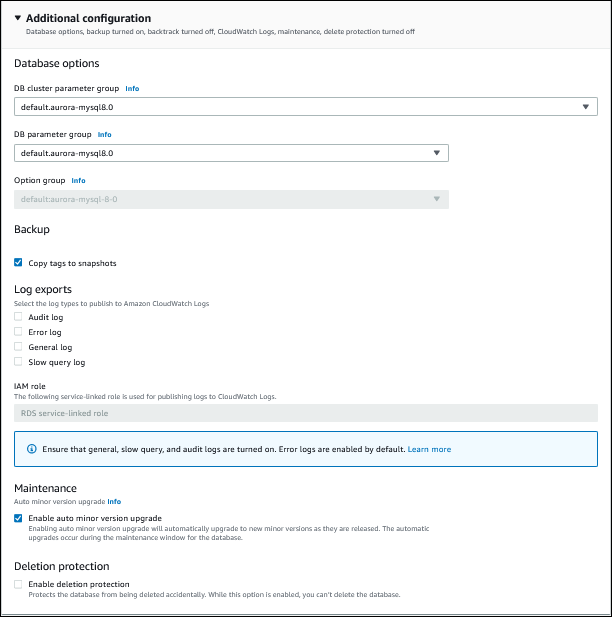
-
Effettua le scelte riportate di seguito:
-
Per questo tutorial, utilizza il valore predefinito per DB cluster parameter group (Gruppo di parametri del cluster DB).
-
Per questo tutorial, utilizza il valore predefinito per DB parameter group (Gruppo di parametri DB).
-
Per Log exports (Esportazioni log), seleziona tutte le caselle di controllo.
-
Per Deletion protection (Protezione da eliminazione), seleziona la casella di controllo Enable deletion protection (Abilita protezione da eliminazione).
-
-
Selezionare Ripristina istanza database.
La pagina Databases (Database) visualizza il cluster database ripristinato, con uno stato Creating.
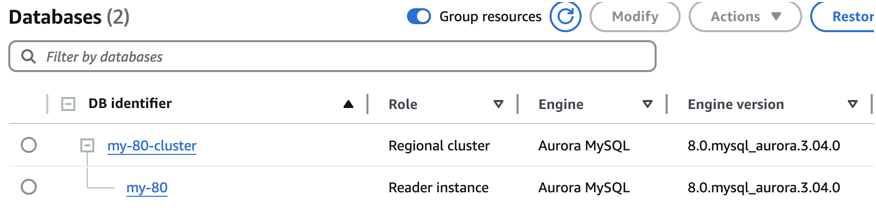
Mentre l'istanza database primaria è in corso di creazione, viene visualizzata come istanza di lettura, ma al termine è un'istanza di scrittura.
