Le traduzioni sono generate tramite traduzione automatica. In caso di conflitto tra il contenuto di una traduzione e la versione originale in Inglese, quest'ultima prevarrà.
Commutazione blue/green di una distribuzione Amazon Aurora
Uno switchover passa il cluster di database, comprese le relative istanze database, nell’ambiente verde come cluster di database di produzione. Prima dello switchover, il traffico di produzione viene indirizzato al cluster nell'ambiente blu. Dopo lo switchover, il traffico di produzione viene indirizzato al cluster di database nell'ambiente verde.
Cambiare una blue/green distribuzione non equivale a promuovere il cluster DB all'interno della blue/green distribuzione. Se si promuove manualmente il cluster DB scegliendo Promuovi dal menu Azioni, la replica tra gli ambienti blu e verde si interrompe e la blue/green distribuzione entra in uno stato di configurazione non valida.
Argomenti
Timeout dello switchover
È possibile specificare un timeout per lo switchover compreso tra 30 secondi e 3.600 secondi (un'ora). Se lo switchover richiede più tempo della durata specificata, viene eseguito il rollback di tutte le modifiche e non viene apportata alcuna modifica agli ambienti. L'impostazione predefinita del timeout è 300 secondi (cinque minuti).
Guardrail dello switchover
Quando avvii uno switchover, Amazon RDS esegue alcuni controlli di base per verificare la preparazione degli ambienti blu e verdi per lo switchover. Questi controlli sono noti come guardrail dello switchover e impediscono lo switchover se gli ambienti non sono pronti per farlo. Pertanto, evitano tempi di inattività più lunghi del previsto e impediscono la perdita di dati tra gli ambienti blu e quelli verdi che potrebbe verificarsi se lo switchover venisse avviato.
Amazon RDS esegue i seguenti controlli guardrail sull'ambiente verde:
-
Integrità della replica: verifica se lo stato della replica del cluster di database verde è integro. Il cluster di database verde è una replica del cluster di database blu.
-
Ritardo della replica: verifica se il ritardo della replica del cluster di database verde rientra nei limiti consentiti per lo switchover. I limiti consentiti si basano sul periodo di timeout specificato. Il ritardo della replica indica il ritardo del cluster di database verde rispetto al cluster di database blu. Per ulteriori informazioni, consulta Monitoraggio del ritardo della replica prima dello switchover.
-
Scritture attive: assicura che non vi siano scritture attive nel cluster di database verde.
Amazon RDS esegue i seguenti controlli guardrail sull'ambiente blu:
-
Replica esterna: per Aurora PostgreSQL, assicura che l’ambiente blu non sia un’origine logica autogestita (publisher) o una replica (subscriber). In caso contrario, è consigliabile eliminare gli slot e gli abbonamenti di replica autogestiti su tutti i database nell’ambiente blu, procedere con lo switchover e quindi ricrearli per riprendere la replica. Per Aurora MySQL, verifica che il database blu non sia una replica di log binari esterna. In caso contrario, è necessario assicurarsi che la replica non sia attiva.
-
Long-running scritture attive: assicura che non vi siano scritture attive a esecuzione prolungata sul cluster , in quanto possono aumentare il ritardo di replica.
-
Long-running Istruzioni DDL: assicura che non vi siano istruzioni DDL a esecuzione prolungata sul cluster DB blu , poiché possono aumentare il ritardo di replica.
-
Modifiche PostgreSQL non supportate: per le di oggetti di grandi dimensioni nell'ambiente blu. Per ulteriori informazioni, consulta Limitazioni specifiche della replica logica per le distribuzioni blue/green.
Se Amazon RDS rileva modifiche PostgreSQL non supportate, modifica lo stato di replica e notifica che lo switchover non è disponibile
Replication degradedper la distribuzione. blue/green Per procedere con il passaggio al digitale, ti consigliamo di eliminare e ricreare la distribuzione e tutti i database ecologici. blue/green A tale scopo, scegli Operazioni, Elimina con database verdi.
Azioni dello switchover
Quando si passa a una blue/green distribuzione, RDS esegue le seguenti azioni:
-
Esegue controlli guardrail per verificare se gli ambienti blu e verdi sono pronti per lo switchover.
-
Interrompe le nuove operazioni di scrittura nel cluster di database in entrambi gli ambienti.
-
Elimina le connessioni alle istanze database in entrambi gli ambienti e non consente nuove connessioni.
-
Attende che la replica recuperi l'ambiente verde in modo che sia sincronizzato con l'ambiente blu.
-
Rinomina il cluster di database e le istanze database in entrambi gli ambienti.
RDS rinomina il cluster di database e le istanze database nell'ambiente verde in modo che corrispondano al cluster di database e alle istanze database nell'ambiente blu. Ad esempio, supponi che il nome dell'istanza database nell'ambiente blu sia
mydb. Supponi anche che il nome dell'istanza database corrispondente nell'ambiente verde siamydb-green-abc123. Durante lo switchover, il nome dell'istanza database nell'ambiente verde viene modificato inmydb.RDS rinomina il cluster di database e le istanze database nell'ambiente blu aggiungendo
-oldal nome corrente, dovennmydb. Dopo lo switchover, il nome dell'istanza database diventamydb-old1.RDS rinomina anche gli endpoint nell'ambiente verde in modo che corrispondano agli endpoint nell'ambiente blu, per non apportare modifiche all'applicazione.
-
Consente le connessioni ai database in entrambi gli ambienti.
-
Consente le operazioni di scrittura nel cluster di database nel nuovo ambiente di produzione.
Dopo lo switchover, il cluster di database di produzione precedente consente operazioni di lettura solo . Anche se abiliti le scritture sul cluster DB, questo rimane di sola lettura finché non elimini la distribuzione. blue/green
Puoi monitorare lo stato di uno switchover utilizzando Amazon. EventBridge Per ulteriori informazioni, consulta Blue/green eventi di distribuzione.
Durante il passaggio, i tag dell'ambiente blu sostituiscono tutti i tag sulle risorse nell'ambiente verde. Tutti i tag aggiunti direttamente alle risorse ambientali verdi vengono sovrascritti durante questo processo. Per ulteriori informazioni sui tag, consulta Assegnazione di tag Amazon Aurora eRisorse Amazon RDS.
Se lo switchover inizia e poi si interrompe prima del termine per un qualsiasi motivo, viene eseguito il rollback di tutte le modifiche e non viene apportata alcuna modifica agli ambienti.
Switchover quando si utilizza Amazon RDS Proxy
Oltre alle azioni di switchover sopra menzionate, se il cluster blu è una destinazione di un proxy Amazon RDS, durante lo switchover si applica il seguente comportamento:
-
Guardrails di commutazione
-
Amazon RDS esegue controlli guardrail aggiuntivi per verificare che il proxy possa raggiungere con successo sia gli ambienti blu che quelli verdi e sia pronto per il passaggio.
-
-
Routing del traffico delle applicazioni durante lo switchover
-
Durante lo switchover, il database Blue entra in modalità di sola lettura prima che venga promosso l'ambiente verde. Amazon RDS Proxy continua a instradare le connessioni al database blu durante questo periodo di transizione.
-
Le operazioni di scrittura su Aurora MySQL RDS per MySQL errori di sola lettura. Ad
1290 (HY000): The MySQL server is running with the --read-only optionesempio, quindi non può eseguire questa istruzione. Su Aurora PostgreSQL RDS , verranno restituite le query di lettura e scrittura.AdminShutdown: terminating connection due to administrator command -
Una volta rilevato lo switchover, il proxy indirizza il traffico verso l'ambiente verde appena promosso.
-
Quando l'ambiente Green viene promosso come nuovo scrittore, le connessioni esistenti al proxy vengono interrotte. Le applicazioni devono ristabilire le connessioni una volta completata la promozione.
-
Puoi esaminare CloudWatch i log di Amazon RDS Proxy per vedere quando si è verificato questo comportamento di transizione.
-
-
Comportamento dell'API proxy RDS
-
Le API proxy, ad esempio,
describe-db-proxy-targetsriflettono gli obiettivi aggiornati solo dopo il completamento del passaggio, anche se il routing del traffico avviene prima.
-
Best practice per lo switchover
Prima di effettuare lo switchover, ti consigliamo vivamente di seguire le best practice completando le seguenti attività:
-
Esegui accuratamente il test delle risorse nell'ambiente verde. Assicurati che funzionino correttamente ed efficacemente.
-
Monitora i CloudWatch parametri Amazon pertinenti. Per ulteriori informazioni, consulta CloudWatch Verifica delle metriche prima del passaggio al digitale.
-
Identifica il momento migliore per lo switchover.
Durante lo switchover, le scritture dei database vengono interrotte in entrambi gli ambienti. Identifica il momento in cui il traffico è più basso nel tuo ambiente di produzione. Long-runningle transazioni, come le DDL attive, possono aumentare i tempi di conversione, con conseguenti tempi di inattività più lunghi per i carichi di lavoro di produzione.
Se è presente un numero elevato di connessioni sulle istanze DB, valuta la possibilità di ridurle manualmente al minimo necessario per l'applicazione prima di passare alla distribuzione. blue/green Un modo per raggiungere questo obiettivo è creare uno script che monitori lo stato della blue/green distribuzione e inizi a ripulire le connessioni quando rileva che lo stato è cambiato in.
SWITCHOVER_IN_PROGRESS -
Assicurati che il cluster di database e le istanze database siano nello stato
Availablein entrambi gli ambienti. -
Assicurati che il cluster di database nell'ambiente verde sia nello stato integro e in grado di replicare.
-
In caso contrario, le applicazioni continueranno a inviare traffico di scrittura all'ambiente blu dopo il passaggio.
-
Per le distribuzioni Aurora PostgreSQL, le blue/green implementazioni che utilizzano la replica logica, procedi come segue:
-
Esaminare i limiti della replica logica e intraprendere le azioni necessarie prima dello switchover. Per ulteriori informazioni, consulta Limitazioni specifiche della replica logica per le distribuzioni blue/green.
-
Eseguire l'operazione
ANALYZEper aggiornare la tabellapg_statistics. Ciò riduce il rischio di problemi di prestazioni dopo lo switchover. -
Prima di avviare uno switchover di blue/green distribuzione, verifica che l'applicazione non sovrascriva il parametro a livello di sessione.
default_transaction_read_onlyDurante lo switchover, questo parametro è impostatoonsu on the green environment writer per impedire le scritture fino al completamento della promozione. Se l'applicazione o le transazioni hanno la precedenza su questa configurazioneoff, l'applicazione potrebbe scrivere dati nell'ambiente verde durante il processo di passaggio. Nel caso in cui lo switchover debba essere ripristinato, queste scritture non sono disponibili nell'ambiente blu e richiedono la risoluzione manuale delle incongruenze dei dati. Si consiglia vivamente di controllare le query dell'applicazione per assicurarsi che rispettino l'impostazione prima di procedere con lo switchover.default_transaction_read_only
-
Nota
Durante uno switchover non è possibile modificare il cluster di database incluso nello switchover.
CloudWatch Verifica delle metriche prima del passaggio al digitale
Prima di passare a una blue/green distribuzione, ti consigliamo di verificare i valori delle seguenti metriche all'interno di Amazon CloudWatch.
-
DatabaseConnections— Utilizza questa metrica per stimare il livello di attività della blue/green distribuzione e assicurati che il valore sia a un livello accettabile per la tua implementazione prima di passare alla versione successiva. Se Approfondimenti sulle prestazioni è attivato,DBLoadè un parametro più accurato. -
ActiveTransactions: seinnodb_monitor_enableè impostato suallnel gruppo di parametri del database per una qualsiasi istanza database, usa questo parametro per vedere se c'è un numero elevato di transazioni attive che possono bloccare lo switchover.
Per ulteriori informazioni, consulta CloudWatch Metriche Amazon per Amazon Aurora.
Monitoraggio del ritardo della replica prima dello switchover
Prima di passare a un' blue/green implementazione, assicurati che il ritardo di replica sia vicino allo zero per ridurre i tempi di inattività.
Aurora MySQL
Per le implementazioni blue/green MariadB, AuroraBinlogReplicaLag CloudWatch controlla la metrica nell'ambiente verde per identificare l'attuale ritardo della replica. Per ulteriori informazioni, consulta Diagnosi e risoluzione del ritardo tra repliche di lettura.
Aurora PostgreSQL
Per le OldestReplicationSlotLag CloudWatch l'attuale ritardo della replica. Per ulteriori informazioni, consulta Instance-level metriche per Amazon Aurora.
Inoltre, è possibile eseguire la seguente query SQL nell’ambiente blu:
SELECT slot_name,
       confirmed_flush_lsn as flushed,
       pg_current_wal_lsn(),
       (pg_current_wal_lsn() - confirmed_flush_lsn) AS lsn_distance
FROM pg_catalog.pg_replication_slots
WHERE slot_type = 'logical';

slot_name        |    flushed    | pg_current_wal_lsn | lsn_distance
-----------------+---------------+--------------------+------------
logical_replica1 | 47D97/CF32980 | 47D97/CF3BAC8      | 37192
confirmed_flush_lsn rappresenta l’ultimo numero di sequenza di log (LSN) inviato alla replica. pg_current_wal_lsn rappresenta la posizione attuale del database. Un valore lsn_distance pari a 0 significa che la replica è stata recuperata.
Passaggio blue/green da una distribuzione all'altra
È possibile passare da una blue/green distribuzione all'altra utilizzando Console di gestione AWS l' AWS CLI API RDS o l'API RDS.
Per passare da una blue/green distribuzione all'altra
Accedi a Console di gestione AWS e apri la console Amazon RDS all'indirizzo https://console.aws.amazon.com/rds/
. -
Nel riquadro di navigazione, scegli Database, quindi scegli la blue/green distribuzione che desideri trasferire.
-
In Actions (Operazioni), scegli Switch over (Esegui switchover).
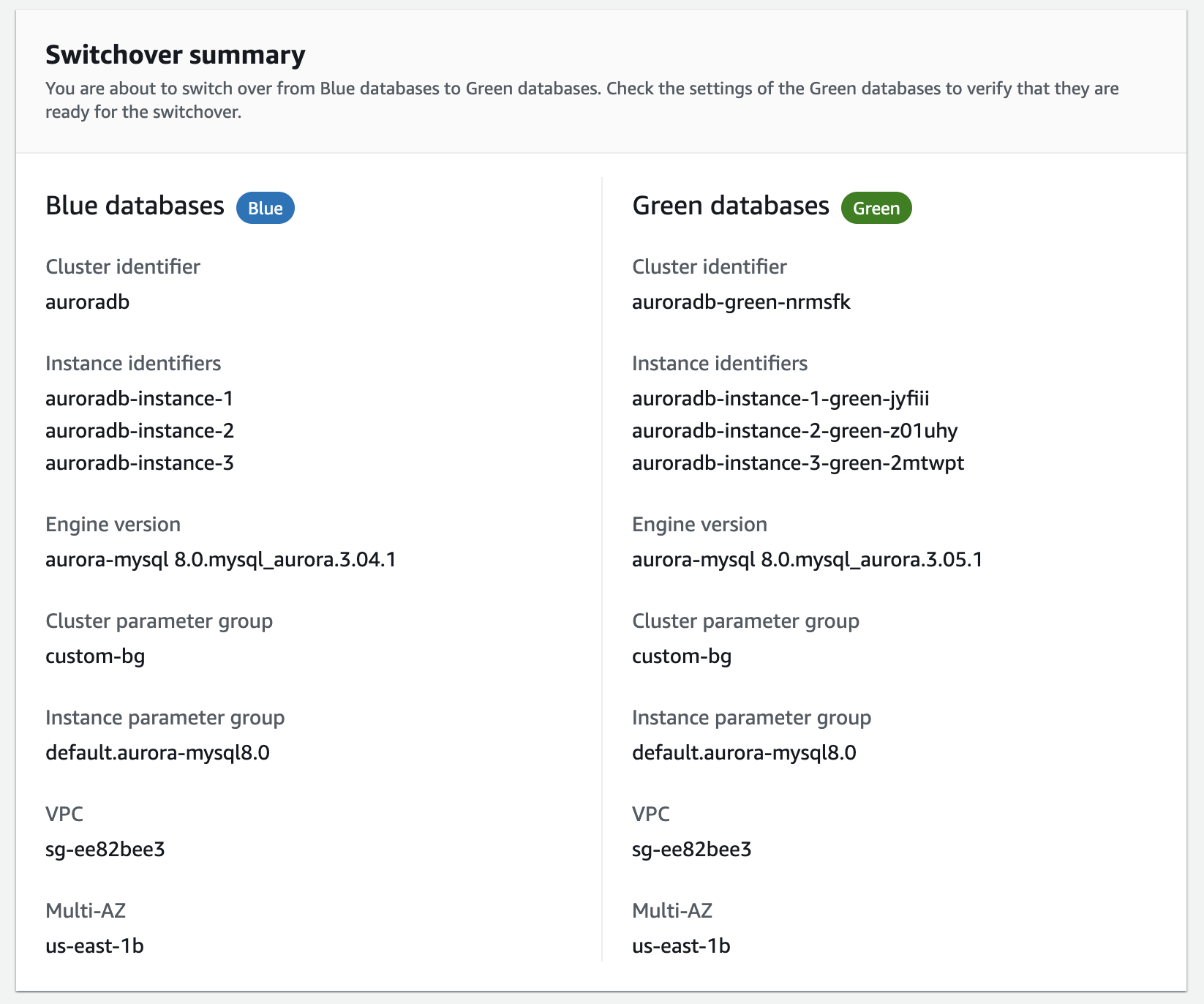
Viene visualizzata la pagina Switch over (Switchover).
-
Nella pagina Switch over (Switchover), consulta il riepilogo dello switchover. Assicurati che le risorse in entrambi gli ambienti corrispondano a quelle previste. In caso contrario, scegli Cancel (Annulla).
-
In Impostazioni di timeout, inserisci il limite di tempo per lo switchover.
-
Se sul cluster è in esecuzione Aurora PostgreSQL, esamina e verifica i suggerimenti prima dello switchover. Per ulteriori informazioni, consulta Limitazioni specifiche della replica logica per le distribuzioni blue/green.
-
Seleziona Switch over (Switchover).
Per cambiare una blue/green distribuzione utilizzando il AWS CLI, usa il comando switchover-blue-green-deployment con le seguenti opzioni:
-
--blue-green-deployment-identifier— Specificare l'ID della risorsa della distribuzione. blue/green -
--switchover-timeout: specifica il limite di tempo per lo switchover, in secondi. Il valore predefinito è 300.
Esempio Passare da una blue/green distribuzione all'altra
Per Linux, macOS o Unix:
aws rds switchover-blue-green-deployment \ --blue-green-deployment-identifierbgd-1234567890abcdef\ --switchover-timeout600
Per Windows:
aws rds switchover-blue-green-deployment ^ --blue-green-deployment-identifierbgd-1234567890abcdef^ --switchover-timeout600
Per passare da una blue/green distribuzione utilizzando l'API Amazon RDS, utilizza l'SwitchoverBlueGreenDeploymentoperazione con i seguenti parametri:
-
BlueGreenDeploymentIdentifier— Specificare l'ID della risorsa della blue/green distribuzione. -
SwitchoverTimeout: specifica il limite di tempo per lo switchover, in secondi. Il valore predefinito è 300.
Dopo lo switchover
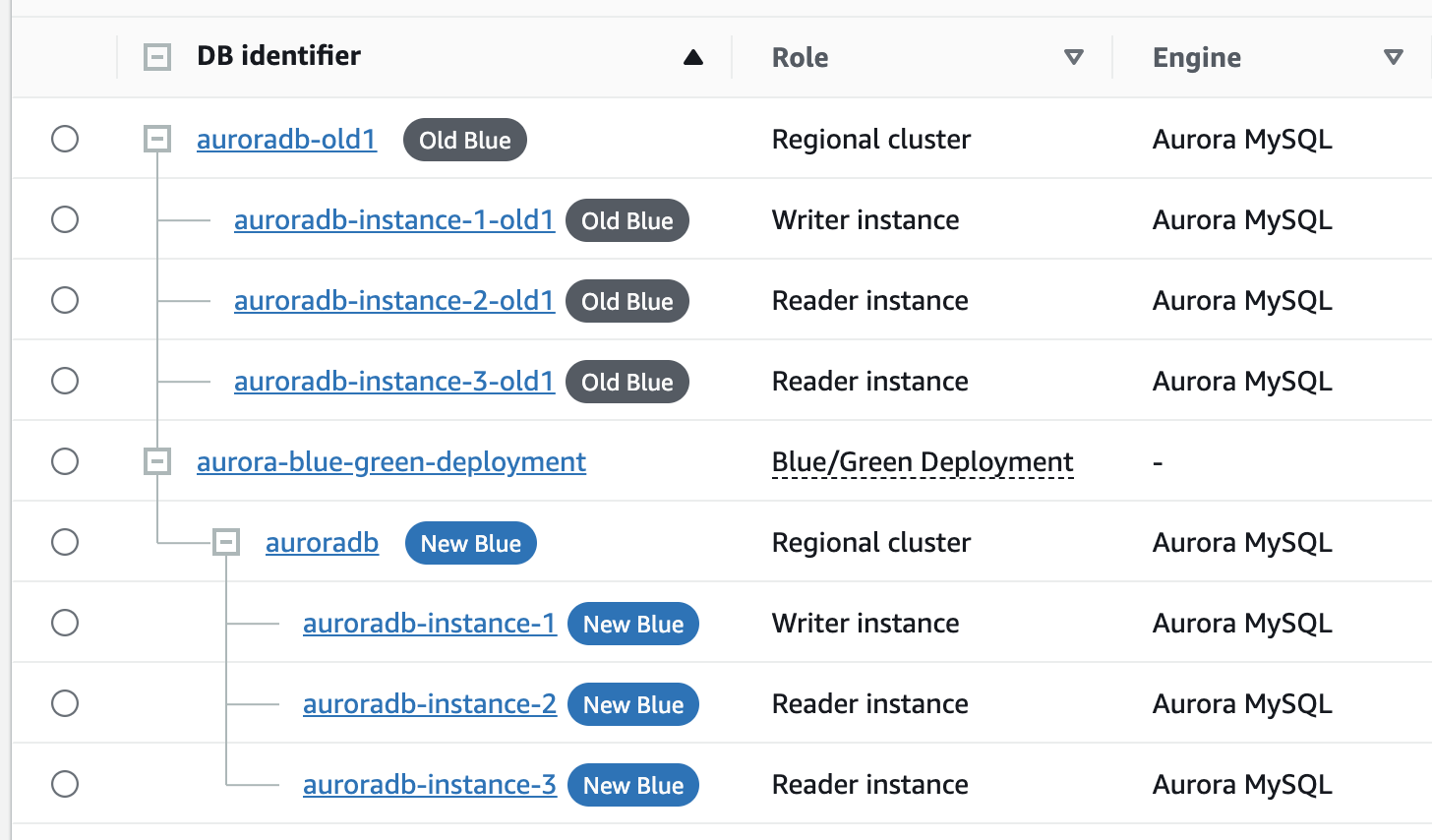
Dopo uno switchover, il cluster di database e le istanze database vengono mantenuti nell'ambiente blu precedente. A queste risorse si applicano i costi standard. La replica e il log binario tra gli ambienti blu e verde vengono arrestati.
RDS rinomina il cluster di database e le istanze database nell'ambiente blu aggiungendo -old al nome corrente, dove nn-new in entrambi gli ambienti.n
Se si elimina la risorsa blue/green di distribuzione, RDS conserva le risorse and. -old n-newn
Aggiornamento del nodo principale per i consumer
RDS offre repliche di lettura completamente gestite. Tuttavia, fornisce anche la possibilità di configurare repliche autogestite, note anche come repliche esterne. Le repliche esterne consentono di utilizzare risorse di terze parti come destinazioni della replica.
Dopo aver cambiato una distribuzione , se il cluster DB di istanze DB passaggio, è necessario aggiornare il nodo principale dopo il passaggio per mantenere la continuità della replica.
Per aggiornare il nodo principale
-
Dopo lo switchover, l’istanza database di scrittura che si trovava precedentemente nell’ambiente verde emette un evento che contiene il nome del file di log principale e la posizione del log principale. Per individuare l’evento, accedere alla console RDS e scegliere Eventi nel riquadro di navigazione a sinistra.
-
Filtra per eventi la cui origine è il nome della vecchia istanza database di scrittura verde, prima dello switchover.
-
Individua l’evento che contiene le coordinate del log binario. Il messaggio dell’evento è simile a:
Binary log coordinates in green environment after switchover: file mysql-bin-changelog..000003and position40134574 -
Assicurati che il consumer o la replica abbiano applicato tutti i log binari del vecchio ambiente blu. Quindi, utilizza le coordinate del log binario fornite per riprendere la replica sui consumer. Ad esempio, se esegui una replica MySQL su EC2, puoi utilizzare i seguenti comandi:
MySQL 8.0.22 e versioni principali e secondarie precedenti
CHANGE MASTER TO MASTER_HOST='{new-writer-endpoint}', MASTER_LOG_FILE='mysql-bin-changelog.000003', MASTER_LOG_POS=40134574;MySQL 8.0.23 e versioni principali e secondarie successive
CHANGE REPLICATION SOURCE TO SOURCE_HOST='{new-writer-endpoint}', SOURCE_LOG_FILE='mysql-bin-changelog.000003', SOURCE_LOG_POS=40134574;
