Le traduzioni sono generate tramite traduzione automatica. In caso di conflitto tra il contenuto di una traduzione e la versione originale in Inglese, quest'ultima prevarrà.
Condivisione di uno snapshot cluster database
Con Amazon RDS puoi condividere uno snapshot cluster database manuale nei modi seguenti:
-
La condivisione di uno snapshot del cluster di database manuale, crittografato o non crittografato permette agli account AWS autorizzati di copiare lo snapshot.
-
La condivisione di uno snapshot cluster database manuale, crittografato o non crittografato, permette agli account AWS autorizzati di ripristinare direttamente un cluster database dallo snapshot, anziché eseguirne una copia da cui effettuare il ripristino.
Nota
Per condividere uno snapshot cluster database automatico, crea uno snapshot cluster database manuale copiando lo snapshot automatico e quindi condividi la copia. Questo processo si applica anche alle risorse generate da AWS Backup.
Per ulteriori informazioni sulla creazione di una copia di una snapshot, consulta Copia di uno snapshot del cluster di database. Per ulteriori informazioni sul ripristino di un'istanza database da uno snapshot del cluster di database, consulta Ripristino da uno snapshot cluster database.
Per ulteriori informazioni sul ripristino di un cluster DB da una snapshot cluster DB, consulta Panoramica di backup e ripristino di un cluster di database Aurora.
Puoi condividere un'istantanea manuale con un massimo di 20 altre persone. Account AWS
La seguente limitazione si applica quando si condividono istantanee manuali con altri: Account AWS
-
Quando ripristini un cluster DB da uno snapshot condiviso utilizzando AWS Command Line Interface (AWS CLI) o l'API Amazon RDS, devi specificare l'Amazon Resource Name (ARN) dello snapshot condiviso come identificatore dello snapshot.
Scopri come condividere snapshot, snapshot pubblici e snapshot crittografati nelle seguenti sezioni. Puoi anche scoprire come interrompere la condivisione di snapshot.
Argomenti
Condivisione di uno snapshot
Puoi condividere uno snapshot del cluster DB utilizzando Console di gestione AWS, the o l'API AWS CLI RDS.
Utilizzando la console Amazon RDS, puoi condividere uno snapshot manuale del cluster DB con un massimo di 20 persone. Account AWS Puoi anche utilizzare la console per interrompere la condivisione di una snapshot manuale con uno o più account.
Per condividere uno snapshot cluster database manuale usando la console Amazon RDS
-
Accedi a Console di gestione AWS e apri la console Amazon RDS all'indirizzo https://console.aws.amazon.com/rds/
. -
Nel riquadro di navigazione, selezionare Snapshots (Snapshot).
-
Selezionare lo snapshot manuale da condividere.
-
Per Actions (Operazioni), seleziona Share snapshot (Condividi snapshot).
-
Scegliere una delle opzioni seguenti per DB snapshot visibility (Visibilità snapshot DB).
Se l'origine non è crittografata, scegli Pubblica per consentire Account AWS a tutti di ripristinare un cluster DB dallo snapshot manuale del cluster DB, oppure scegli Privato per consentire solo a Account AWS ciò che hai specificato di ripristinare un cluster DB dallo snapshot manuale del cluster DB.
avvertimento
Se imposti la visibilità dello snapshot DB su Pubblico, tutti Account AWS possono ripristinare un cluster DB dallo snapshot manuale del cluster DB e avere accesso ai tuoi dati. Non condividere snapshot di cluster di database manuali che contengono informazioni private impostandoli come Public (Pubblico).
Per ulteriori informazioni, consulta Condivisione di snapshot pubblici.
-
Se l'origine è crittografata, l'opzione DB snapshot visibility (Visibilità snapshot DB) è impostata su Private (Privato), perché gli snapshot crittografati non possono essere condivisi come pubblici.
Nota
Le istantanee che sono state crittografate con l'impostazione predefinita non AWS KMS key possono essere condivise. Per informazioni su come ovviare al problema, consulta Condivisione di snapshot crittografati.
-
Per AWS Account ID, inserisci l' Account AWS identificatore di un account a cui desideri consentire il ripristino di un cluster DB dallo snapshot manuale, quindi scegli Aggiungi. Ripeti l'operazione per includere Account AWS identificatori aggiuntivi, fino a 20. Account AWS
Se commetti un errore durante l'aggiunta di un Account AWS identificatore all'elenco degli account consentiti, puoi eliminarlo dall'elenco scegliendo Elimina a destra dell'identificatore errato Account AWS .
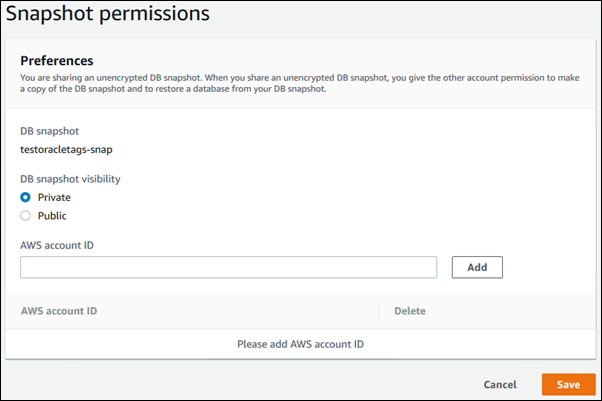
-
Dopo aver aggiunto gli identificatori per tutti gli elementi a Account AWS cui desideri consentire il ripristino dell'istantanea manuale, scegli Salva per salvare le modifiche.
Per condividere uno snapshot del cluster di database, usa il comando aws rds modify-db-cluster-snapshot-attribute. Utilizza il parametro --values-to-add per aggiungere un elenco di ID per gli Account AWS
autorizzati a ripristinare lo snapshot manuale.
Esempio di condividere uno snapshot con un singolo account
L'esempio seguente abilita l' Account AWS identificatore 123456789012 per ripristinare lo snapshot del cluster DB denominato. cluster-3-snapshot
Per Linux, macOS o Unix:
aws rds modify-db-cluster-snapshot-attribute \
--db-cluster-snapshot-identifier cluster-3-snapshot \
--attribute-name restore \
--values-to-add 123456789012
Per Windows:
aws rds modify-db-cluster-snapshot-attribute ^
--db-cluster-snapshot-identifier cluster-3-snapshot ^
--attribute-name restore ^
--values-to-add 123456789012
Esempio di condividere uno snapshot con più account
L'esempio seguente abilita due Account AWS identificatori 111122223333 e ripristina lo 444455556666 snapshot del cluster DB denominato. manual-cluster-snapshot1
Per Linux, macOS o Unix:
aws rds modify-db-cluster-snapshot-attribute \
--db-cluster-snapshot-identifier manual-cluster-snapshot1 \
--attribute-name restore \
--values-to-add {"111122223333","444455556666"}
Per Windows:
aws rds modify-db-cluster-snapshot-attribute ^
--db-cluster-snapshot-identifier manual-cluster-snapshot1 ^
--attribute-name restore ^
--values-to-add "[\"111122223333\",\"444455556666\"]"
Nota
Quando usi il prompt comandi di Windows, non devi inserire le doppie virgolette (") nel codice JSON precedendole con il backslash (\).
Per elencare gli utenti Account AWS abilitati al ripristino di un'istantanea, utilizzare il comando. describe-db-cluster-snapshot-attributes AWS CLI
Puoi anche condividere uno snapshot manuale del cluster DB con altri utenti Account AWS utilizzando l'API Amazon RDS. Per eseguire questa operazione, chiama l'operazione ModifyDBClusterSnapshotAttribute. Specificare restore per AttributeName e utilizzare il parametro ValuesToAdd per aggiungere l’elenco degli ID per gli Account AWS
che sono autorizzati a ripristinare lo snapshot manuale.
Per rendere pubblica e ripristinabile da tutti uno snapshot manuale Account AWS, usa il valore. all Tuttavia, non aggiungere il valore all agli snapshot manuali contenenti informazioni private che non devono essere disponibili a tutti gli Account AWS. Inoltre, non è necessario specificare all per le snapshot crittografate, perché l'operazione di rendere pubbliche queste snapshot non è supportata.
Per elencare tutte le opzioni Account AWS consentite per il ripristino di un'istantanea, utilizza l'DescribeDBClusterSnapshotAttributesoperazione API.
