Le traduzioni sono generate tramite traduzione automatica. In caso di conflitto tra il contenuto di una traduzione e la versione originale in Inglese, quest'ultima prevarrà.
Ripristino di un cluster DB a un orario specificato utilizzando AWS Backup
È possibile AWS Backup utilizzarlo per gestire i backup automatici e quindi ripristinarli a un'ora specificata. A tale scopo, è necessario creare un piano di backup in AWS Backup e assegnare il cluster DB come risorsa. Quindi abiliti i backup continui per il PITR nella regola di backup. Per ulteriori informazioni sui piani di backup e sulle regole di backup, consulta laGuida per gli sviluppatori di AWS Backup.
Abilitazione dei backup continui in AWS Backup
È possibile abilitare i backup continui nelle regole di backup.
Abilitazione dei backup continui per il PITR
Accedi a Console di gestione AWS, e apri la AWS Backup console all'indirizzo https://console.aws.amazon.com/backup
. -
Nel riquadro di navigazione scegliere Backup plans (Piani di backup).
-
In Nome del piano di backup, seleziona il piano di backup che utilizzi per eseguire il backup del cluster database.
-
Nella sezione Regole di backup, scegli Aggiungi regola di backup.
Viene visualizzata la pagina Aggiungi regola di backup.
-
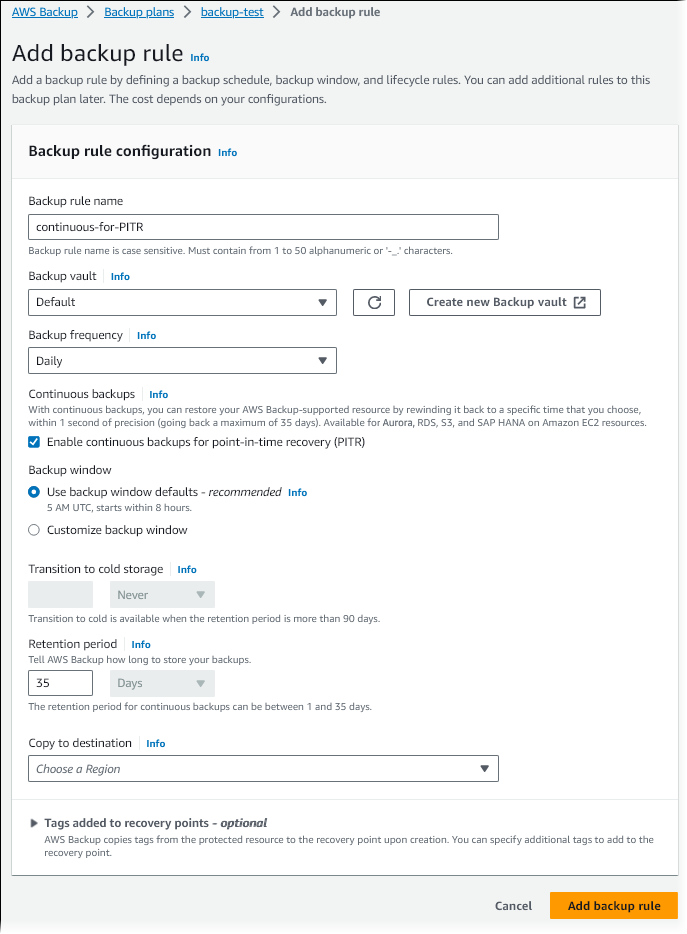
Seleziona la casella di controllo Abilitazione dei backup continui per Ripristino point-in-time (PITR).
-
Scegli le altre impostazioni, se necessario, quindi scegli Aggiungi regola di backup.
Ripristino da un backup continuo in AWS Backup
Puoi eseguire il ripristino a un'ora specificata da un vault di backup.
È possibile utilizzare il Console di gestione AWS per ripristinare un cluster DB a un'ora specificata.
Per eseguire il ripristino da un backup continuo in AWS Backup
Accedi a Console di gestione AWS, e apri la AWS Backup console all'indirizzo https://console.aws.amazon.com/backup
. -
Nel riquadro di navigazione scegliere Backup vaults (Vault di backup).
-
Scegli il vault di backup contenente il backup continuo, ad esempio Predefinito.
Viene visualizzata la pagina dei dettagli del vault di backup.
-
In Punti di ripristino, seleziona il punto di ripristino per il backup automatico.
Il tipo di backup è Continuo e il nome e
continuous:cluster-.AWS-Backup-job-number -
In Operazioni, sceglie Riavvia.
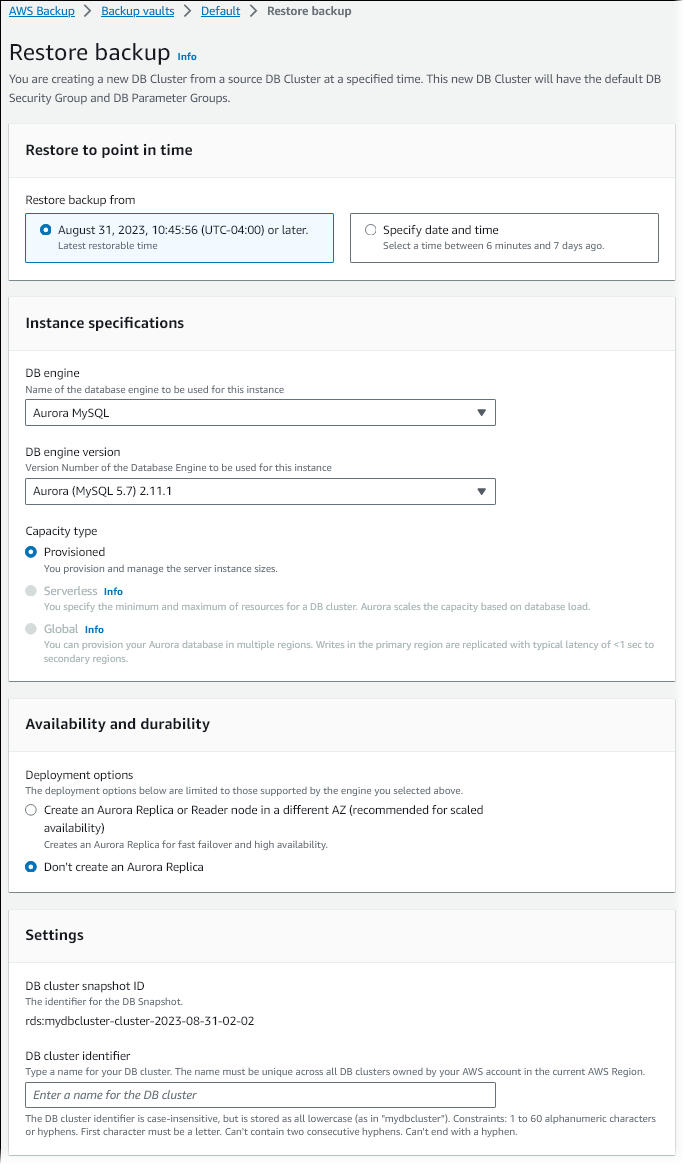
Viene visualizzata la pagina Ripristina backup.
-
PerRipristina al point-in-time, seleziona Specifica data e ora per eseguire il ripristino a un'ora specifica.
-
Scegli le altre impostazioni necessarie per ripristinare il cluster database, quindi scegli Ripristina backup.
Viene visualizzata la pagina Processi con il riquadro Processi di ripristino. Un banner fornisce informazioni sul processo di ripristino.
Dopo il ripristino del cluster database, devi aggiungere l'istanza database (scrittura) primaria. Per creare l'istanza principale per il tuo cluster DB, chiama il comando AWS CLI create-db-instance. Includi il nome del cluster di database come valore del parametro --db-cluster-identifier.
Si utilizza il AWS CLI comando start-restore-job
-
--recovery-point-arn: il nome della risorsa Amazon (ARN) per il punto di ripristino da cui eseguire il ripristino. -
--resource-type: utilizzaAurora. -
--iam-role-arn— L'ARN per il ruolo IAM utilizzato per le AWS Backup operazioni. -
--metadata: i metadati utilizzati per ripristinare il cluster database. I parametri seguenti sono obbligatori:-
DBClusterIdentifier -
Engine -
RestoreToTimeoUseLatestRestorableTime
-
L'esempio seguente mostra come ripristinare un cluster database a un'ora specificata.
aws backup start-restore-job \
--recovery-point-arn arn:aws:backup:eu-central-1:123456789012:recovery-point:continuous:cluster-itsreallyjustanexample1234567890-487278c2 \
--resource-type Aurora \
--iam-role-arn arn:aws:iam::123456789012:role/service-role/AWSBackupDefaultServiceRole \
--metadata '{"DBClusterIdentifier":"backup-pitr-test","Engine":"aurora-mysql","RestoreToTime":"2023-09-01T17:00:00.000Z"}'
L'esempio seguente mostra come ripristinare un cluster database all'ultima ora ripristinabile.
aws backup start-restore-job \
--recovery-point-arn arn:aws:backup:eu-central-1:123456789012:recovery-point:continuous:cluster-itsreallyjustanexample1234567890-487278c2 \
--resource-type Aurora \
--iam-role-arn arn:aws:iam::123456789012:role/service-role/AWSBackupDefaultServiceRole \
--metadata '{"DBClusterIdentifier":"backup-pitr-latest","Engine":"aurora-mysql","UseLatestRestorableTime":"true"}'
Dopo il ripristino del cluster database, devi aggiungere l'istanza database (scrittura) primaria. Per creare l'istanza principale per il tuo cluster DB, chiama il comando AWS CLI create-db-instance. Includi il nome del cluster di database come valore del parametro --db-cluster-identifier.
