Le traduzioni sono generate tramite traduzione automatica. In caso di conflitto tra il contenuto di una traduzione e la versione originale in Inglese, quest'ultima prevarrà.
Visualizzazione Amazon Aurora raccomandazioni
Utilizzando la console Amazon RDS, puoi visualizzare le raccomandazioni di Amazon Aurora per le tue risorse di database. Per un cluster di database, vengono visualizzati le raccomandazioni per il cluster di database e le relative istanze.
Per visualizzare il Amazon Aurora raccomandazioni
Accedi a Console di gestione AWS e apri la console Amazon RDS all'indirizzo https://console.aws.amazon.com/rds/
. -
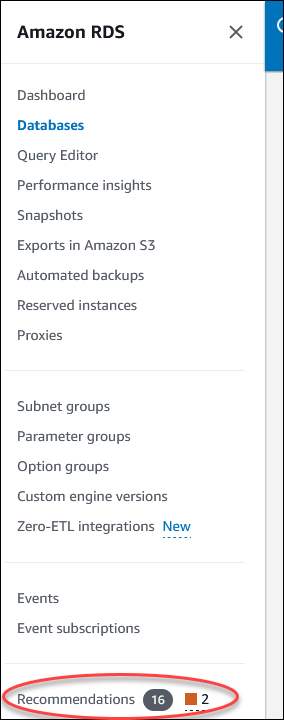
Nel riquadro di navigazione, effettua una delle seguenti operazioni:
Scegli Raccomandazioni. Il numero di raccomandazioni attive per le tue risorse e il numero di raccomandazioni con la massima severità generati nell’ultimo mese sono disponibili accanto a Raccomandazioni. Per trovare il numero di raccomandazioni attive per ogni gravità, scegli il numero che mostra la gravità più alta.
Per impostazione predefinita, la pagina Raccomandazioni mostra un elenco di nuove raccomandazioni nell’ultimo mese. Amazon Aurora fornisce raccomandazioni per tutte le risorse del tuo account e le ordina in base alla loro gravità.
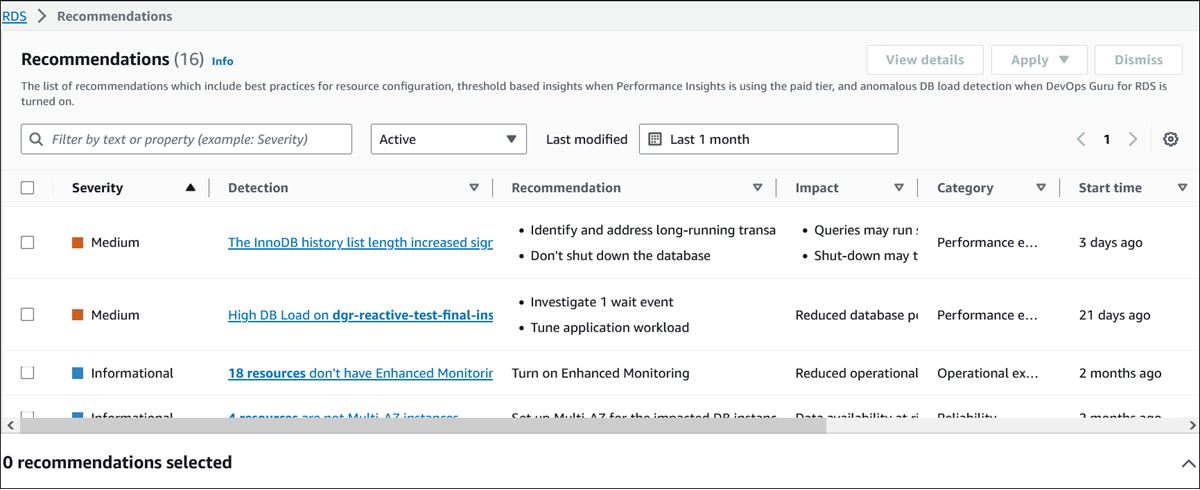
Puoi scegliere un consiglio per visualizzare le risorse interessate e i dettagli su come verrà applicato.
Nella pagina Database, scegli Raccomandazioni per una risorsa.

La scheda Raccomandazioni mostra le raccomandazioni e i relativi dettagli per la risorsa selezionata.
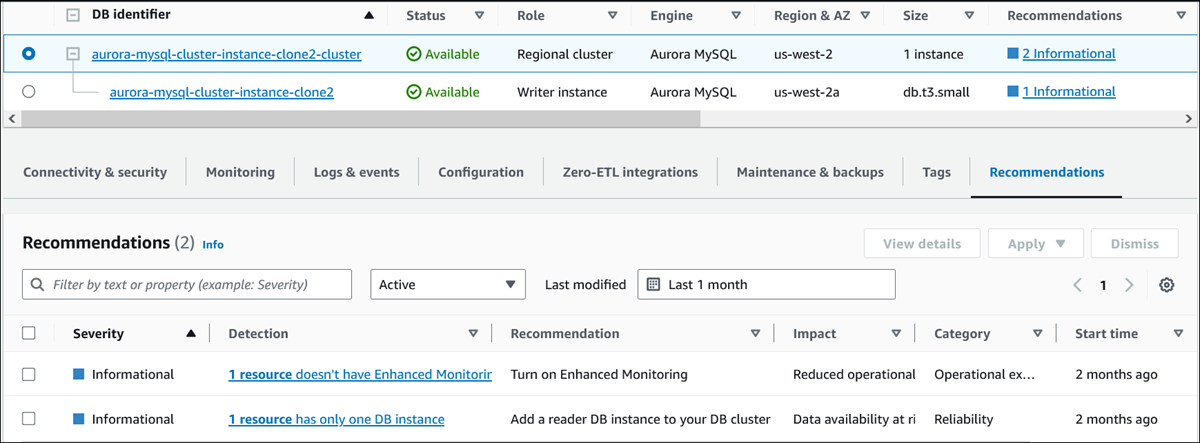
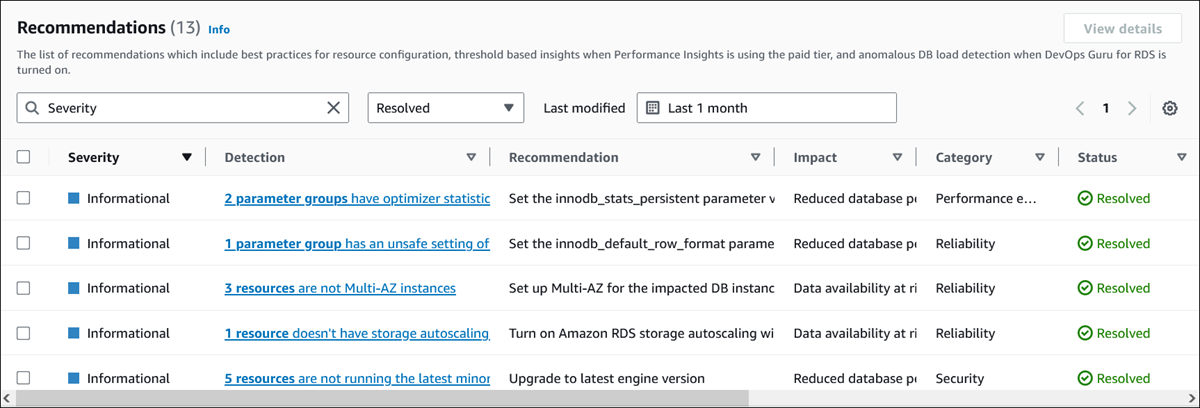
I seguenti dettagli sono disponibili per le raccomandazioni:
Gravità: il livello di implicazione del problema. I livelli di gravità sono Alto, Medio, Basso e Informativo.
Rilevamento: il numero di risorse interessate e una breve descrizione del problema. Scegli questo link per visualizzare la raccomandazione e i dettagli dell’analisi.
Raccomandazione: una breve descrizione dell’azione consigliata da applicare.
Impatto: una breve descrizione del possibile impatto quando la raccomandazione non viene applicata.
Categoria: il tipo di raccomandazione. Le categorie sono Efficienza delle prestazioni, Sicurezza, Affidabilità, Ottimizzazione dei costi, Eccellenza operativa e Sostenibilità.
Stato: lo stato attuale della raccomandazione. Gli stati possibili sono Tutti, Attivo, Ignorato, Risolto e In sospeso.
Ora di inizio: ora in cui è iniziato il problema. Ad esempio, 18 ore fa.
Ultima modifica: l’ora in cui la raccomandazione è stata aggiornata l’ultima volta dal sistema a causa di una modifica della gravità o l’ora in cui hai risposto alla raccomandazione. Ad esempio, 10 ore fa.
Ora di fine: l’ora in cui è terminato il problema. L’ora non verrà visualizzata per eventuali problemi persistenti.
Identificatore di risorsa: il nome di una o più risorse.
-
(Facoltativo) Scegli gli operatori di severità o categoria nel campo per filtrare l’elenco delle raccomandazioni.
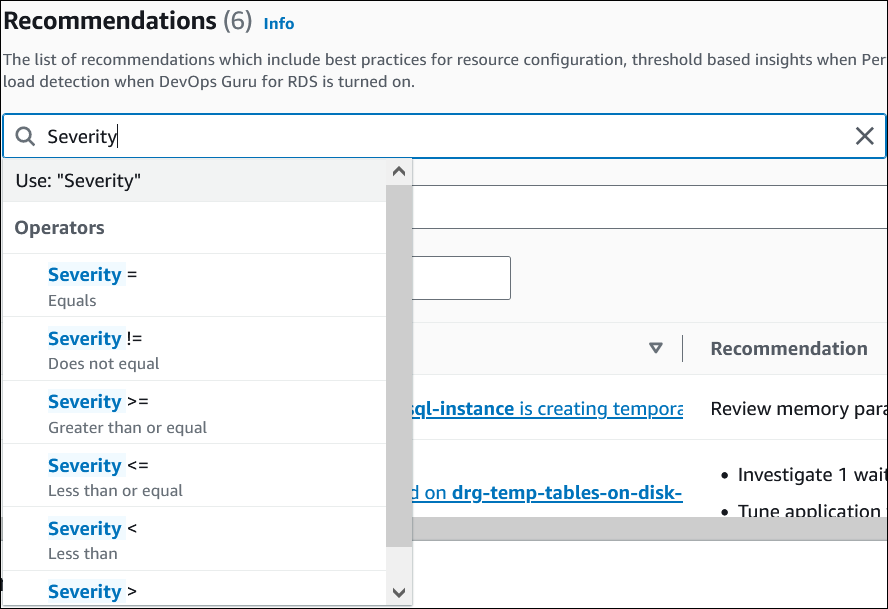
Vengono visualizzate le raccomandazioni per l’operazione selezionata.
-
(Facoltativo) Scegli uno dei seguenti stati di raccomandazione:
-
Attivo (predefinito): mostra le raccomandazioni correnti che è possibile applicare, annullare o pianificare.
-
Tutti: mostra tutte le raccomandazioni con lo stato corrente.
-
Ignorato: mostra le raccomandazioni ignorate.
-
Risolto: mostra le raccomandazioni che sono state risolte.
-
In sospeso: mostra le raccomandazioni le cui azioni raccomandate sono in corso o pianificate per la finestra di manutenzione successiva.
-
(Facoltativo) Scegli Modalità relativa o Modalità assoluta in Ultima modifica per modificare il periodo di tempo. La pagina Raccomandazioni mostra i consigli generati nel periodo di tempo. Il periodo di tempo predefinito è l’ultimo mese. In Modalità assoluta, puoi scegliere il periodo di tempo o inserire l’ora nei campi Data di inizio e Data di fine.

Vengono visualizzati le raccomandazioni per il periodo di tempo impostato.
Tieni presente che puoi visualizzare tutte le raccomandazioni relative alle risorse del tuo account impostando l’intervallo su Tutti.
-
(Facoltativo) Scegli Preferenze a destra per personalizzare i dettagli da visualizzare. Puoi scegliere una dimensione di pagina, disporre le righe del testo e consentire o nascondere le colonne.
(Facoltativo) Scegli una raccomandazione, quindi scegli Visualizza dettagli.
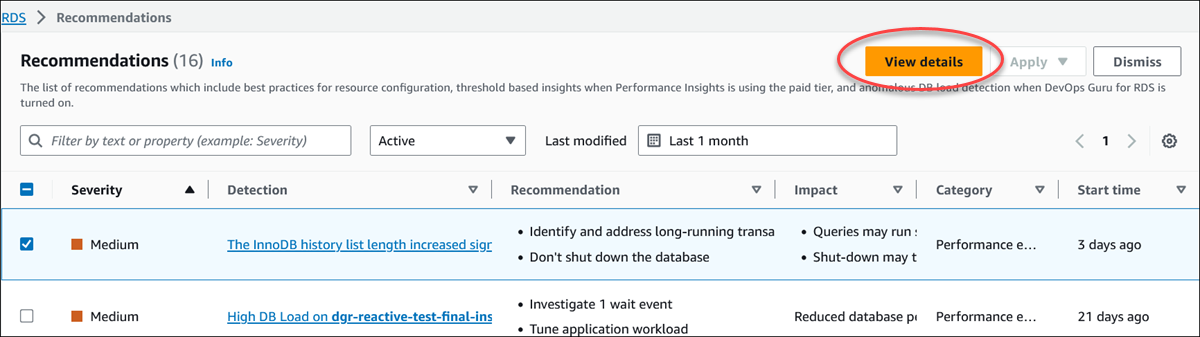
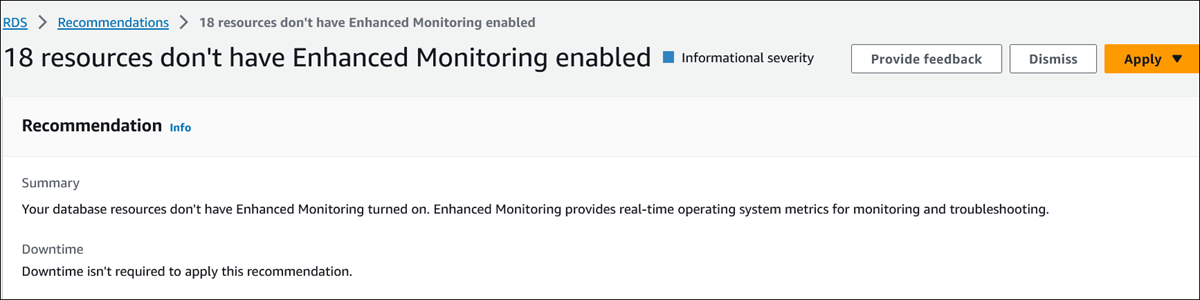
Viene visualizzata la pagina Raccomandazioni. Il titolo fornisce il conteggio totale delle risorse con il problema rilevato e la gravità.
Per informazioni sui componenti nella pagina dei dettagli per una raccomandazione reattiva basata sulle anomalie, consulta la sezione Visualizzazione delle anomalie reattive nella Amazon DevOps Guru User Guide.
Per informazioni sui componenti nella pagina dei dettagli per una raccomandazione proattiva basata su una soglia, consulta Visualizzazione dei consigli proattivi di Approfondimenti sulle prestazioni.
Le altre raccomandazioni automatiche mostrano i seguenti componenti nella pagina dei dettagli delle raccomandazioni:
Raccomandazione: un riepilogo della raccomandazione e indica se è necessario tempo di inattività per applicarla.
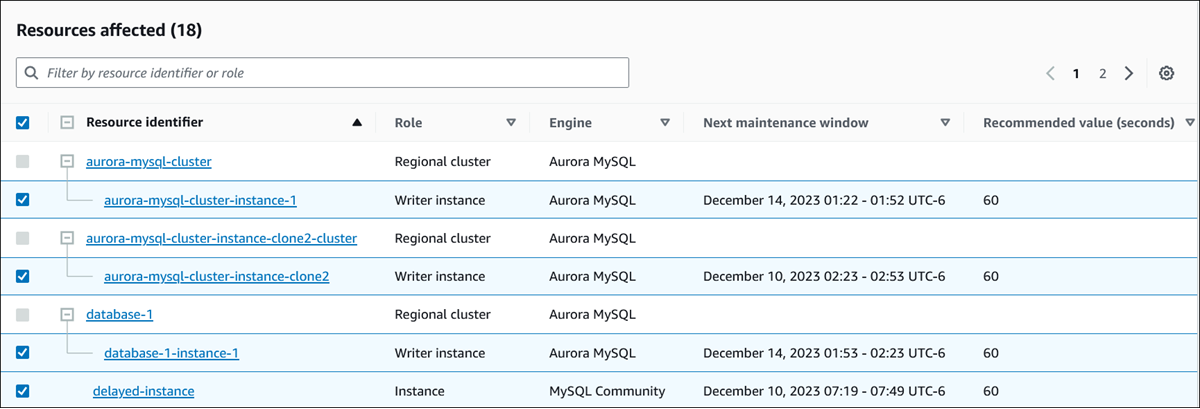
Risorse interessate: dettagli delle risorse interessate.
Dettagli della raccomandazione: informazioni sul motore supportato, eventuali costi associati necessari per applicare la raccomandazione e link alla documentazione per saperne di più.

Per visualizzare le raccomandazioni di Amazon RDS relative alle istanze o ai cluster di database, usa il seguente comando in AWS CLI.
aws rds describe-db-recommendations
Per visualizzare le raccomandazioni Amazon RDS tramite l’API Amazon RDS, utilizzare l’operazione DescribeDBRecommendations.
