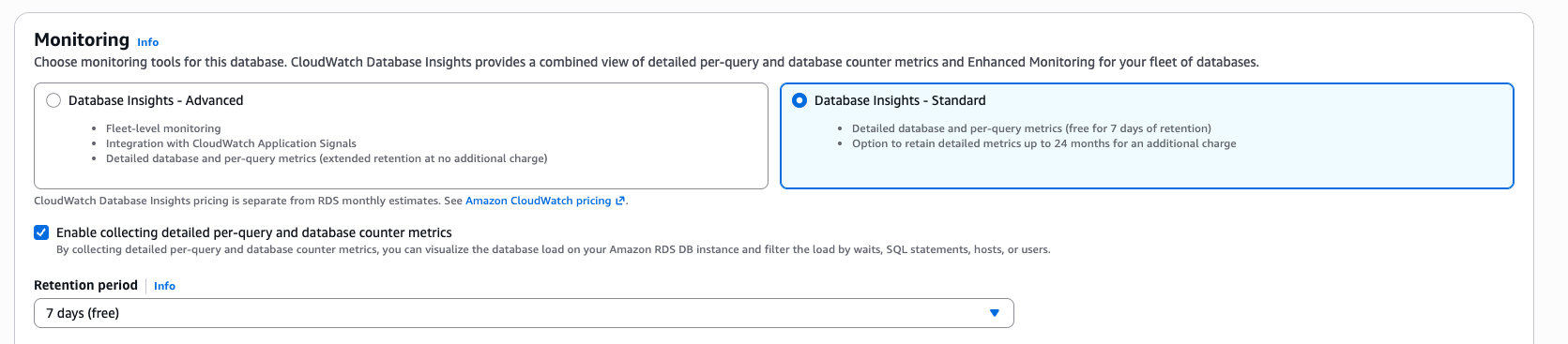
Nella console, puoi abilitare la raccolta di metriche dettagliate per query e contatore del database per la modalità Database Insights Standard quando crei o modifichi un cluster DB. L'attivazione di metriche dettagliate per query e contatore di database consente di gestire le impostazioni e le opzioni di Database Insights per il cluster DB. Le impostazioni a livello di cluster si applicano a tutte le istanze database nel cluster.
Abilitazione o disabilitazione di metriche dettagliate per query e contatore di database durante la creazione di un'istanza DB o di un
Dopo aver creato una nuova istanza DB, Amazon RDS abilita per impostazione predefinita metriche dettagliate per query e contatore di database. Per disattivarlo, scegli l'opzione Database Insights — Standard e deseleziona l'opzione Abilita la raccolta di metriche dettagliate per query e contatore di database.
Per creare un cluster di database, seguire le istruzioni per il proprio motore di database in Creazione di un cluster database Amazon Aurora.
La schermata seguente mostra la sezione Database Insights.
Se scegli Abilita la raccolta di metriche dettagliate per query e contatore di database, hai le seguenti opzioni:
-
Conservazione: la quantità di tempo necessaria per conservare i dati di Database Insights. L’impostazione del periodo di conservazione Impostazione predefinita (7 giorni). Per mantenere i dati sulle prestazioni più a lungo, specifica da 1 a 24 mesi. Per altre informazioni sui periodi di conservazione, consulta Prezzi e conservazione dei dati per Database Insights.
-
AWS KMS key— Specifica il tuo AWS KMS key. Database Insights crittografa tutti i dati potenzialmente sensibili utilizzando la tua chiave KMS. I dati vengono crittografati mentre sono in transito o inattivi. Per ulteriori informazioni, consulta Modifica di una politica chiave KMS per Database Insights.
Abilitazione o disabilitazione di metriche dettagliate per query e contatore di database quando si modifica un cluster DB, un'istanza DB o un cluster DB
Nella console, è possibile modificare un cluster DB, un'istanza DB o per gestire metriche dettagliate per query e contatore di Multi-AZ database per Database Insights.
Per gestire metriche dettagliate per query e contatori di database per a cluster di database utilizzando la console
Accedi Console di gestione AWS e apri la console Amazon RDS all'indirizzo https://console.aws.amazon.com/rds/.
-
Scegli Database.
-
Scegli un'istanza e scegli Modifica.
-
Seleziona Abilita la raccolta di metriche dettagliate per query e contatore di database per abilitarla. Per disattivarlo per il tuo cluster DB, scegli l'opzione Database Insights — Standard e deseleziona l'opzione Abilita la raccolta di metriche dettagliate per query e contatore di database.
Se scegli Abilita la raccolta di metriche dettagliate per query e contatori di database, hai le seguenti opzioni:
-
Conservazione: la quantità di tempo necessaria per conservare i dati di Database Insights. L’impostazione del periodo di conservazione Impostazione predefinita (7 giorni). Per mantenere i dati sulle prestazioni più a lungo, specifica da 1 a 24 mesi. Per altre informazioni sui periodi di conservazione, consulta Prezzi e conservazione dei dati per Database Insights.
-
AWS KMS key: specificare la chiave KMS. Database Insights crittografa tutti i dati potenzialmente sensibili utilizzando la chiave KMS. I dati vengono crittografati mentre sono in transito o inattivi. Per ulteriori informazioni, consulta Crittografia Amazon Aurora risorse.
-
Scegli Continue (Continua).
-
In Scheduling of Modifications (Pianificazione delle modifiche), scegli Apply immediately (Applica immediatamente). Se scegli Applica durante la successiva finestra di manutenzione pianificata, l'istanza ignora questa impostazione e attiva la raccolta immediata di metriche dettagliate per query e contatore del database.
-
Scegli Modify instance (Modifica istanza).
Quando usi il AWS CLI comando create-db-instance, attiva le metriche dettagliate per query e contatore del database specificando e impostando uno o. --enable-performance-insights --database-insights-mode advanced standard Per disattivarli, specifica e impostali su. --no-enable-performance-insights database-insights-mode standard
È inoltre possibile specificare questi valori utilizzando i seguenti AWS CLI comandi:
Per gestire metriche dettagliate per query e contatore di database per un cluster DB utilizzando AWS CLI
-
Chiama il comando modify-db-cluster AWS CLI e fornisci i seguenti valori:
-
--db-cluster-identifier - Il nome dell'istanza database nel cluster di database.
-
--enable-performance-insights per attivare o --no-enable-performance-insights per disattivare
-
database-insights-mode - La modalità di Database Insights per il cluster di database. Per disattivare le metriche dettagliate per query e contatore del database, imposta questo valore su. standard
L'esempio seguente attiva le metriche dettagliate per query e contatore del database per. sample-db-cluster
Per Linux, macOS o Unix:
aws rds modify-db-cluster \
	--database-insights-mode standard \
    --db-cluster-identifier sample-db-instance \
    --enable-performance-insights
Per Windows:
aws rds modify-db-cluster ^
	--database-insights-mode standard ^
    --db-cluster-identifier sample-db-instance ^
    --enable-performance-insights
Quando attivi le metriche dettagliate per query e per i contatori del database nella CLI, puoi facoltativamente specificare il numero di giorni per conservare i dati con l'opzione. --performance-insights-retention-period È possibile specificare7, month * 31 (dove month è un numero compreso tra 1 e 23) o. 731 Ad esempio, se desideri mantenere i dati sulle prestazioni per 3 mesi, specifica 93, che è 3 * 31. L'impostazione di default è 7 giorni. Per altre informazioni sui periodi di conservazione, consulta Prezzi e conservazione dei dati per Database Insights.
L'esempio seguente attiva metriche dettagliate per query e contatore del database sample-db-cluster e specifica che i dati vengono conservati per 93 giorni (3 mesi).
Per Linux, macOS o Unix:
aws rds modify-db-cluster \
	--database-insights-mode standard \
    --db-cluster-identifier sample-db-instance \
    --enable-performance-insights \
    --performance-insights-retention-period 93
Per Windows:
aws rds modify-db-cluster ^
	--database-insights-mode standard ^
    --db-cluster-identifier sample-db-instance ^
    --enable-performance-insights ^
    --performance-insights-retention-period 93
Se il periodo di conservazione specificato, ad esempio 94 giorni, non è un valore valido, RDS genera un errore.
An error occurred (InvalidParameterValue) when calling the CreateDBInstance operation:
Invalid Performance Insights retention period. Valid values are: [7, 31, 62, 93, 124, 155, 186, 217,
248, 279, 310, 341, 372, 403, 434, 465, 496, 527, 558, 589, 620, 651, 682, 713, 731]
È possibile attivare metriche dettagliate per query e contatore di database solo per un'istanza in un cluster DB in cui non sono gestite a livello di cluster.
Quando crei una nuova istanza DB nel tuo cluster DB utilizzando l'operazione CreateDBInstance Amazon RDS API, attiva le metriche dettagliate per query e contatore del database impostando su. EnablePerformanceInsights True Per disattivarli, imposta su e imposta su. EnablePerformanceInsights False DatabaseInsightsMode standard
Puoi anche specificare il valore EnablePerformanceInsights utilizzando le seguenti operazioni API:
Quando si attivano le metriche dettagliate per query e contatore del database, è possibile specificare facoltativamente la quantità di tempo, in giorni, per conservare i dati con il parametro. PerformanceInsightsRetentionPeriod È possibile specificare7, month * 31 (dove month è un numero compreso tra 1 e 23) o. 731 Ad esempio, se desideri mantenere i dati sulle prestazioni per 3 mesi, specifica 93, che è 3 * 31. L'impostazione di default è 7 giorni. Per altre informazioni sui periodi di conservazione, consulta Prezzi e conservazione dei dati per Database Insights.