Le traduzioni sono generate tramite traduzione automatica. In caso di conflitto tra il contenuto di una traduzione e la versione originale in Inglese, quest'ultima prevarrà.
Configurazione del backtrack di un cluster di database Aurora MySQL
Per utilizzare la funzionalità di backtrack, devi abilitarla e specificare una finestra di backtrack target. In caso contrario, il backtrack è disabilitato.
Nella finestra di backtrack target, specifica il periodo di tempo durante il quale desideri "riavvolgere" il database utilizzando la funzionalità di backtrack. Aurora prova conservare un numero di record di modifica sufficiente per supportare quella finestra temporale.
Puoi utilizzare la console per configurare il backtrack quando crei un nuovo cluster di database. È inoltre possibile modificare un cluster DB per modificare la finestra di backtrack per un cluster abilitato per backtrack. Se si disattiva completamente il backtracking per un cluster impostando la finestra backtrack su 0, non sarà poi possibile attivare nuovamente il backtrack per quel cluster.
Argomenti
Configurazione del backtrack mediante la console alla creazione di un cluster di database
Quando crei un nuovo cluster di database Aurora MySQL puoi configurare il backtrack scegliendo Enable Backtrack (Abilita backtrack) e specificando un valore per Target Backtrack window (Finestra di backtrack target) che sia maggiore di zero nella sezione Backtrack.
Per creare un cluster database, segui le istruzioni in Creazione di un cluster database Amazon Aurora. L'immagine seguente mostra la sezione Backtrack.
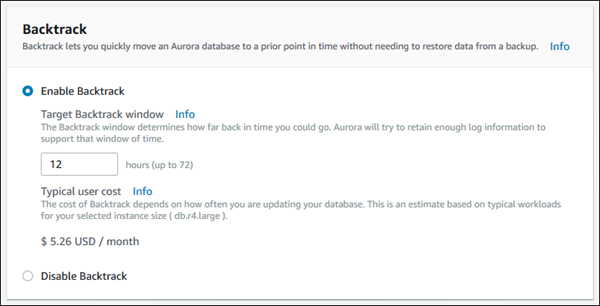
Quando crei un nuovo cluster database, Aurora non dispone dei dati relativi al carico di lavoro del cluster database. Di conseguenza, non può stimare un costo per il nuovo cluster database. La console indica tuttavia un costo utente standard per la finestra di backtrack target specificata basato su un carico di lavoro tipico. Questo costo standard è un riferimento generale per il costo della funzionalità di backtrack.
Importante
Il costo effettivo potrebbe non corrispondere a quello standard in quanto è basato sul carico di lavoro del cluster database.
Configurazione del backtrack mediante la console alla modifica di un cluster database
Puoi modificare il backtrack per un cluster database mediante la console.
Nota
Attualmente, è possibile modificare il backtracking solo per un cluster DB in cui è abilitata la funzionalità Backtrack. La sezione Backtrack non viene visualizzata per un cluster DB creato con la funzionalità Backtrack disattivata o se la funzionalità Backtrack è stata disattivata per il cluster DB.
Per modificare il backtrack per un cluster database mediante la console
Accedi a Console di gestione AWS e apri la console Amazon RDS all'indirizzo https://console.aws.amazon.com/rds/
. -
Scegliere Databases (Database).
-
Scegliere il cluster da modificare, quindi scegliere Modify (Modifica).
-
In Target Backtrack window (Finestra di backtrack target), modificare il periodo di tempo durante il quale si desidera eseguire il backtrack. Il limite è 72 ore.
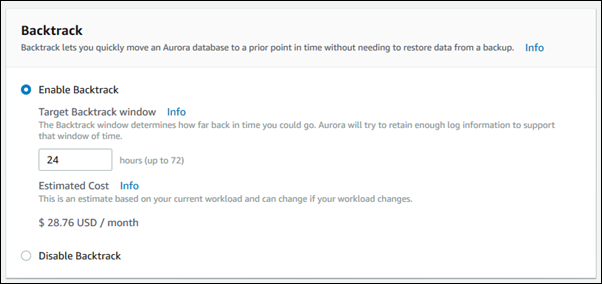
La console mostra il costo stimato per il periodo di tempo specificato in base al carico di lavoro precedente del cluster database:
-
Se il backtracking è stato disabilitato sul cluster DB, la stima dei costi si basa sulla
VolumeWriteIOPSmetrica per il cluster DB in Amazon. CloudWatch -
Se il backtracking era stato abilitato in precedenza sul cluster DB, la stima dei costi si basa sulla
BacktrackChangeRecordsCreationRatemetrica per il cluster DB in Amazon. CloudWatch
-
-
Scegli Continue (Continua).
-
In Scheduling of Modifications (Pianificazione delle modifiche), scegliere una delle seguenti opzioni:
-
Apply during the next scheduled maintenance window (Applica durante la prossima finestra di manutenzione pianificata): –attendere la finestra di manutenzione successiva per applicare la modifica di Target Backtrack window (Finestra di backtrack target).
-
Apply immediately (Applica immediatamente): –applicare la modifica di Target Backtrack window (Finestra di backtrack target) appena possibile.
-
-
Scegliere Modify cluster (Modifica cluster).
Quando si crea un nuovo cluster Aurora MySQL DB utilizzando il comando AWS CLI create-db-cluster, il backtracking viene configurato quando si specifica un valore maggiore di zero. --backtrack-window Il valore --backtrack-window specifica la finestra di backtrack target. Per ulteriori informazioni, consulta Creazione di un cluster database Amazon Aurora.
È inoltre possibile specificare il --backtrack-window valore utilizzando i seguenti comandi AWS CLI:
La procedura seguente descrive come modificare la finestra di backtrack target per un cluster database mediante l AWS CLI.
Per modificare la finestra di backtrack di destinazione per un cluster DB utilizzando il AWS CLI
-
Chiamate il comando AWS CLI modify-db-cluster e fornite i seguenti valori:
-
--db-cluster-identifier:– il nome del cluster database. -
--backtrack-window:– il numero massimo di secondi durante i quali si desidera eseguire il backtrack del cluster database.
L'esempio seguente imposta la finestra di backtrack target per
sample-clustersu un giorno (86.400 secondi).Per Linux, macOS o Unix:
aws rds modify-db-cluster \
    --db-cluster-identifier sample-cluster \
    --backtrack-window 86400
Per Windows:
aws rds modify-db-cluster ^ --db-cluster-identifier sample-cluster ^ --backtrack-window 86400 -
Nota
Attualmente, è possibile abilitare il backtrack solo per un cluster database creato con la funzionalità di backtrack abilitata.
Quando crei un nuovo cluster database Aurora MySQL utilizzando l'operazione API Amazon RDS CreateDBCluster, puoi configurare il backtrack specificando un valore BacktrackWindow maggiore di zero. Il valore BacktrackWindow specifica la finestra di backtrack target per il cluster database specificato nel valore DBClusterIdentifier. Per ulteriori informazioni, consulta Creazione di un cluster database Amazon Aurora.
Puoi anche specificare il valore BacktrackWindow utilizzando le seguenti operazioni API:
Nota
Attualmente, è possibile abilitare il backtrack solo per un cluster database creato con la funzionalità di backtrack abilitata.
