Le traduzioni sono generate tramite traduzione automatica. In caso di conflitto tra il contenuto di una traduzione e la versione originale in Inglese, quest'ultima prevarrà.
Preparati per AWS Ritiro delle attività di Fargate su Amazon ECS
Per preparare il ritiro delle attività, esegui le seguenti operazioni:
-
Imposta il periodo di attesa per il ritiro delle attività o utilizza le finestre degli eventi di Amazon EC2.
-
Registra le notifiche di ritiro delle attività per avvisare i membri del team.
-
Puoi assicurarti che tutte le attività dei tuoi servizi vengano eseguite sulla versione più recente della piattaforma aggiornando il servizio con l'opzione di distribuzione forzata. Questa fase è facoltativa.
Passaggio 1: imposta il tempo di attesa delle attività o utilizza le finestre degli eventi di Amazon EC2
Sono disponibili due opzioni di impostazione dell'account per configurare l'ora in cui Fargate avvia i ritiri delle attività: e. fargateTaskRetirementWaitPeriod fargateEventWindows
Utilizzo delle impostazioni dell'account TaskRetirementWaitPeriod Fargate
Puoi configurare l'ora in cui Fargate avvia il ritiro dell'attività. Il periodo di attesa predefinito è di 7 giorni. Per i carichi di lavoro che richiedono l'applicazione immediata degli aggiornamenti, scegli l'impostazione immediata (0). Se hai bisogno di più tempo, configura l'opzione7, o 14 giorno.
Consigliamo di scegliere un periodo di attesa più breve per ricevere prima le revisioni delle versioni più recenti della piattaforma.
Configura il periodo di attesa eseguendo put-account-setting-default o put-account-setting come utente root o utente amministrativo. Utilizza l'opzione fargateTaskRetirementWaitPeriod per il name e l'opzione value impostata su uno dei seguenti valori:
-
0- AWS invia la notifica e inizia immediatamente a ritirare le attività interessate. -
7- AWS invia la notifica e attende 7 giorni di calendario prima di iniziare a ritirare le attività interessate. Questa è l’impostazione predefinita. -
14: AWS invia la notifica e attende 14 giorni di calendario prima di iniziare a ritirare le attività interessate.
Per ulteriori informazioni, consulta put-account-setting-default e put-account-setting nella Documentazione di riferimento delle API di Amazon Elastic Container Service.
Utilizzo delle impostazioni dell'account fargate EventWindows
A partire dal 12/18 2025, Amazon ECS ti consente di configurare le finestre degli eventi di Amazon EC2 per le tue attività di Fargate. Se hai bisogno di un controllo preciso sulla tempistica esatta dei ritiri delle attività, ad esempio pianificandoli durante i fine settimana per evitare interruzioni durante l'orario lavorativo, puoi configurare le finestre degli eventi di Amazon EC2 per le tue attività, servizi o cluster.
Quando si utilizzano le finestre degli eventi, Fargate garantisce che le attività vengano eseguite per almeno 3 giorni prima di essere ritirate entro la successiva finestra disponibile, a meno che non vengano interrotte da azioni avviate dall'utente o da eventi di salute critici come il degrado dell'hardware sottostante.
Impostare le impostazioni dell'account fargateEventWindows su enabled. È possibile utilizzare una delle seguenti API: put-account-setting-default o put-account-setting come utente root o utente amministrativo.
Ogni finestra degli eventi di Amazon EC2 deve essere aperta per almeno 4 ore a settimana e ogni intervallo di tempo deve durare almeno 2 ore. Per cluster e servizi di grandi dimensioni, consigliamo di configurare finestre di eventi con durate lunghe (8 ore o più) o intervalli di tempo più frequenti che si verificano almeno una volta ogni 3 giorni. Puoi esaminare ulteriormente le considerazioni sulle finestre di eventi di Amazon EC2 nella guida per l'utente per AWS Fargate garantire che le attività vengano eseguite per almeno 3 giorni prima di essere ritirate, a meno che non vengano interrotte da azioni avviate dall'utente o da eventi critici come il degrado dell'hardware sottostante.
Importante
La sostituzione delle attività all'interno della finestra degli eventi è la soluzione migliore. Se noti che le attività vengono ritirate al di fuori delle finestre dell'evento, valuta la possibilità di aumentare la durata (8 ore o più) o di aumentarne la frequenza (almeno una volta ogni 3 giorni).
Per applicare le finestre di eventi di Amazon EC2 ai ritiri delle attività di Fargate:
-
Impostare le impostazioni dell'account
fargateEventWindowssuenabled. Puoi utilizzare una delle seguenti API:put-account-setting-defaultoput-account-settingcome utente root o utente amministrativo. Tieni presente che si tratta di un'abilitazione una tantum per l'utilizzo della funzionalità delle finestre di eventi di Amazon EC2 per le attività di Fargate. -
Crea una finestra di eventi Amazon EC2 tramite la console AWS o l'interfaccia a riga di comando AWS. Per creare una finestra di eventi utilizzando la CLI, utilizza l'
create-instance-event-windowAPI EC2 con intervalli di tempo o espressioni cron. Prendi nota di quanto riportato nella rispostaInstanceEventWindowId.aws ec2 create-instance-event-window \ --time-range StartWeekDay=monday,StartHour=2,EndWeekDay=wednesday,EndHour=8\ --tag-specifications "ResourceType=instance-event-window,Tags=[{Key=K1,Value=V1" \ --namemyEventWindowNameIn alternativa, puoi usare le espressioni cron durante la creazione di finestre di eventi EC2.
aws ec2 create-instance-event-window \ --cron-expression"* 21-23 * * 2,3"\ --tag-specifications "ResourceType=instance-event-window,Tags=[{Key=K1,Value=V1" \ --namemyEventWindowName -
Puoi quindi associare la finestra dell'evento a servizi, cluster o tutte le attività specifici del tuo account utilizzando l'API EC2.
associate-instance-event-window-
Per le attività di servizio ECS
aws ec2 associate-instance-event-window \ --instance-event-window-idiew-0abcdef1234567890\ --association-target "InstanceTags=[{Key=aws:ecs:serviceArn,Value=your-service-arn}]" -
Per i cluster ECS
aws ec2 associate-instance-event-window \ --instance-event-window-idiew-0abcdef1234567890\ --association-target "InstanceTags=[{Key=aws:ecs:clusterArn,Value=your-cluster-arn}]" -
Per associare una finestra di eventi a tutte le attività dell'account
aws ec2 associate-instance-event-window \ --instance-event-window-idiew-0abcdef1234567890\ --association-target "InstanceTags=[{Key=aws:ecs:fargateTask,Value=true}]"
-
È possibile utilizzare più di una coppia chiave-valore per associare una finestra di evento a più servizi o cluster.
Fargate sceglierà la finestra dell'evento per ogni attività nel seguente ordine:
-
Se è presente una finestra di evento associata al servizio dell'attività, verrà utilizzata. Questo non è applicabile alle attività autonome o non gestite.
-
Se è presente una finestra di evento associata al cluster dell'attività, verrà utilizzata.
-
Se è impostata una finestra di evento per tutte le attività di Fargate, verrà utilizzata.
-
L'
fargateTaskRetirementWaitPeriodimpostazione verrà utilizzata se nessuna delle finestre degli eventi corrisponde all'attività.
Configurazione delle finestre degli eventi per la manutenzione delle attività di Fargate
Si consideri un caso in cui si eseguono più servizi ECS su Fargate con requisiti di disponibilità diversi. Desiderate un controllo preciso sul ritiro delle attività. È possibile configurare più finestre di eventi come segue:
-
Manutenzione predefinita per tutte le attività di Fargate: crea una finestra di eventi per la manutenzione ordinaria durante le ore non di punta (dalle 12:00 alle 4:00 tutti i giorni) e associala a tutte le attività di Fargate utilizzando il tag.
aws:ecs:fargateTask -
Weekend-only manutenzione per il cluster di sviluppo: per un cluster di sviluppo con servizi in grado di tollerare interruzioni nei fine settimana, crea una finestra di 24 ore nel fine settimana (sabato e domenica, tutto il giorno) e associala al cluster utilizzando il tag con l'ARN del cluster.
aws:ecs:clusterArn -
Finestra limitata per servizi mission-critical: per un servizio di elaborazione dei pagamenti mission critical che richiede tempi di attività elevati durante i giorni feriali, limita la manutenzione alle prime ore del mattino del fine settimana (sabato e domenica, dalle 12:00 alle 4:00) e associala al servizio specifico utilizzando il
aws:ecs:serviceArntag con l'ARN del servizio.
Con questa configurazione, il servizio di pagamento utilizza la finestra specifica solo per il fine settimana, i servizi e le attività del cluster di sviluppo utilizzano la finestra di 24 ore del fine settimana e tutte le altre attività di Fargate utilizzano la finestra di manutenzione giornaliera predefinita.
Per ulteriori informazioni, consulta put-account-setting-default e put-account-setting nella Documentazione di riferimento delle API di Amazon Elastic Container Service.
Fase 2: registrazione delle notifiche di ritiro delle attività per avvisare i team ed effettuare azioni
Quando è imminente il ritiro di un'attività, AWS invia una notifica di ritiro dell'attività alla AWS Health Dashboard e al contatto e-mail principale sul. Account AWS La AWS Health dashboard fornisce una serie di integrazioni in altri AWS servizi, incluso Amazon. EventBridge Puoi utilizzarlo EventBridge per creare automazioni a partire da una notifica di ritiro dell'attività, ad esempio per aumentare la visibilità del pensionamento imminente inoltrando il messaggio a uno strumento. ChatOps AWS Health Aware è una risorsa che mostra la potenza del AWS Health Dashboard e come le notifiche possono essere distribuite in tutta l'organizzazione. Puoi inoltrare una notifica di ritiro delle attività a un'applicazione di chat, come Slack.
La figura seguente illustra la panoramica della soluzione.
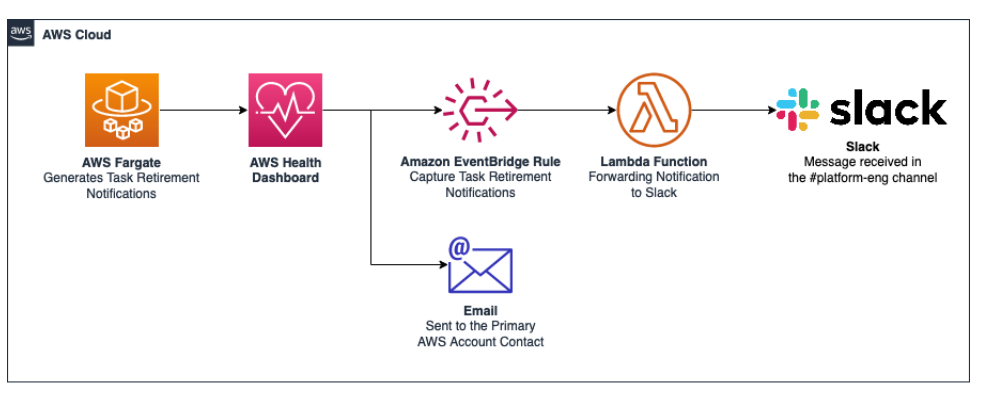
Le seguenti informazioni forniscono dettagli.
-
Fargate invia la notifica di ritiro dell'attività a Dashboard AWS Health .
-
Il AWS Health Dashboard invia la posta al contatto e-mail principale sul Account AWS, e invia una notifica EventBridge.
-
EventBridge ha una regola che registra la notifica di pensionamento.
La regola che cerca eventi con il tipo di dettagli dell'evento:
"AWS Health Event" and the Event Detail Type Code: "AWS_ECS_TASK_PATCHING_RETIREMENT" -
La regola attiva una funzione Lambda che inoltra le informazioni a Slack utilizzando un webhook in ingresso di Slack. Per ulteriori informazioni, consulta Webhook in ingresso
.
Per un esempio di codice, vedi Acquisizione delle notifiche di ritiro delle AWS Fargate attività su Github.
Fase 3: controllo della sostituzione delle attività
Non puoi controllare l'ora esatta del ritiro di un'attività, tuttavia puoi definire un tempo di attesa. Se desideri controllare la sostituzione delle attività in base alla tua pianificazione, puoi registrare l'avviso di ritiro delle attività per comprendere innanzitutto la data di ritiro. Quindi, puoi implementare nuovamente il servizio per avviare attività sostitutive e, allo stesso modo, sostituire qualsiasi attività autonoma. Per i servizi che utilizzano l'implementazione progressiva, è possibile aggiornare il servizio utilizzando update-service con l'opzione force-deployment prima dell'inizio del ritiro.
Nell'esempio update-service seguente viene utilizzata l'opzione force-deployment.
aws ecs update-service —-serviceservice_name\ --clustercluster_name\ --force-new-deployment
Per i servizi che utilizzano la blue/green distribuzione, è necessario creare una nuova distribuzione in. AWS CodeDeploy Per informazioni su come creare l'implementazione, consulta create-deployment nella Guida di riferimento di AWS Command Line Interface .
