Le traduzioni sono generate tramite traduzione automatica. In caso di conflitto tra il contenuto di una traduzione e la versione originale in Inglese, quest'ultima prevarrà.
Pannelli di controllo del monitor
Puoi utilizzare il pannello di controllo del monitor di Network Synthetic Monitor per visualizzare l'indicatore di integrità della rete (NHI), nonché sondare il tempo di andata e ritorno e la perdita di pacchetti a livello di monitor. Nello specifico, il pannello di controllo di un monitor mostra queste informazioni per tutte le sonde create per il monitor.
Network Synthetic Monitor dispone anche di pannelli di controllo per le sonde, per visualizzare le informazioni a livello di sonda. Per ulteriori informazioni, consulta Pannelli di controllo delle sonde.
Per accedere a un pannello di controllo
-
Apri la CloudWatch console su https://console.aws.amazon.com/cloudwatch/
, quindi in Network Monitoring, scegli Monitor sintetici. -
Nella sezione Monitor, scegli il link Nome per aprire il pannello di controllo del monitor.
Pagina di panoramica
La pagina Panoramica contiene le seguenti informazioni per un monitor:
-
Integrità della rete: sullo stato della rete viene visualizzato il valore dell'indicatore di integrità della rete (NHI), che si riferisce allo stato della AWS sola rete. Lo stato dell'NHI viene visualizzato come Integro o Degradato. Uno stato integro indica che Network Synthetic Monitor non ha rilevato problemi con la AWS rete. Lo stato Degraded indica che Network Synthetic Monitor ha rilevato un problema con la AWS rete. La barra di stato in questa sezione mostra lo stato dell'indicatore di integrità della rete per un periodo predefinito di un'ora. Passa il mouse su un punto qualsiasi della barra di stato per visualizzare ulteriori dettagli.
-
Riepilogo del traffico della sonda: visualizza lo stato corrente del traffico tra le AWS sottoreti di origine specificate per le sonde nel monitor e gli indirizzi IP di destinazione delle sonde. Questo riepilogo mostra quanto segue:
-
Sonde in allarme: questo numero indica quante sonde in questo monitor si trovano in uno stato di degrado. Un allarme viene attivato quando viene attivato un parametro che hai impostato come allarme. Per informazioni sulla creazione di allarmi per le metriche in Network Synthetic Monitor, consulta Allarmi delle sonde.
-
Perdita di pacchetti: il numero di pacchetti persi dalla sottorete di origine all'indirizzo IP di destinazione. Viene rappresentato come percentuale del totale dei pacchetti inviati.
-
Round-trip tempo: il tempo impiegato, in millisecondi, da un pacchetto proveniente dalla sottorete di origine per raggiungere l'indirizzo IP di destinazione e poi ritornare nuovamente. Round-trip il tempo è l'RTT medio osservato durante il periodo di aggregazione.
-
I dati sono rappresentati su un grafico interattivo, quindi è possibile esplorare e conoscere i dettagli.
Per impostazione predefinita, i dati vengono visualizzati per un periodo di due ore, calcolato in base alla data e all'ora correnti. Tuttavia, puoi modificare l'intervallo in base alle tue esigenze. Per ulteriori informazioni, consulta Impostazione dell'intervallo di tempo per le metriche.
Parametri di tracciamento
Il pannello di controllo Panoramica di Network Synthetic Monitor mostra una rappresentazione grafica dei monitor e delle sonde. Vengono visualizzati i grafici relativi agli elementi seguenti:
-
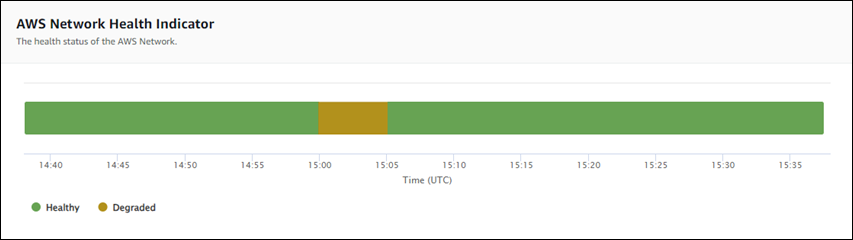
Indicatore di integrità della rete: rappresenta il valore NHI in un determinato periodo. NHI indica se un problema di rete è dovuto a problemi con la rete. AWS L'NHI viene visualizzato come Integro (nessun problema con la AWS rete) o Degrado (c'è un problema con la rete). AWS
Nell'esempio seguente, puoi vedere che dalle 15:00 UTC alle 15:05 UTC, si è verificato un problema di rete dovuto a un problema di rete (degradato). AWS Dopo le 15:05, il problema di rete con la rete è terminato, quindi il valore è tornato a AWS Healthy. Puoi passare il mouse su qualsiasi sezione del grafico per vedere ulteriori dettagli.
Nota
L'NHI indica che un problema è dovuto alla rete. AWS Non descrive lo stato generale della AWS rete né lo stato delle sonde Network Synthetic Monitor.
-
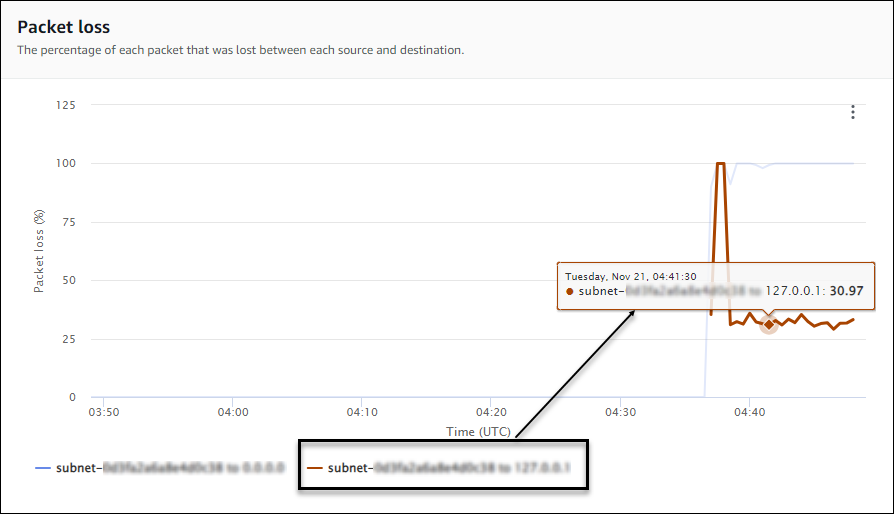
Perdita di pacchetti: questo grafico mostra una riga che indica la percentuale di perdita di pacchetti per ciascuna sonda in un monitor. La legenda nella parte inferiore della pagina mostra ciascuna delle sonde del monitor, codificate a colori per renderle uniche. Puoi passare il mouse su una sonda in questo grafico per vedere la sottorete di origine, l'IP di destinazione e la percentuale di perdita di pacchetti.
Nell'esempio seguente, è stato creato un allarme per la perdita di pacchetti per una sonda da una sottorete all'indirizzo IP 127.0.0.1. L'allarme si è stato attivato quando la soglia di perdita di pacchetti è stata superata per la sonda. Se passi il mouse sul grafico, puoi vedere l'origine e la destinazione della sonda, e che per questa sonda il 21 novembre alle 02:41:30 si è verificata una perdita di pacchetti del 30,97%.
-
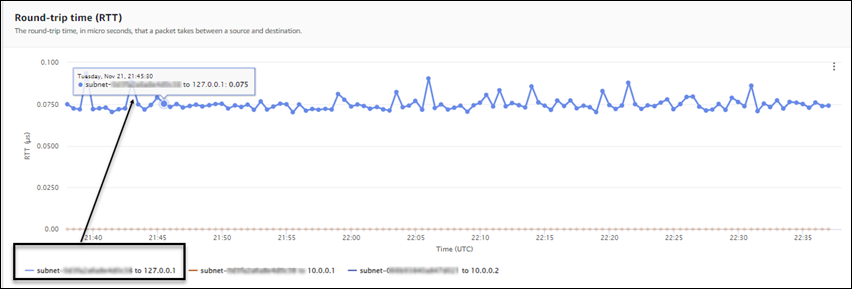
Round-trip tempo: questo grafico mostra una linea che mostra il tempo di andata e ritorno per ciascuna sonda. La legenda nella parte inferiore della pagina mostra ciascuna delle sonde del monitor, codificate a colori per renderle uniche. Puoi passare il mouse su una sonda nel grafico per vedere la sottorete di origine, l'indirizzo IP di destinazione e il tempo di andata e ritorno.
L'esempio seguente mostra che martedì 21 novembre alle 21:45:30, il tempo di andata e ritorno di una sonda da una sottorete all'indirizzo IP 127.0.0.1 è stato di 0,075 secondi.
Dettagli del monitor
La pagina Dettagli del monitor mostra i dettagli sul monitor, compreso un elenco di sonde per il monitor. Puoi aggiornare o aggiungere tag, o aggiungere una sonda. La pagina include le seguenti sezioni:
-
Dettagli del monitor: questa pagina fornisce dettagli sul monitor. Non puoi modificare le informazioni in questa sezione. Tuttavia, puoi scegliere il link Nome ruolo per visualizzare i dettagli del ruolo collegato al servizio Network Synthetic Monitor.
-
Sonde: questa sezione mostra un elenco di tutte le sonde associate al monitor. Scegli un collegamento VPC o ID sottorete per aprire i dettagli del VPC o della sottorete nella console Amazon VPC. Puoi modificare una sonda, per attivarla o disattivarla. Per ulteriori informazioni, consulta Utilizzo dei monitor e delle sonde in Network Synthetic Monitor.
La sezione Sonde visualizza le informazioni su ogni sonda configurata per quel monitor, tra cui l'ID della sonda, l'ID VPC, l'ID di sottorete, l'Indirizzo IP, il Protocollo e se la sonda è Attiva o Inattiva.
Se hai creato un allarme per una sonda, viene visualizzato lo Stato corrente dell'allarme. Lo stato OK indica che nessun evento di metrica ha attivato allarmi. Lo stato In alarm indica che una metrica creata in CloudWatch ha attivato un allarme. Se non viene visualizzato lo stato di una sonda, significa che non è stato emesso alcun CloudWatch allarme. Per informazioni sui tipi di allarmi che è possibile creare per le sonde Network Synthetic Monitor, consulta Allarmi delle sonde.
-
Tag: visualizza i tag correnti per un monitor. Puoi aggiungere o rimuovere tag scegliendo Gestisci tag. Questa operazione apre la pagina Modifica sonda. Per ulteriori informazioni sulla modifica dei tag, consulta Modifica di un monitor.
