Le traduzioni sono generate tramite traduzione automatica. In caso di conflitto tra il contenuto di una traduzione e la versione originale in Inglese, quest'ultima prevarrà.
Tutorial: Configurare il monitoraggio per SAP NetWeaver
Questo tutorial dimostra come configurare Amazon CloudWatch Application Insights per configurare il monitoraggio per SAP. NetWeaver Puoi utilizzare le dashboard automatiche di CloudWatch Application Insights per visualizzare i dettagli dei problemi, accelerarne la risoluzione e ridurre il tempo medio di risoluzione (MTTR) per i tuoi server applicativi SAP. NetWeaver
CloudWatch Argomenti relativi a Application NetWeaver Insights per SAP
Ambienti supportati
CloudWatch Application Insights supporta l'implementazione di AWS risorse per i seguenti sistemi e modelli.
-
Implementazione del sistema SAP NetWeaver Standard.
-
Distribuzioni SAP NetWeaver Distributed su più istanze Amazon EC2.
-
Cross-AZ Configurazione SAP NetWeaver ad alta disponibilità: SAP NetWeaver ad alta disponibilità configurato su due zone di disponibilità utilizzando SUSE/RHEL il clustering.
Sistemi operativi supportati
CloudWatch Application Insights for SAP NetWeaver è supportato sui seguenti sistemi operativi:
-
Oracle Linux 8
-
Red Hat Enterprise Linux 7.6
-
Red Hat Enterprise Linux 7.7
-
Red Hat Enterprise Linux 7.9
-
Red Hat Enterprise Linux 8.1
-
Red Hat Enterprise Linux 8.2
-
Red Hat Enterprise Linux 8.4
-
Red Hat Enterprise Linux 8.6
-
SUSE Linux Enterprise Server 15 per SAP
-
SUSE Linux Enterprise Server 15 SP1 per SAP
-
SUSE Linux Enterprise Server 15 SP2 per SAP
-
SUSE Linux Enterprise Server 15 SP3 per SAP
-
SUSE Linux Enterprise Server 15 SP4 per SAP
-
SUSE Linux Enterprise Server 12 SP4 per SAP
-
SUSE Linux Enterprise Server 12 SP5 per SAP
-
SUSE Linux Enterprise Server 15 tranne modelli ad alta disponibilità
-
SUSE Linux Enterprise Server 15 SP1 tranne modelli ad alta disponibilità
-
SUSE Linux Enterprise Server 15 SP2 tranne modelli ad alta disponibilità
-
SUSE Linux Enterprise Server 15 SP3 tranne modelli ad alta disponibilità
-
SUSE Linux Enterprise Server 15 SP4 tranne modelli ad alta disponibilità
-
SUSE Linux Enterprise Server 12 SP4 tranne modelli ad alta disponibilità
-
SUSE Linux Enterprise Server 12 SP5 tranne modelli ad alta disponibilità
Funzionalità
CloudWatch Application Insights for SAP NetWeaver 7.0x—7.5x (inclusa la piattaforma ABAP) offre le seguenti funzionalità:
-
NetWeaver Rilevamento automatico del carico di lavoro SAP
-
Creazione automatica di NetWeaver allarmi SAP in base a soglie statiche
-
Riconoscimento automatico dei pattern di log SAP NetWeaver
-
Dashboard sanitario per SAP NetWeaver
-
Dashboard dei problemi per SAP NetWeaver
Prerequisiti
È necessario soddisfare i seguenti prerequisiti per configurare SAP NetWeaver con CloudWatch Application Insights:
-
AWS Abilitazione di Systems Manager: installa SSM Agent sulle tue istanze Amazon EC2 e abilita le istanze per SSM. Per informazioni su come installare l'Agente SSM, consulta Configurazione di AWS Systems Manager nella Guida per l'utente di AWS Systems Manager.
-
Ruoli delle istanze Amazon EC2: è necessario collegare i seguenti ruoli di istanza Amazon EC2 per configurare il monitoraggio SAP. NetWeaver
-
È necessario allegare il ruolo
AmazonSSMManagedInstanceCoreper abilitare Systems Manager. Per ulteriori informazioni, consulta Esempi di policy basate sull'identità nella AWS Systems Manager. -
È necessario allegare la
CloudWatchAgentServerPolicypolicy per consentire l'emissione delle metriche e dei log delle istanze. CloudWatch Per ulteriori informazioni, consulta Creazione di ruoli e utenti IAM da utilizzare con CloudWatch l'agente.
-
-
AWS gruppi di risorse: è necessario creare un gruppo di risorse che includa tutte le AWS risorse associate utilizzate dallo stack di applicazioni per l'onboarding delle applicazioni in CloudWatch Application Insights. Ciò include le istanze Amazon EC2, i volumi Amazon EFS e Amazon EBS che eseguono i tuoi server applicativi SAP. NetWeaver Se sono presenti più NetWeaver sistemi SAP per account, ti consigliamo di creare un gruppo di risorse che includa AWS le risorse per ciascun sistema SAP. NetWeaver Per ulteriori informazioni sulla creazione di gruppi di risorse, consulta la Guida per l'utente di AWS Resource Groups e tag.
-
Autorizzazioni IAM: per gli utenti che non dispongono di accesso amministrativo, è necessario creare una policy AWS Identity and Access Management (IAM) che consenta ad Application Insights di creare un ruolo collegato al servizio e di collegarlo all'identità dell'utente. Per ulteriori informazioni su come creare la policy IAM, consulta Policy IAM.
-
Service-linked ruolo: Application Insights utilizza ruoli collegati ai servizi AWS Identity and Access Management (IAM). Un ruolo collegato al servizio viene creato per te quando crei la tua prima applicazione Application Insights nella console Application Insights. Per ulteriori informazioni, consulta Utilizzo di ruoli collegati ai servizi per CloudWatch Application Insights.
-
CloudWatch Agente Amazon: Application Insights installa e configura l'agente. CloudWatch Se hai installato un CloudWatch agente, Application Insights mantiene la tua configurazione. Per evitare un conflitto di unione, rimuovi la configurazione delle risorse che desideri utilizzare in Application Insights dal file di configurazione CloudWatch dell'agente esistente. Per ulteriori informazioni, consulta Crea o modifica manualmente il file di configurazione CloudWatch dell'agente.
Configura i tuoi server NetWeaver applicativi SAP per il monitoraggio
Utilizza i seguenti passaggi per configurare il monitoraggio per i tuoi server NetWeaver applicativi SAP.
Per configurare il monitoraggio
-
Apri la CloudWatch console
. -
Nel pannello di navigazione a sinistra, in Insights (Approfondimenti) scegli Application Insights (Approfondimenti sulle applicazioni).
-
La pagina Application Insights visualizza l'elenco delle applicazioni che sono monitorate con Application Insights e lo stato di monitoraggio per ciascuna applicazione. Nell'angolo in alto a destra, seleziona Add an application (Aggiungi un'applicazione).
-
Nella pagina Specifica i dettagli dell'applicazione, dall'elenco a discesa sotto Gruppo di risorse, seleziona il gruppo di AWS risorse che hai creato che contiene le tue risorse NetWeaver SAP. Se non hai creato un gruppo di risorse per l'applicazione, puoi crearne uno scegliendo Create new resource group (Crea nuovo gruppo di risorse) sotto il menu a discesa Resource Group (Gruppo di risorse).
-
In Automatic monitoring of new resources (Monitoraggio automatico delle nuove risorse), seleziona la casella di controllo per consentire ad Application Insights di monitorare automaticamente le risorse aggiunte al gruppo di risorse dell'applicazione dopo l'onboarding.
-
In Monitora EventBridge eventi, seleziona la casella di controllo per integrare il monitoraggio di Application Insights con CloudWatch Events per ottenere informazioni da Amazon EBS, Amazon EC2, Amazon ECS AWS CodeDeploy, AWS Health API e notifiche, Amazon RDS, Amazon S3 e. AWS Step Functions
-
In Integra con AWS Systems Manager OpsCenter, seleziona la casella di controllo accanto a Genera AWS Systems Manager OpsCenter OpsItems per le azioni correttive per visualizzare e ricevere notifiche quando vengono rilevati problemi per le applicazioni selezionate. Per tenere traccia delle operazioni eseguite per risolvere gli elementi di lavoro operativi, denominati OpsItems, correlati alle AWS risorse, fornisci un argomento SNS ARN.
-
Facoltativamente, puoi inserire dei tag per aiutarti a identificare e organizzare le tue risorse. CloudWatch Application Insights supporta gruppi di risorse CloudFormation basati su tag e stack, ad eccezione dei gruppi. Application Auto Scaling Per ulteriori informazioni, consulta Tag Editor nella Guida per l'utente di AWS Resource Groups .
-
Per rivedere i componenti rilevati, scegli Avanti.
-
Nella pagina Rivedi i componenti rilevati, sono elencati i componenti monitorati e i relativi carichi di lavoro rilevati automaticamente da CloudWatch Application Insights.
-
Per modificare il tipo e il nome del carico di lavoro, scegli Modifica componente.
Nota
I componenti che contengono un carico di lavoro NetWeaver distribuito o NetWeaver ad alta disponibilità rilevato supportano solo un carico di lavoro su un componente.
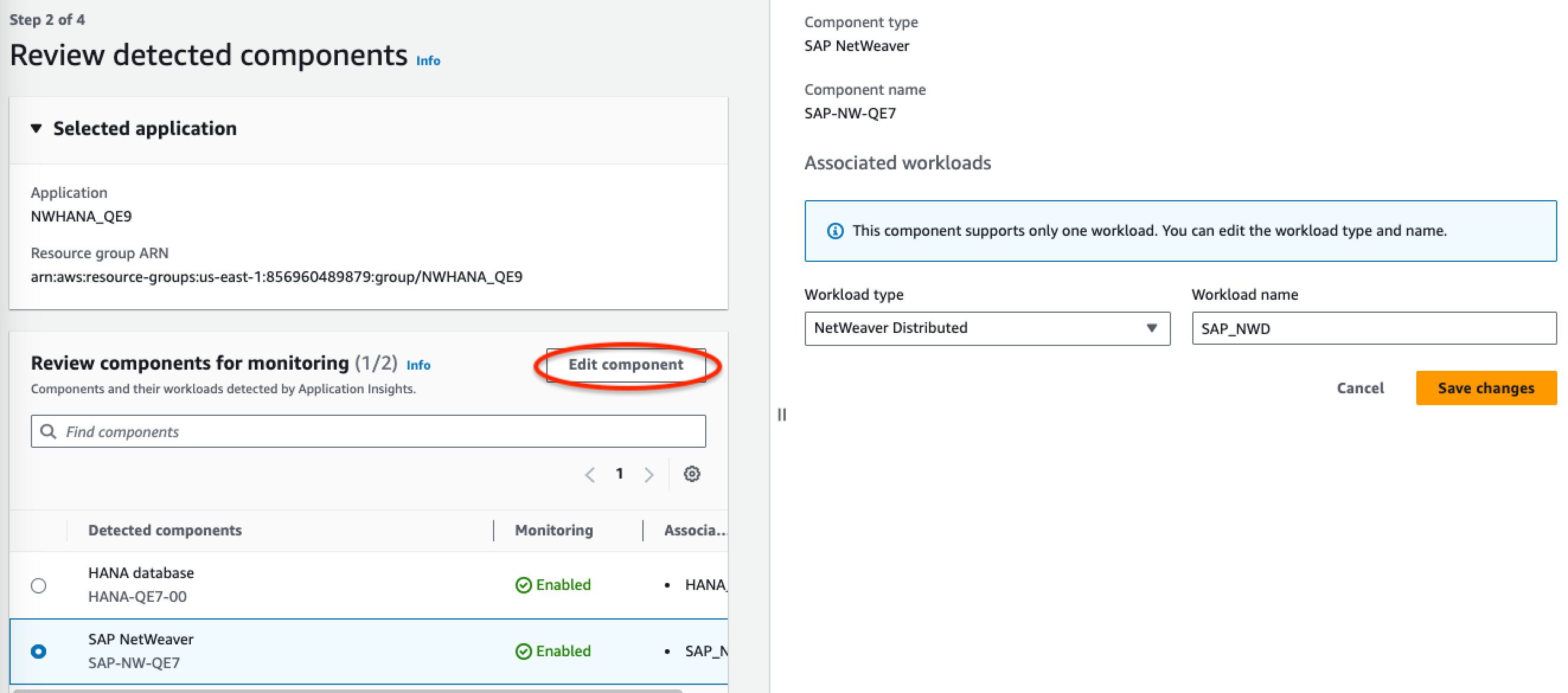
-
-
Scegli Next (Successivo).
-
Nella pagina Specify component details (Specifica i dettagli del componente), seleziona Next (Avanti).
-
Rivedi la configurazione del monitoraggio delle applicazioni e scegli Invia.
-
Si apre la pagina dei dettagli dell'applicazione, in cui puoi visualizzare le sezioni Riepilogo applicazione, Pannello di controllo, Componenti e Carichi di lavoro. Puoi visualizzare inoltre la Configuration history (Cronologia delle configurazioni), i Log patterns (Modelli di log) e i Tags (Tag) creati. Dopo aver inviato la domanda, CloudWatch Application Insights implementa tutte le metriche e gli allarmi per il NetWeaver sistema SAP, operazione che può richiedere fino a un'ora.
Gestisci il monitoraggio dei tuoi server applicativi SAP NetWeaver
Utilizza i seguenti passaggi per gestire il monitoraggio dei tuoi server NetWeaver applicativi SAP.
Per gestire il monitoraggio
-
Apri la CloudWatch console
. -
Nel pannello di navigazione a sinistra, in Insights (Approfondimenti) scegli Application Insights (Approfondimenti sulle applicazioni).
-
Scegli la scheda List view (Visualizzazione elenco).
-
La pagina Application Insights visualizza l'elenco delle applicazioni che sono monitorate con Application Insights e lo stato di monitoraggio per ciascuna applicazione.
-
Seleziona l'applicazione.
-
Scegli la scheda Components (Componenti).
-
In Componenti monitorati, seleziona il pulsante di opzione accanto al nome del componente. Quindi, seleziona Manage monitoring (Gestisci monitoraggio).
-
In Instance logs (Registri delle istanze), puoi aggiornare il percorso di log esistente, il set di modelli di log e il nome del gruppo di log. Inoltre, è possibile aggiungere fino a tre altri Log di applicazioni.
-
In Metriche, puoi selezionare le NetWeaver metriche SAP in base alle tue esigenze. I nomi delle NetWeaver metriche SAP sono preceduti da.
sapÈ possibile aggiungere fino a 40 parametri per componente. -
In Allarmi personalizzati, puoi aggiungere altri allarmi da monitorare da Application Insights. CloudWatch
-
Esamina la configurazione del monitoraggio dell'applicazione e scegli Save (Salva). Quando invii la configurazione, il tuo account aggiorna tutte le metriche e gli allarmi per i tuoi sistemi SAP. NetWeaver
Visualizza e risolvi i problemi NetWeaver SAP rilevati da Application Insights CloudWatch
Le seguenti sezioni forniscono passaggi per aiutarti a risolvere gli scenari di risoluzione dei problemi più comuni che si verificano quando configuri il monitoraggio per NetWeaver SAP su Application Insights.
Argomenti sulla risoluzione dei problemi
Problemi di connettività del database SAP NetWeaver
Description
La tua NetWeaver applicazione SAP presenta problemi di connettività del database.
Causa
Puoi identificare il problema di connettività accedendo alla console CloudWatch Application Insights e controllando la dashboard dei problemi di SAP NetWeaver Application Insights. Seleziona il link in Problem summary (Riepilogo dei problemi) per visualizzare il problema specifico.
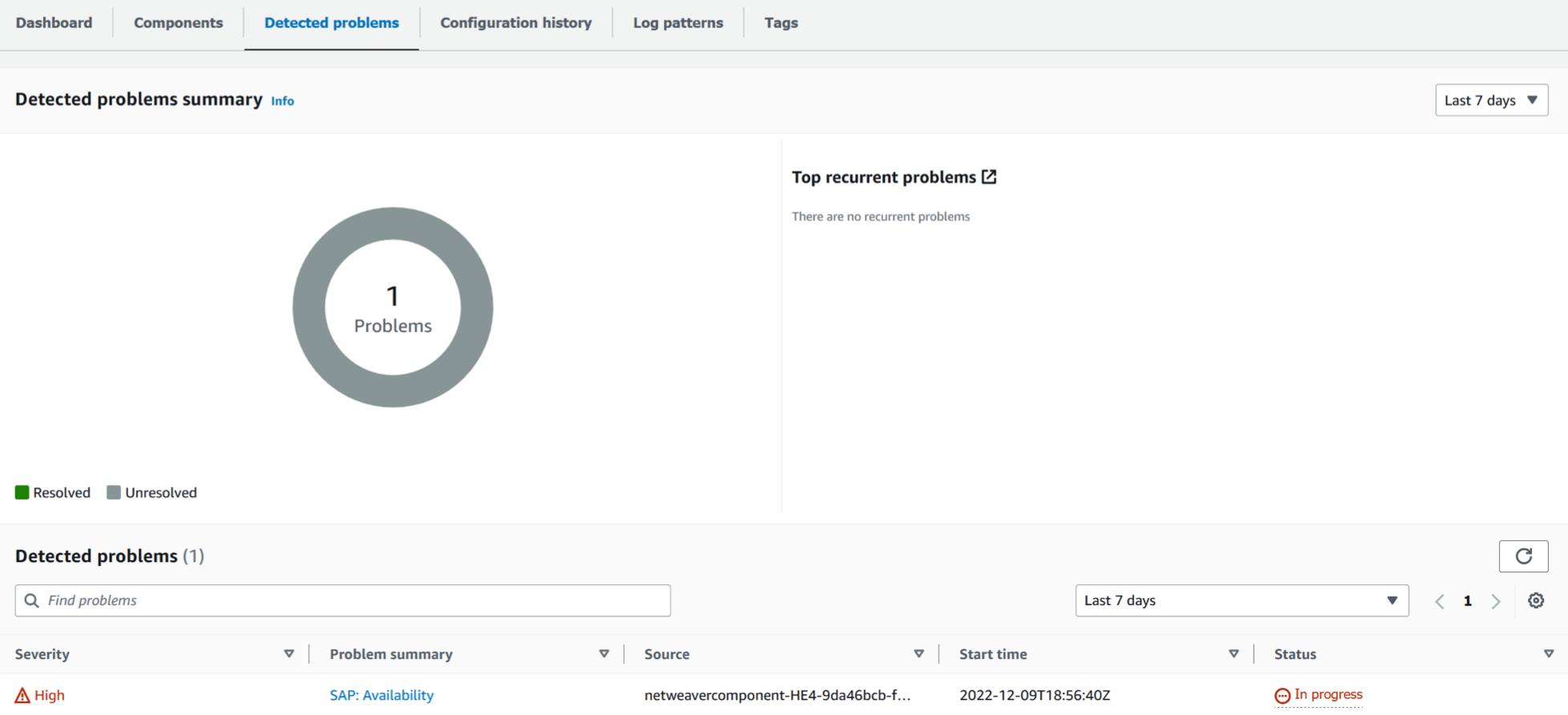
Nell'esempio seguente, in Problem summary (Riepilogo dei problemi), il problema è rappresentato da SAP: Availability (SAP: disponibilità).
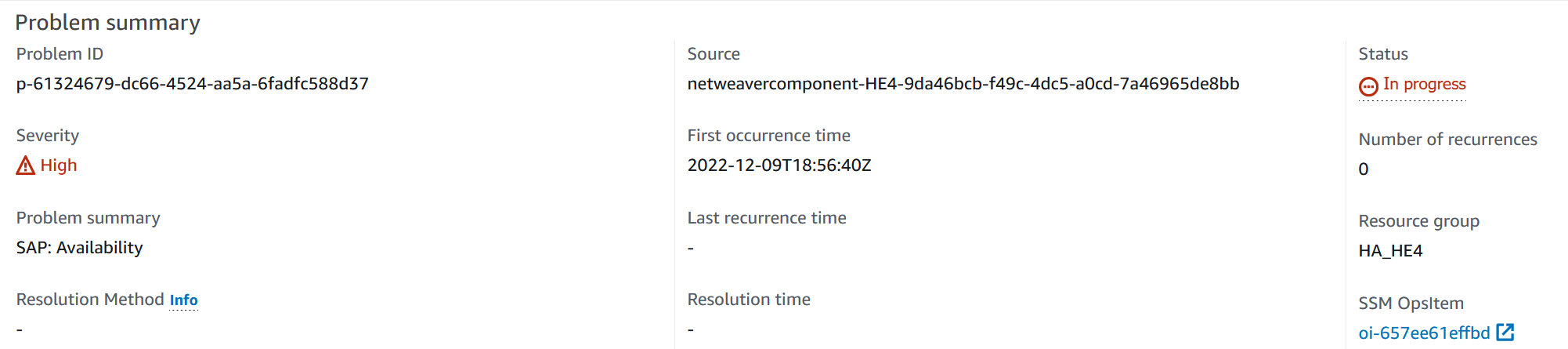
Subito dopo Problem summary (Riepilogo dei problemi), la sezione Insight (Approfondimenti) offre ulteriori informazioni sull'errore e su dove è possibile visualizzare altri dettagli relativi alle cause del problema.

Nello stesso pannello di controllo dei problemi puoi visualizzare i log e le metriche correlati che sono stati raggruppati mediante il rilevamento dei problemi per consentirti di isolare la causa dell'errore. La sap_alerts_Availability metrica tiene traccia della disponibilità del NetWeaver sistema SAP nel tempo. Puoi utilizzare il tracciamento cronologico per mettere in relazione il momento in cui il parametro ha avviato uno stato di errore o superato la soglia di allarme. Nel seguente esempio, c'è un problema di disponibilità con il sistema NetWeaver SAP. L'esempio mostra due allarmi perché sono presenti due istanze del server di applicazioni SAP ed è stato creato un allarme per ogni istanza.

Per ulteriori informazioni su ciascun allarme, passa con il mouse sul nome del parametro sap_alerts_Availability.
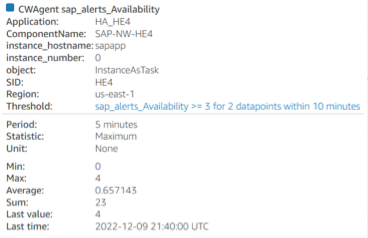
Nell'esempio seguente, il parametro sap_alerts_Database mostra che il livello del database presenta un problema o un errore. Questo allarme indica che SAP NetWeaver ha avuto problemi di connessione o comunicazione con il suo database.

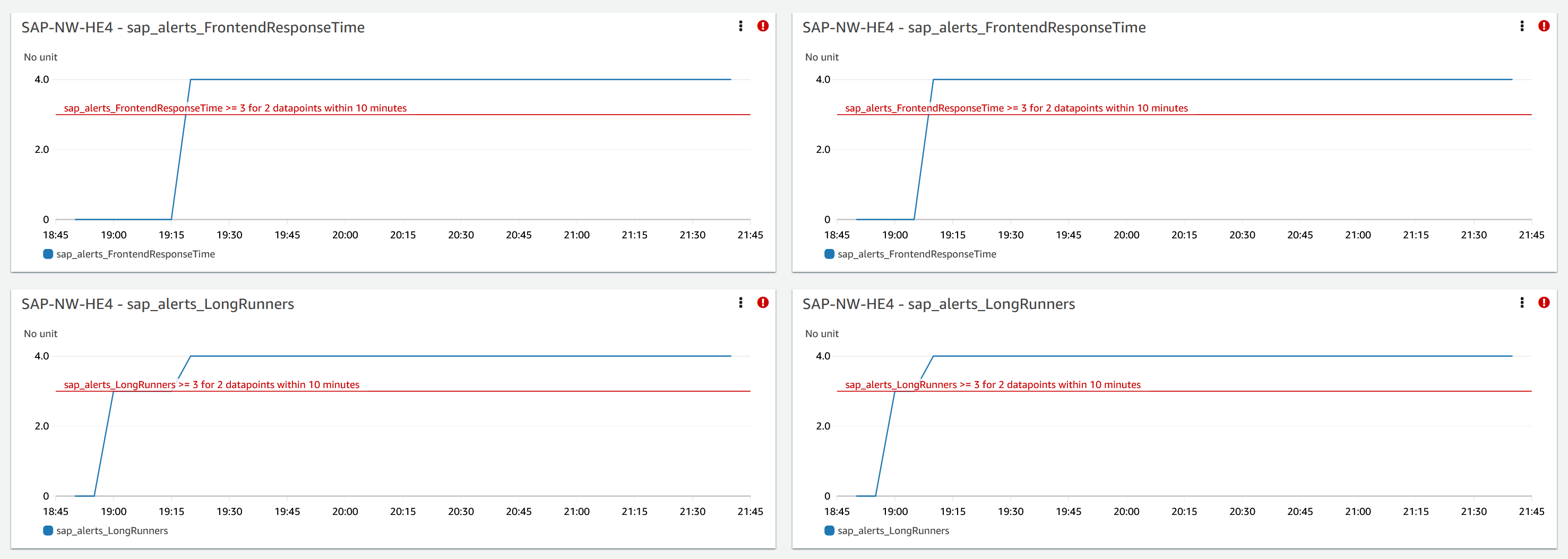
Poiché il database è una risorsa chiave per SAP NetWeaver, potresti ricevere molti allarmi correlati quando il database presenta un problema o un errore. Nell'esempio seguente, il database non è disponibile e di conseguenza vengono avviate le metriche sap_alerts_FrontendResponseTime e sap_alerts_LongRunners.
Risoluzione
Approfondimenti sulle applicazioni monitora il problema rilevato ogni ora. Se non sono presenti nuove voci di registro correlate nei file di NetWeaver registro SAP, le voci di registro precedenti verranno considerate risolte. È necessario correggere eventuali condizioni di errore relative agli CloudWatch allarmi. Dopo aver corretto le condizioni di errore, gli allarmi e i log vengono ripristinati e l'allarme viene risolto. Quando tutti gli errori e gli allarmi del CloudWatch registro vengono risolti, Application Insights smette di rilevare gli errori e il problema viene risolto automaticamente entro un'ora. Ti consigliamo di risolvere tutte le condizioni di errore e gli allarmi del log in modo da visualizzare i problemi più recenti nel relativo pannello di controllo.
Nell'esempio seguente, il problema della disponibilità SAP è stato risolto.

Problemi di disponibilità delle NetWeaver applicazioni SAP
Description
La replica SAP NetWeaver High Availability Enqueue ha smesso di funzionare.
Causa
È possibile identificare il problema di connettività accedendo alla console CloudWatch Application Insights e controllando la dashboard dei problemi di NetWeaver SAP Application Insights. Seleziona il link in Problem summary (Riepilogo dei problemi) per visualizzare il problema specifico.
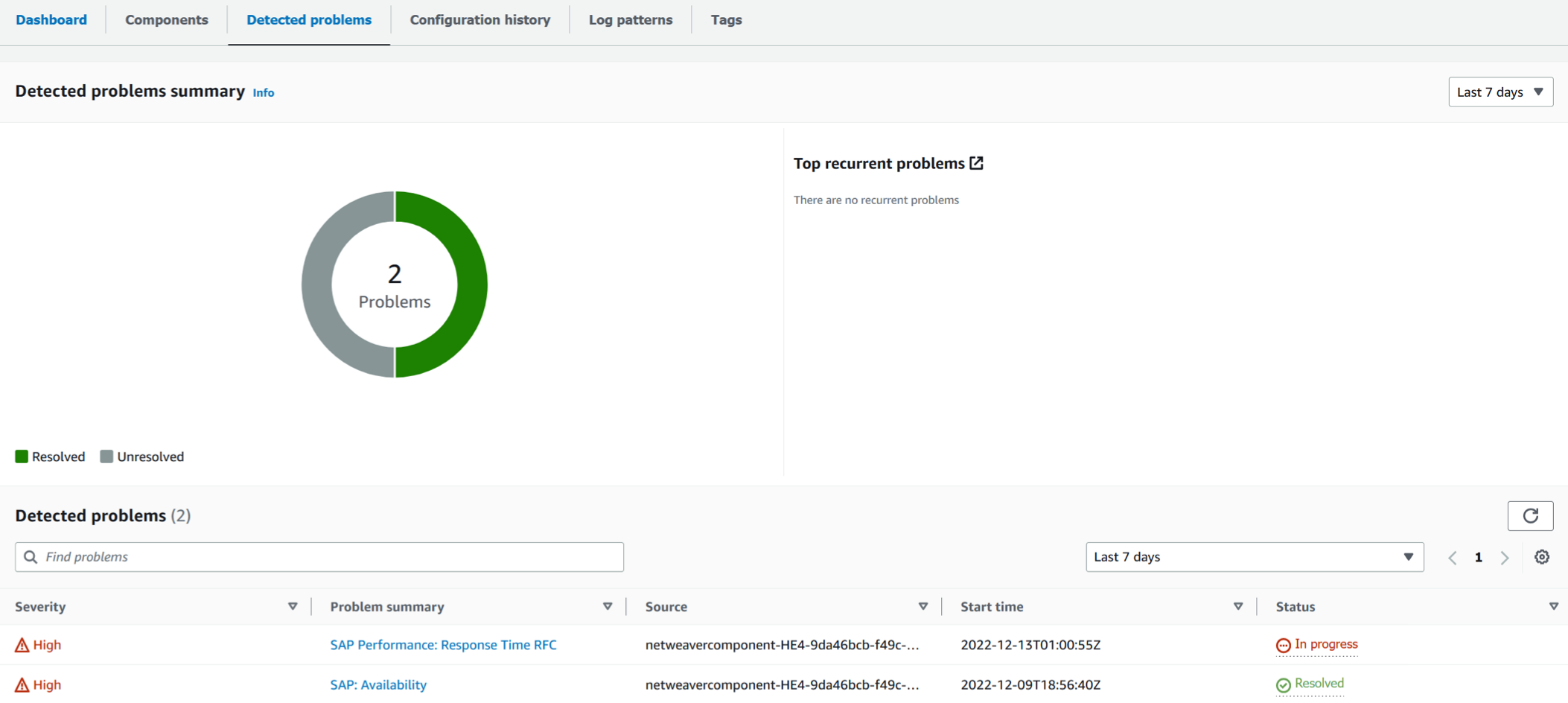
Nell'esempio seguente, in Problem summary (Riepilogo dei problemi), viene riportato il problema High Availability Enqueue Replication (Replica accodamento a disponibilità elevata).
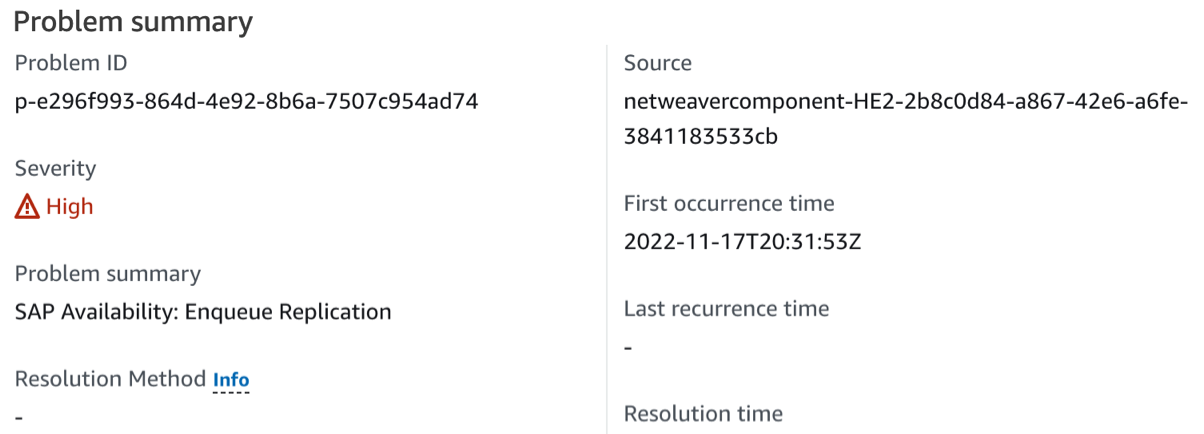
Subito dopo Problem summary (Riepilogo dei problemi), la sezione Insight (Approfondimenti) offre ulteriori informazioni sull'errore e su dove è possibile visualizzare altri dettagli relativi alle cause del problema.

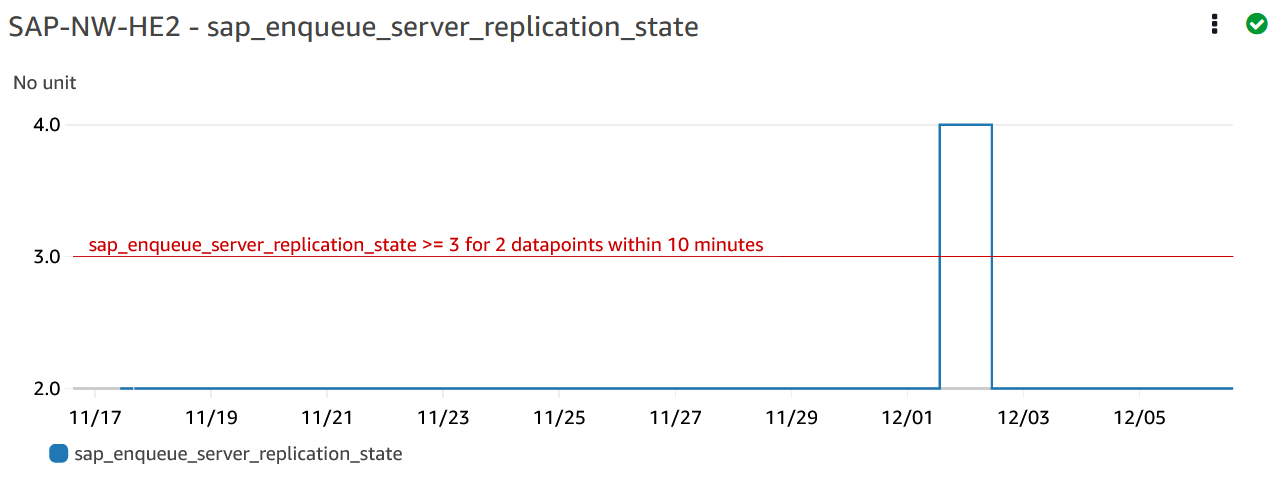
L'esempio seguente mostra il pannello di controllo dei problemi in cui vengono raggruppati i log e le metriche per consentirti di isolare le cause dell'errore. Il parametro sap_enqueue_server_replication_state tiene traccia del valore nel tempo. Puoi utilizzare il tracciamento cronologico per mettere in relazione il momento in cui il parametro ha avviato uno stato di errore o superato la soglia di allarme.
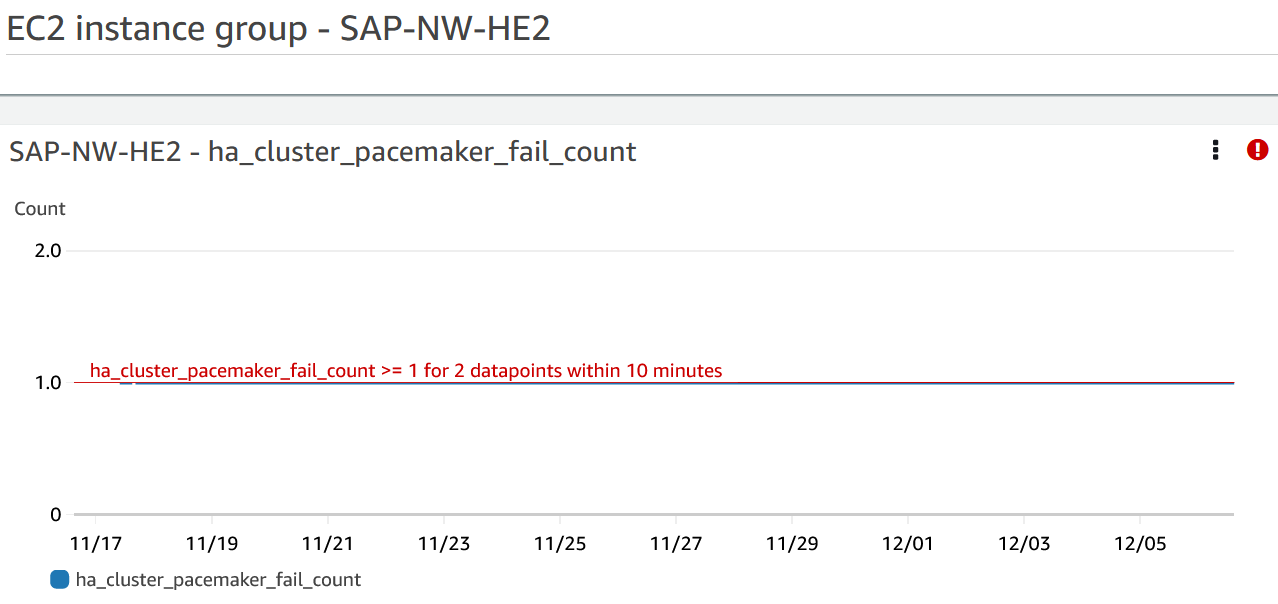
Nell'esempio seguente, il parametro ha_cluster_pacemaker_fail_count mostra che nel cluster pacemaker a disponibilità elevata si è verificato un errore di risorsa. Le risorse specifiche del pacemaker con un numero di errori maggiore o uguale a uno sono indicate nel pannello di controllo del componente.
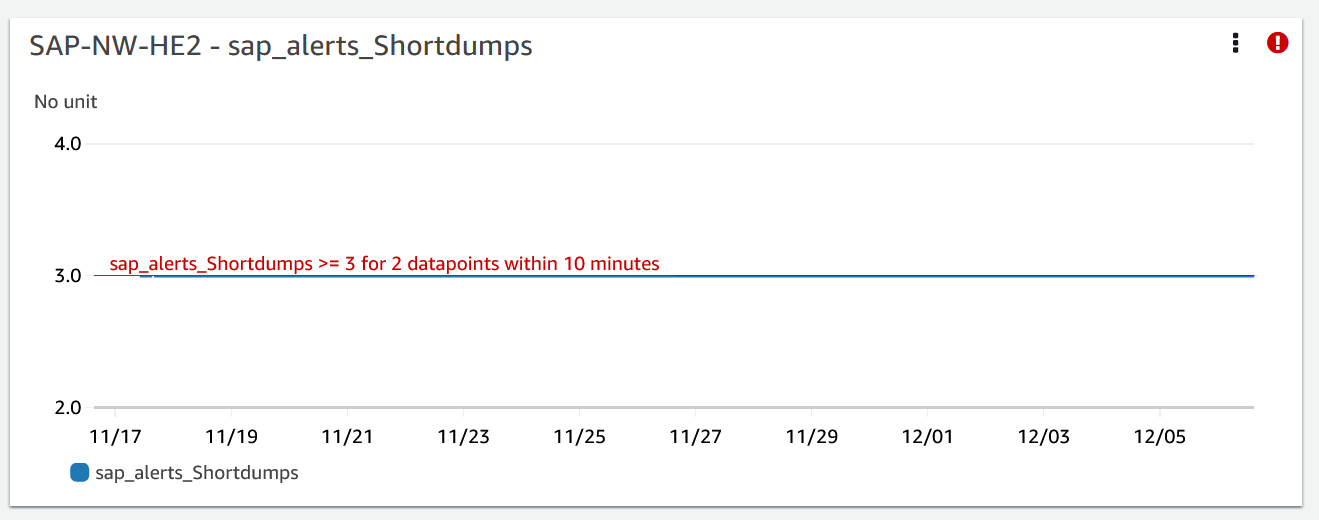
L'esempio seguente mostra il parametro sap_alerts_Shortdumps, che indica una riduzione delle prestazioni dell'applicazione SAP quando è stato rilevato il problema.
Log
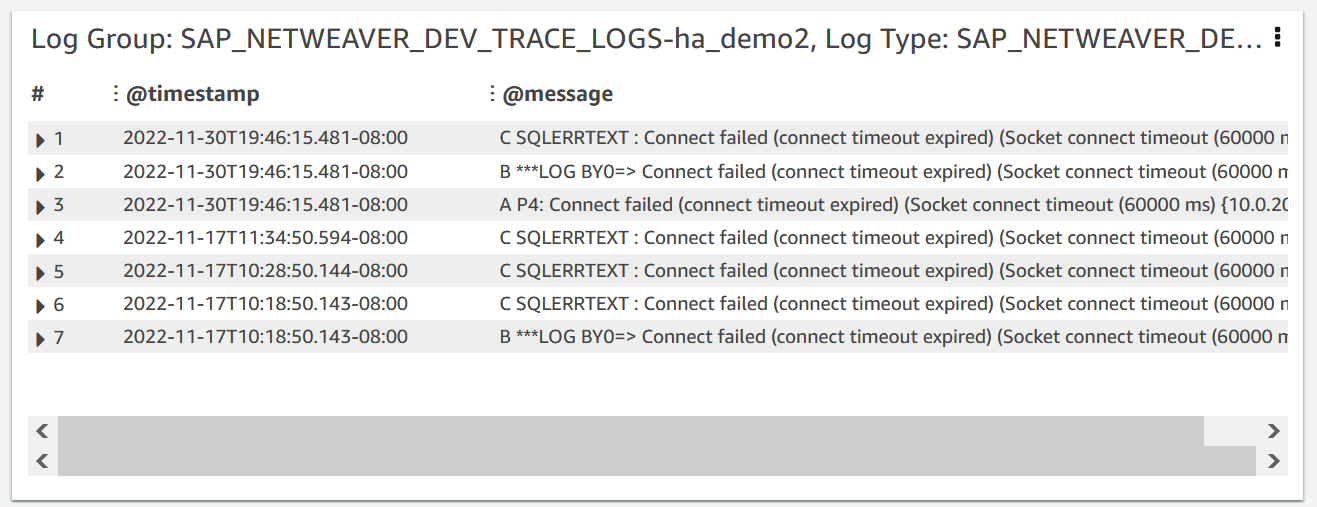
Le voci di registro sono utili per comprendere meglio i problemi che si sono verificati a NetWeaver livello SAP quando il problema è stato rilevato. Il widget del gruppo di log nel pannello di controllo dei problemi mostra l'ora specifica del problema.
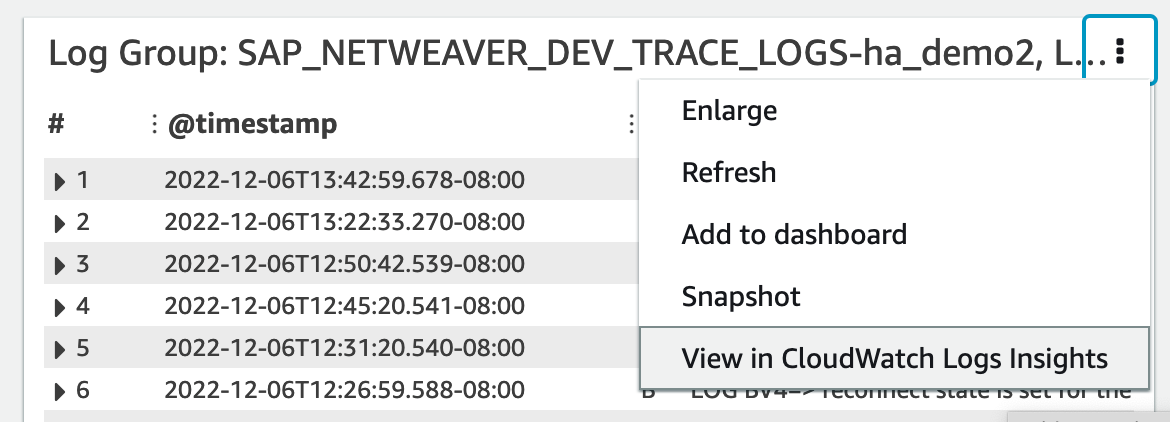
Per visualizzare informazioni dettagliate sui log, seleziona i tre punti verticali nell'angolo in alto a destra e seleziona Visualizza in Logs Insights. CloudWatch
Utilizza la procedura seguente per ottenere maggiori informazioni su metriche e allarmi visualizzati nel pannello di controllo dei problemi.
Per ottenere maggiori informazioni su metriche e allarmi
-
Apri la CloudWatch console
. -
Nel pannello di navigazione a sinistra, in Insights (Approfondimenti) seleziona Application Insights. Scegli quindi la scheda List view (Visualizzazione elenco) e seleziona l'applicazione.
-
Seleziona la scheda Components (Componenti). Quindi, seleziona il NetWeaver componente SAP su cui desideri ottenere maggiori informazioni.
L'esempio seguente mostra la sezione HA Metrics (Metriche HA) con il parametro
ha_cluster_pacemaker_fail_countvisualizzato nel pannello di controllo dei problemi.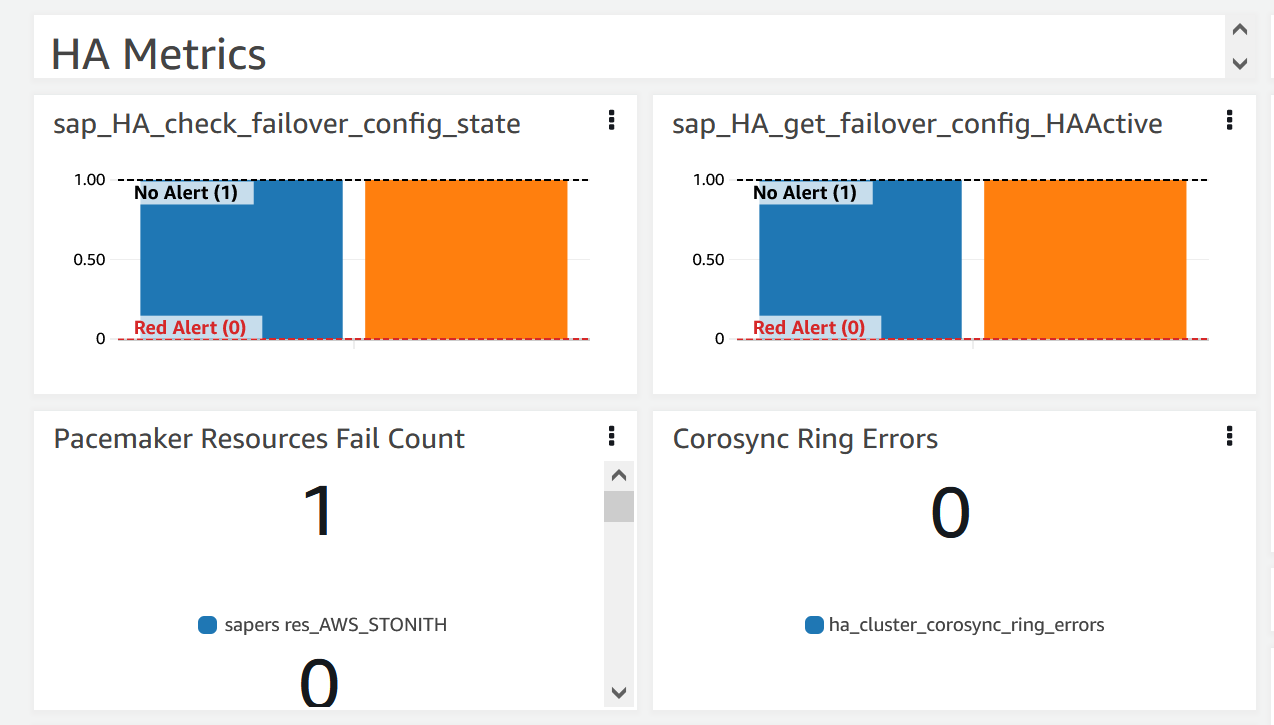
Risoluzione
Approfondimenti sulle applicazioni monitora il problema rilevato ogni ora. Se non sono presenti nuove voci di registro correlate nei file di NetWeaver registro SAP, le voci di registro precedenti verranno considerate risolte. È necessario correggere eventuali condizioni di errore relative a questo problema.
Per l'sap_alerts_Shortdumpsallarme, è necessario risolvere l'avviso nel NetWeaver sistema SAP utilizzando il codice di transazione RZ20 → R3Abap →
Shortdumps per accedere all'avviso CCMS. Per ulteriori informazioni sugli avvisi CCMS, consulta il sito Web di SAP.
Quando tutti gli errori e gli allarmi del CloudWatch registro vengono risolti, Application Insights smette di rilevare gli errori e il problema viene risolto automaticamente entro un'ora. Ti consigliamo di risolvere tutte le condizioni di errore e gli allarmi del log in modo da visualizzare i problemi più recenti nel relativo pannello di controllo. Nell'esempio seguente, il problema High Availability Enqueue Replication (Replica accodamento a disponibilità elevata) di SAP Netweaver è stato risolto.

Risoluzione dei problemi relativi a Application Insights per SAP NetWeaver
Questa sezione fornisce i passaggi per aiutarti a risolvere gli errori comuni restituiti dal pannello di controllo di Application Insights.
Impossibile aggiungere più di 60 parametri del monitor
Errore resituito:Component cannot have more than 60 monitored metrics.
Causa principale:The current metric limit is 60 monitor metrics per component.
Resolution (Risoluzione): Rimuovere i parametri che non sono necessari per rispettare il limite.
Le metriche SAP non vengono visualizzati nel pannello di controllo dopo il processo di onboarding
Causa principale: il pannello di controllo dei componenti utilizza un periodo di cinque minuti per aggregare i punti dati.
Risoluzione: tutte le metriche dovrebbero essere visualizzate nel pannello di controllo dopo cinque minuti.
Le metriche e gli allarmi SAP non vengono visualizzati nel pannello di controllo
Utilizza la procedura seguente per identificare il motivo per cui le metriche e gli allarmi SAP non vengono visualizzati nel pannello di controllo dopo il processo di onboarding.
Per identificare il problema con metriche e allarmi
-
Apri la CloudWatch console
. -
Nel pannello di navigazione a sinistra, in Insights (Approfondimenti) seleziona Application Insights. Scegli quindi la scheda List view (Visualizzazione elenco) e seleziona l'applicazione.
-
Scegli la scheda Configuration history (Cronologia delle configurazioni).
-
Se alcuni punti dati delle metriche non sono presenti, verifica la presenza di errori relativi a
prometheus-sap_host_exporter. -
Se non trovi alcun errore nel passaggio precedente, esegui la connessione all'istanza di Linux. Per le implementazioni ad alta disponibilità, connettiti all'istanza Amazon EC2 del cluster principale.
-
All'interno dell'istanza, verifica che l'esportatore sia in esecuzione utilizzando il seguente comando. La porta predefinita è
9680. Se stai utilizzando una porta diversa, sostituisci9680con la porta in uso.curl localhost:9680/metricsSe non viene restituito alcun dato, l'esportatore non è stato avviato.
-
Per trovare la convenzione di denominazione corretta da utilizzare per
WORKLOAD_SHORT_NAMEnei due passaggi successivi, esegui il comando seguente.Nota
Application Insights aggiunge un suffisso,
WORKLOAD_SHORT_NAME, al nome del servizio a seconda del carico di lavoro in esecuzione. I nomi abbreviati per le implementazioni NetWeaver distribuite, standard e ad alta disponibilità sonoSAP_NWD,SAP_NWSe.SAP_NWHsudo systemctl | grep exporter -
Per verificare la presenza di errori nei log di servizio dell'esportatore, esegui il comando seguente:
sudo journalctl -e --unit=prometheus-sap_host_exporter_WORKLOAD_SHORT_NAME.service -
Per verificare la presenza di errori nei log di gestione dell'esportatore, esegui il comando seguente:
sudo journalctl -e --unit=prometheus-sap_host_exporter_manager_WORKLOAD_SHORT_NAME.serviceNota
Questo servizio deve essere sempre attivo e funzionante.
Se questo comando non restituisce alcun errore, continua con il passaggio successivo.
-
Esegui il comando seguente per avviare manualmente l'esportatore. Quindi, controlla l'output dell'esportatore.
sudo /opt/aws/sap_host_exporter/sap_host_exporterPuoi uscire dal processo di esportazione dopo aver verificato la presenza di errori.
Causa principale: le cause per questo problema sono diverse. Una causa comune è che l'esportatore non è in grado di connettersi a una delle istanze del server di applicazioni.
Resolution (Risoluzione)
Utilizza la procedura seguente per connettere l'esportatore alle istanze del server di applicazioni. Verificherai che l'istanza dell'applicazione SAP sia in esecuzione e utilizzerai SAPControl per connetterti all'istanza.
Per connettere l'esportatore alle istanze del server di applicazioni
-
Nella tua istanza Amazon EC2, esegui il comando seguente per verificare che l'applicazione SAP sia in esecuzione.
sapcontrol -nr <App_InstNo> -function GetProcessList -
È necessario stabilire una connessione SAPControl funzionante. Se la connessione SAPControl non funziona, individua la causa principale del problema nell'istanza dell'applicazione SAP pertinente.
-
Per avviare manualmente l'esportatore dopo aver risolto il problema di connessione SAPControl, esegui il comando seguente:
sudo systemctl start prometheus-sap_host_exporter.service -
Se non è possibile risolvere il problema di connessione SAPControl, utilizza la procedura seguente come correzione temporanea.
-
Apri la AWS Systems Manager console
. -
Nel pannello di navigazione a sinistra, scegli State Manager.
-
In Associazioni cerca l'associazione del NetWeaver sistema SAP.
Association Name: Equal: AWS-ApplicationInsights-SSMSAPHostExporterAssociationForCUSTOMSAPNW<SID>-1 -
Seleziona l'Association id (ID associazione).
-
Scegli la scheda Parameters (Parametri) e rimuovi il numero del server dell'applicazione da additionalArguments.
-
Scegli Apply Association Now (Applica l'associazione ora).
Nota
Si tratta di una correzione temporanea. Se vengono apportate modifiche alle configurazioni di monitoraggio del componente, l'istanza verrà aggiunta nuovamente.
-
