Le traduzioni sono generate tramite traduzione automatica. In caso di conflitto tra il contenuto di una traduzione e la versione originale in Inglese, quest'ultima prevarrà.
Ottenimento di statistiche per una risorsa specifica
L'esempio seguente illustra come determinare l'utilizzo della CPU massimo di un'istanza EC2 specifica.
Requisiti
-
Devi disporre dell'ID dell'istanza. Puoi ottenere l'ID dell'istanza tramite la console Amazon EC2 o tramite il comando describe-instances.
-
Per impostazione predefinita, il monitoraggio base è abilitato, ma puoi tuttavia abilitare il monitoraggio dettagliato. Per ulteriori informazioni, consulta Enable or Disable Detailed Monitoring for Your Instances nella Guida per l'utente di Amazon EC2.
Visualizzazione dell'utilizzo medio della CPU di un'istanza specifica tramite la console
-
Apri la console all' CloudWatch indirizzo. https://console.aws.amazon.com/cloudwatch/
-
Nel pannello di navigazione, seleziona Metrics (Parametri), All metrics (Tutti i parametri).
-
Seleziona lo spazio dei nomi parametro EC2.
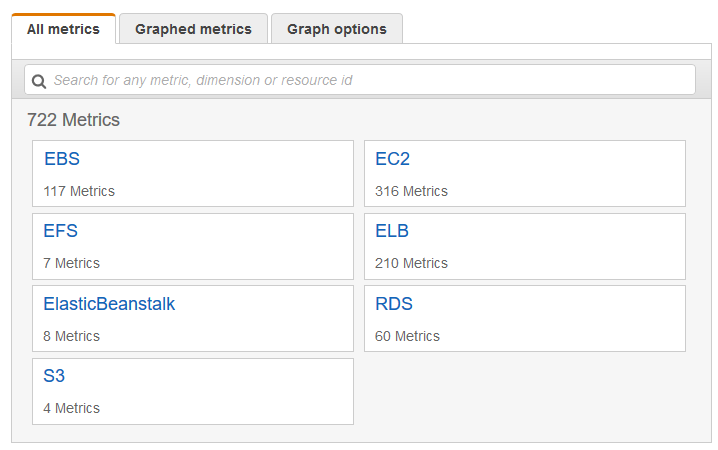
-
Seleziona la dimensione Per-Instance Metrics (Parametri per istanza).
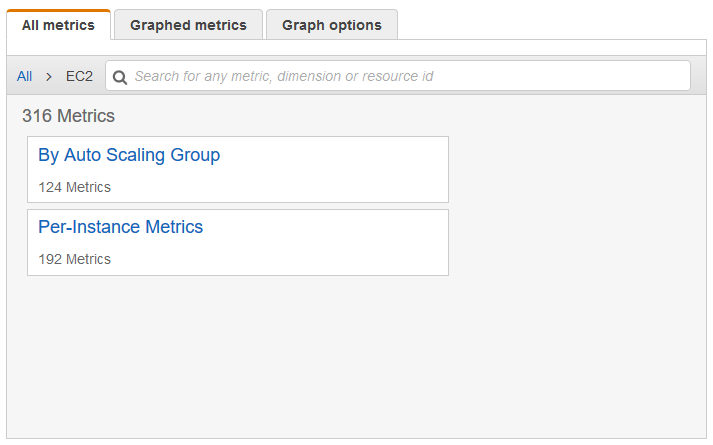
-
Nel campo di ricerca digitare
CPUUtilizatione premere Invio. Seleziona la riga dell'istanza specifica, che visualizza un grafico del parametroCPUUtilizationdell'istanza. Per modificare il nome del grafico, seleziona l'icona a forma di matita. Per modificare l'intervallo di tempo, seleziona uno dei valori predefiniti o scegli custom (personalizzato).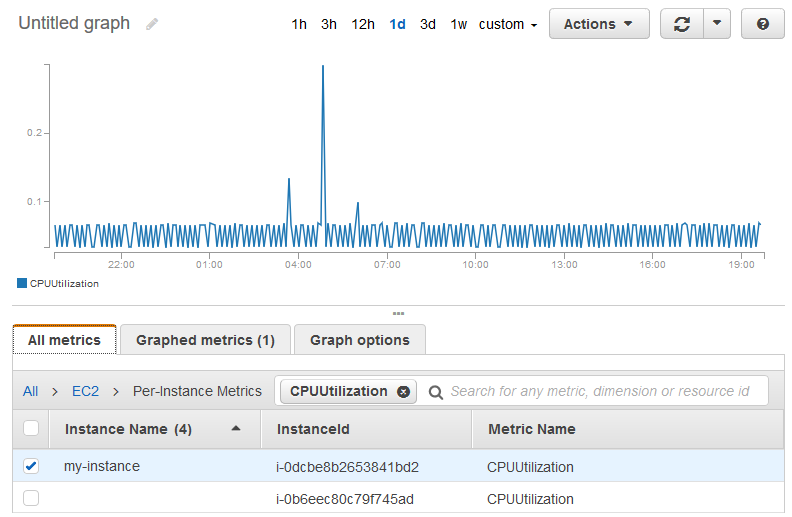
-
Per modificare la statistica, seleziona la scheda Graphed metrics (Parametri nel grafico). Scegli l'intestazione di colonna o un valore singolo, quindi seleziona una delle statistiche o dei percentili predefiniti oppure specifica un percentile personalizzato (ad esempio,
p99.999).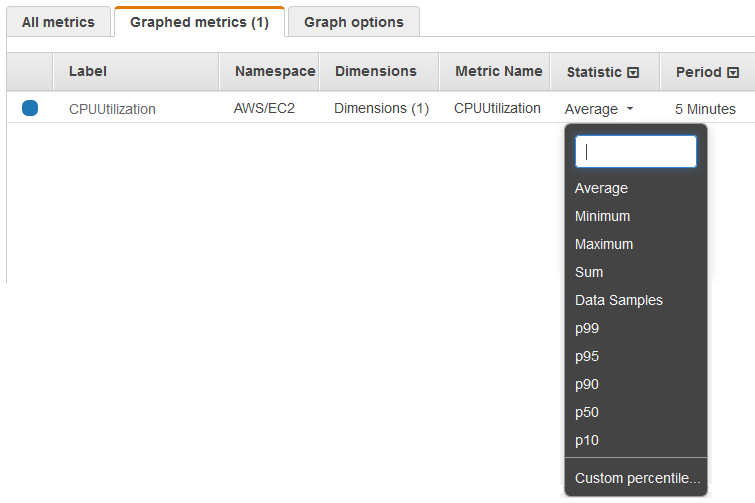
-
Per modificare il periodo, seleziona la scheda Graphed metrics (Parametri nel grafico). Scegli l'intestazione di colonna o un valore singolo, quindi scegli un valore diverso.
Per ottenere l'utilizzo della CPU per istanza EC2, utilizza il AWS CLI
Usa il get-metric-statisticscomando come segue per ottenere la CPUUtilization metrica per l'istanza specificata.
aws cloudwatch get-metric-statistics --namespace AWS/EC2 --metric-name CPUUtilization \ --dimensions Name=InstanceId,Value=i-1234567890abcdef0--statistics Maximum \ --start-time2016-10-18T23:18:00--end-time2016-10-19T23:18:00--period 360
Le statistiche restituite sono valori di 6 minuti per l'intervallo di tempo di 24 ore richiesto. Ogni valore rappresenta la percentuale massima di utilizzo della CPU dell'istanza specificata per un determinato periodo di tempo di 6 minuti. I punti dati non vengono restituiti in ordine cronologico. Di seguito è riportato l'inizio dell'output di esempio (l'output completo include i punti dati per ogni 6 minuti del periodo di 24 ore).
{
    "Datapoints": [
        {
            "Timestamp": "2016-10-19T00:18:00Z",
            "Maximum": 0.33000000000000002,
            "Unit": "Percent"
        },
        {
            "Timestamp": "2016-10-19T03:18:00Z",
            "Maximum": 99.670000000000002,
            "Unit": "Percent"
        },
        {
            "Timestamp": "2016-10-19T07:18:00Z",
            "Maximum": 0.34000000000000002,
            "Unit": "Percent"
        },
        ...
    ],
    "Label": "CPUUtilization"
}
