Le traduzioni sono generate tramite traduzione automatica. In caso di conflitto tra il contenuto di una traduzione e la versione originale in Inglese, quest'ultima prevarrà.
Crea un CloudWatch allarme basato sul rilevamento delle anomalie
È possibile creare un allarme basato sul rilevamento delle CloudWatch anomalie, che analizza i dati metrici passati e crea un modello di valori previsti. I valori previsti fanno riferimento ai pattern orari, giornalieri e settimanali standard a livello di parametri.
Si imposta un valore per la soglia di rilevamento delle anomalie e CloudWatch si utilizza tale soglia con il modello per determinare l'intervallo di valori «normale» per la metrica. Un valore più alto per la soglia produce un intervallo più ampio di valori "normali".
Puoi decidere se l'allarme viene attivato quando il valore del parametro è al di sopra dell'intervallo di valori previsti, si trova al di sotto di tale intervallo oppure è sopra o sotto l'intervallo.
È inoltre possibile creare allarmi di rilevamento delle anomalie su singole metriche e gli output delle espressioni matematiche dei parametri. È possibile utilizzare queste espressioni per creare grafici che visualizzano le bande di rilevamento delle anomalie.
In un account configurato come account di monitoraggio per l'osservabilità CloudWatch tra più account, puoi creare rilevatori di anomalie sulle metriche negli account di origine oltre alle metriche nell'account di monitoraggio.
Per ulteriori informazioni, consulta Utilizzo del CloudWatch rilevamento delle anomalie.
Nota
Se si sta già utilizzando un rilevamento di anomalie a scopo di visualizzazione per un parametro nella console dei parametri , e su crea un allarme per il rilevamento delle anomali sullo stesso parametro, la soglia impostata per l'allarme non modifica la soglia già utilizzata per la visualizzazione. Per ulteriori informazioni, consulta Creazione di un grafico.
Per creare un allarme basato sul rilevamento di anomalie
-
Apri la console all'indirizzo. CloudWatch https://console.aws.amazon.com/cloudwatch/
-
Nel pannello di navigazione, scegli Alarms (Allarmi), All alarms (Tutti gli allarmi).
-
Scegli Crea allarme.
-
Scegli Select Metric (Seleziona parametro).
-
Esegui una delle seguenti operazioni:
-
Scegliere lo spazio dei nomi del servizio che contiene il parametro, quindi continuare a scegliere le opzioni man mano che appaiono per restringere le opzioni. Quando viene visualizzato un elenco di parametri, seleziona la casella di controllo accanto al parametro desiderato.
-
Nella casella di ricerca, inserisci il nome di un parametro, una dimensione o un ID risorsa . Quindi scegli uno dei risultati e continuare finché non viene visualizzato un elenco di parametri. Seleziona la casella di controllo accanto a un parametro.
-
-
Seleziona Metrica definita.
-
(Facoltativo) Per Statistica, seleziona il menu a discesa e quindi seleziona una delle statistiche o un percentile predefinito. È possibile utilizzare la casella di ricerca nel menu a discesa per definire un percentile personalizzato come
p95.45. -
(Facoltativo) Per Periodo, seleziona il menu a discesa e quindi seleziona uno dei periodi di valutazione predefiniti.
Nota
Quando CloudWatch valuta l'allarme, aggrega il periodo in un singolo datapoint. Per gli allarmi basati sul rilevamento di anomalie, il valore deve essere maggiore o uguale a un minuto.
-
-
Scegli Next (Successivo).
-
In Conditions (Condizioni), specifica quanto segue:
-
Scegli Anomaly detection (Rilevamento di anomalie).
Se il modello per questa metrica e statistica esiste già, CloudWatch visualizza un'anteprima della banda di rilevamento delle anomalie nel grafico nella parte superiore dello schermo. Dopo aver creato l'allarme, affinché l'intervallo di rilevamento di anomalie effettivo venga visualizzato nel grafico possono essere necessari fino a 15 minuti. Prima di ciò, l'intervallo visualizzato è un'approssimazione dell'intervallo di rilevamento di anomalie.
Suggerimento
Per visualizzare il grafico nella parte superiore dello schermo in un lasso di tempo più lungo, scegli Edit (Modifica) in alto a destra della pagina.
Se il modello per questa metrica e statistica non esiste già, CloudWatch genera la banda di rilevamento delle anomalie dopo aver completato la creazione dell'allarme. Per i nuovi modelli, possono essere necessarie fino a 3 ore affinché l'intervallo di rilevamento di anomalie effettivo venga visualizzato nel grafico. L'addestramento del nuovo modello può richiedere fino a due settimane, quindi l'intervallo di rilevamento delle anomalie mostra valori attesi più accurati.
-
Per
metricWhenever is, specifica quando attivare l'allarme. Ad esempio, quando il parametro è maggiore, minore o esterno alla banda (in entrambe le direzioni). -
Per Anomaly detection threshold (Soglia di rilevamento anomalie), scegli il numero da utilizzare per la soglia di rilevamento anomalie. Un numero più alto crea una banda più spessa di valori "normali" che è più tollerante alle modifiche dei parametri. Un numero più basso crea una banda più sottile, che entra nello stato
ALARMa fronte di deviazioni dei parametri più piccole. Il numero non deve essere un numero intero. -
Scegli Additional configuration (Configurazione aggiuntiva). In Datapoints to Alarm (Punti dati all'allarme), specifica il numero di periodi di valutazione (punti dati) che devono essere nello stato
ALARMper attivare l'allarme. Se i due valori corrispondono, crea un allarme che passa nello statoALARMse si verifica una violazione durante tali periodi consecutivi.Per creare un allarme M di N, specifica un numero del primo valore inferiore a quello del secondo valore. Per ulteriori informazioni, consulta Valutazione degli allarmi.
-
Per Missing data treatment (Trattamento dati mancanti), scegli la modalità di comportamento dell'allarme quando mancano alcuni punti dati. Per ulteriori informazioni, consulta la pagina Configurazione del modo in cui gli CloudWatch allarmi trattano i dati mancanti.
-
Se l'allarme utilizza un percentile come statistica monitorata, viene visualizzata una casella Percentiles with low samples (Percentili con campioni ridotti). Utilizzala per scegliere se valutare o ignorare casi con bassa frequenza di campionamento. Se scegli Ignore (maintain alarm state) (Ignora [mantieni stato dell'allarme]), lo stato corrente dell'allarme viene sempre mantenuto quando la dimensione del campione è troppo piccola. Per ulteriori informazioni, consulta la pagina Allarmi basati su percentile ed esempi di dati ridotti.
-
-
Scegli Next (Successivo).
-
In Notification (Notifica), seleziona un argomento SNS per segnalare quando l'allarme è nello stato
ALARM,OKoINSUFFICIENT_DATA.Per fare in modo che l'allarme invii più notifiche per lo stesso stato di allarme o per stati di allarme diversi, scegli Add notification (Aggiungi notifica).
Scegli Remove se non desideri che l'allarme invii notifiche.
-
È possibile impostare l'allarme per eseguire azioni EC2 o richiamare una funzione Lambda quando cambia stato, oppure per creare un Systems Manager OpsItem o un incidente quando passa allo stato ALARM. A tale scopo, seleziona il pulsante appropriato, quindi scegli lo stato di allarme e l'operazione da eseguire.
Se scegli una funzione Lambda come operazione di allarme, specifichi il nome della funzione o l'ARN e, facoltativamente, puoi scegliere una versione specifica della funzione.
Per ulteriori informazioni sulle azioni di Systems Manager, vedere Configurazione per la creazione CloudWatch OpsItems da allarmi e Creazione di incidenti.
Nota
Per creare un allarme che esegua un'azione di AWS Systems Manager Incident Manager, è necessario disporre di determinate autorizzazioni. Per ulteriori informazioni, vedere esempi di Identity-based policy per AWS Systems Manager Incident Manager.
-
Scegli Next (Successivo).
-
In Add a description (Aggiungere una descrizione), immetti un nome e una descrizione per l'allarme e scegli Next (Successivo). Il nome deve contenere solo UTF-8 caratteri e non può contenere caratteri di controllo ASCII. La descrizione può includere la formattazione markdown, che viene visualizzata solo nella scheda Dettagli dell'allarme nella console. CloudWatch Il markdown può essere utile per aggiungere collegamenti ai runbook o ad altre risorse interne.
Suggerimento
Il nome dell'allarme deve contenere solo UTF-8 caratteri e non può contenere caratteri di controllo ASCII
-
In Preview and create (Visualizza anteprima e crea), conferma che le informazioni e le condizioni dell'allarme sono quelle desiderate, quindi scegli Create alarm (Crea allarme).
Modifica di un modello di rilevamento delle anomalie
Dopo aver creato un allarme, è possibile modificare il modello di rilevamento delle anomalie. Puoi escludere l'utilizzo di determinati periodi di tempo nella creazione del modello. È fondamentale escludere dai dati di formazione eventi insoliti quali interruzioni del sistema, distribuzioni e festività. E' inoltre possibile specificare se regolare il modello per le modifiche all'ora legale.
Per modificare il modello di rilevamento delle anomalie per un allarme
Apri la CloudWatch console all'indirizzo https://console.aws.amazon.com/cloudwatch/
. -
Nel pannello di navigazione, scegli Alarms (Allarmi), All alarms (Tutti gli allarmi).
-
Scegli il nome dell'allarme. Se necessario, utilizza la casella di ricerca per trovare l'allarme.
-
Scegli Visualizza, In metriche.
-
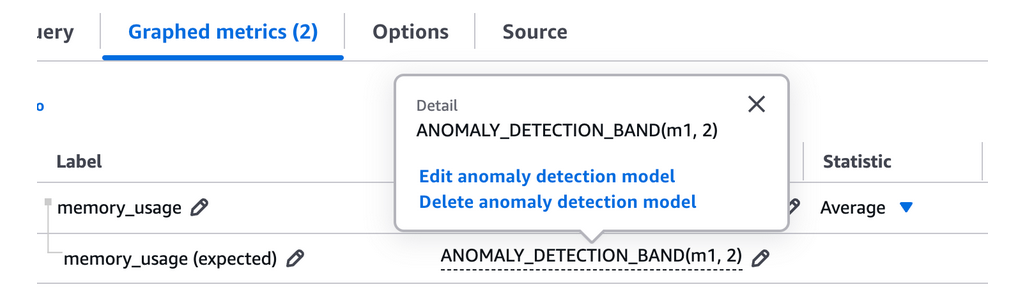
Nella colonna Dettagli, scegli la parola chiave ANOMALY_DETECTION_BAND, quindi scegli Modifica modello di rilevamento delle anomalie nel popup.
-
Per escludere l'utilizzo di un periodo di tempo per la produzione del modello, scegliete l'icona del calendario per Data di fine. Quindi, seleziona o inserisci i giorni e le ore da escludere dall'addestramento, quindi scegli Apply (Applica).
-
Se il parametro fa distinzione tra ora solare e ora legale, seleziona il fuso orario appropriato nella casella Metric timezone (Fuso orario parametro).
-
Scegliere Aggiorna.
Eliminazione di un modello di rilevamento delle anomalie
L'uso del rilevamento delle anomalie per un allarme incrementa i costi addebitati da . Come best practice, se l'allarme non ha più bisogno di un modello di rilevamento delle anomalie, elimina prima l'allarme e poi il modello. Quando vengono valutati gli allarmi di rilevamento delle anomalie, vengono creati eventuali rilevatori di anomalie mancanti per tuo conto. Se si cancella il modello senza eliminare l'allarme, l'allarme ricrea automaticamente il modello.
Come eliminare un allarme
Apri https://console.aws.amazon.com/cloudwatch/
la console all'indirizzo. CloudWatch -
Nel pannello di navigazione, scegli Alarms (Allarmi), All Alarms (Tutti gli allarmi).
-
Scegli il nome dell'allarme.
-
Scegli Operazioni > Elimina.
-
Nella finestra di dialogo di conferma, scegli Elimina.
Per eliminare un modello di rilevamento delle anomalie utilizzato per un allarme
Apri la CloudWatch console all'indirizzo https://console.aws.amazon.com/cloudwatch/
. -
Nel riquadro di navigazione, scegli Metriche, quindi scegli Metriche classiche.
-
Scegli Browse (Sfoglia), quindi seleziona il parametro che include il modello di rilevamento delle anomalie. Puoi effettuare la ricerca del parametro tramite la casella di ricerca o selezionarne uno scegliendo tra le opzioni.
-
(Facoltativo) Se utilizzi l'interfaccia originale, scegli All metrics (Tutti i parametri), quindi seleziona il parametro che include il modello di rilevamento delle anomalie. Puoi effettuare la ricerca del parametro tramite la casella di ricerca o selezionarne uno scegliendo tra le opzioni.
-
-
Seleziona Graphed metrics (Parametri nel grafico).
-
Nella scheda Metriche grafiche, nella colonna Dettagli, scegli la parola chiave ANOMALY_DETECTION_BAND, quindi scegli Elimina modello di rilevamento delle anomalie nel popup.
-
(Facoltativo) Se utilizzi l'interfaccia originale, scegli Edit model (Modifica modello). Viene visualizzata una nuova schermata. In questa pagina, scegli Delete model (Elimina modello), quindi Delete (Elimina).
-
