Le traduzioni sono generate tramite traduzione automatica. In caso di conflitto tra il contenuto di una traduzione e la versione originale in Inglese, quest'ultima prevarrà.
Visualizzazione dei log circostanti in CloudWatch Logs Insights
Puoi visualizzare gli eventi di registro che si sono verificati prima e dopo uno specifico record di registro restituito dalla tua query CloudWatch Logs Insights. I log circostanti consentono di comprendere il contesto relativo a errori, avvisi o altri eventi significativi.
Come funzionano i log circostanti
Quando si esegue una query CloudWatch Logs Insights, ogni record di log nei risultati include un'opzione Surrounding logs. Quando si sceglie questa opzione, CloudWatch Logs Insights visualizza eventi di registro aggiuntivi dello stesso flusso di log che si sono verificati immediatamente prima e dopo il record selezionato. Questi eventi vengono visualizzati anche se non corrispondono ai filtri di query originali.
È possibile configurare il numero di righe di registro circostanti da visualizzare. Scegli tra 5, 10, 20, 50 o 100 righe di registro sopra e sotto il record selezionato.
I log circostanti sono utili nei seguenti scenari:
-
Effettuare il debug degli errori visualizzando gli eventi che hanno provocato un errore
-
Analisi degli avvisi o dei timeout nei sistemi distribuiti
-
Comprendere la sequenza degli eventi nell'applicazione
-
Analisi dei problemi in ambienti di log ad alto volume
Visualizza i log circostanti
Per visualizzare i log circostanti
Apri la CloudWatch console all'indirizzo https://console.aws.amazon.com/cloudwatch/
. -
Nel pannello di navigazione scegli Logs, quindi Logs Insights.
-
Eseguire la query.
-
Nei risultati della query, individua il record di registro che desideri esaminare.
-
Scegli Registri circostanti.
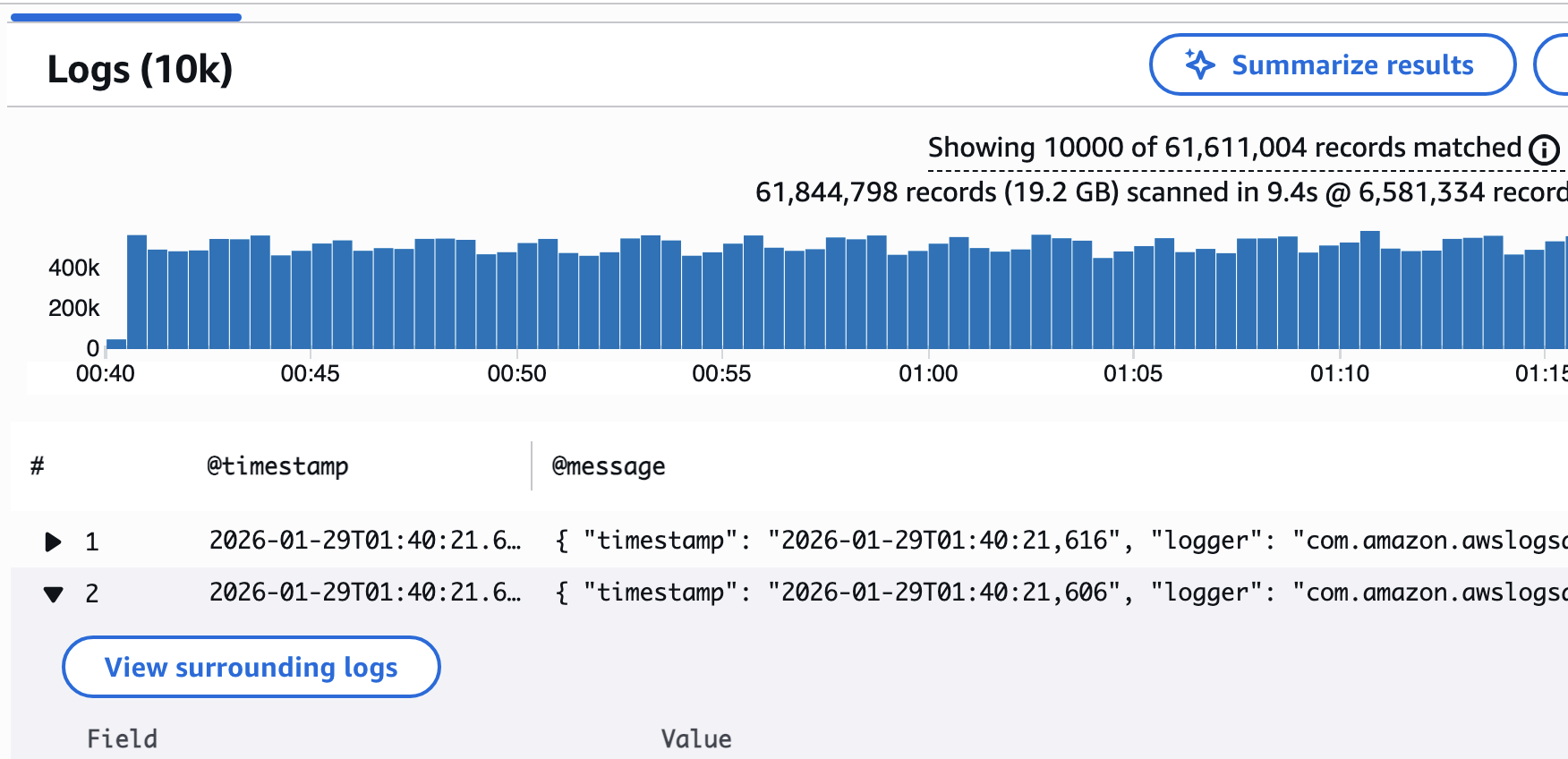
-
Nel menu a discesa Numero di eventi, scegli il numero di eventi di registro da visualizzare sopra e sotto il record selezionato. Puoi scegliere 5, 10, 20, 50 o 100.

Cerca nei log circostanti
Dopo aver aperto il pannello dei log circostante, puoi cercare parole chiave specifiche per individuare il contesto pertinente.
Per effettuare una ricerca nei log circostanti
-
Nel pannello dei log circostante, inserisci il termine di ricerca nella casella di ricerca.
-
Esamina le righe di registro corrispondenti evidenziate.
-
Usa i controlli di navigazione per spostarti tra le partite.

