Le traduzioni sono generate tramite traduzione automatica. In caso di conflitto tra il contenuto di una traduzione e la versione originale in Inglese, quest'ultima prevarrà.
Opzione 3: connessione manuale di un'istanza a un database RDS creando dei gruppi di sicurezza
L'obiettivo dell'Opzione 3 è imparare a configurare manualmente la connessione tra un'istanza EC2 e un database RDS riproducendo manualmente la configurazione della funzione di connessione automatica.
Processi
Prima di iniziare
Per completare questo tutorial, avrai bisogno di quanto segue:
-
Un'istanza EC2 nello stesso VPC del database RDS. Puoi utilizzare un'istanza EC2 esistente o seguire i passaggi illustrati nell'Attività 1 per creare una nuova istanza.
-
un database RDS nello stesso VPC dell'istanza EC2. Puoi utilizzare un database RDS esistente o seguire i passaggi illustrati nell'Attività 2 per creare un nuovo database.
-
Autorizzazioni per effettuare le seguenti operazioni:
-
ec2:AssociateRouteTable -
ec2:AuthorizeSecurityGroupEgress -
ec2:CreateRouteTable -
ec2:CreateSecurityGroup -
ec2:CreateSubnet -
ec2:DescribeInstances -
ec2:DescribeNetworkInterfaces -
ec2:DescribeRouteTables -
ec2:DescribeSecurityGroups -
ec2:DescribeSubnets -
ec2:ModifyNetworkInterfaceAttribute -
ec2:RevokeSecurityGroupEgress
-
Attività 1 (Facoltativo): Avvia un'istanza EC2
Nota
Il fulcro di questo tutorial non è l'avvio di un'istanza. Se già disponi di un'istanza Amazon EC2 e vorresti utilizzarla in questo tutorial, puoi ignorare questa attività.
L'obiettivo di questa attività è creare un'istanza EC2 in modo da poter completare l'Attività 3 che prevede la configurazione della connessione tra l'istanza EC2 e il database Amazon RDS. I passaggi di questa attività illustrano la configurazione dell'istanza EC2 come segue:
-
nome dell'istanza:
tutorial-instance -
AMI: Amazon Linux 2
-
tipo di istanza:
t2.micro -
Auto-assign IP pubblico: abilitato
-
gruppo di sicurezza con le tre regole seguenti:
-
Consenti SSH dal tuo indirizzo IP
-
Consenti il traffico HTTPS da qualsiasi luogo
-
Consenti il traffico HTTP da qualsiasi luogo
-
Importante
In un ambiente di produzione, dovrai configurare l'istanza in base alle tue esigenze specifiche.
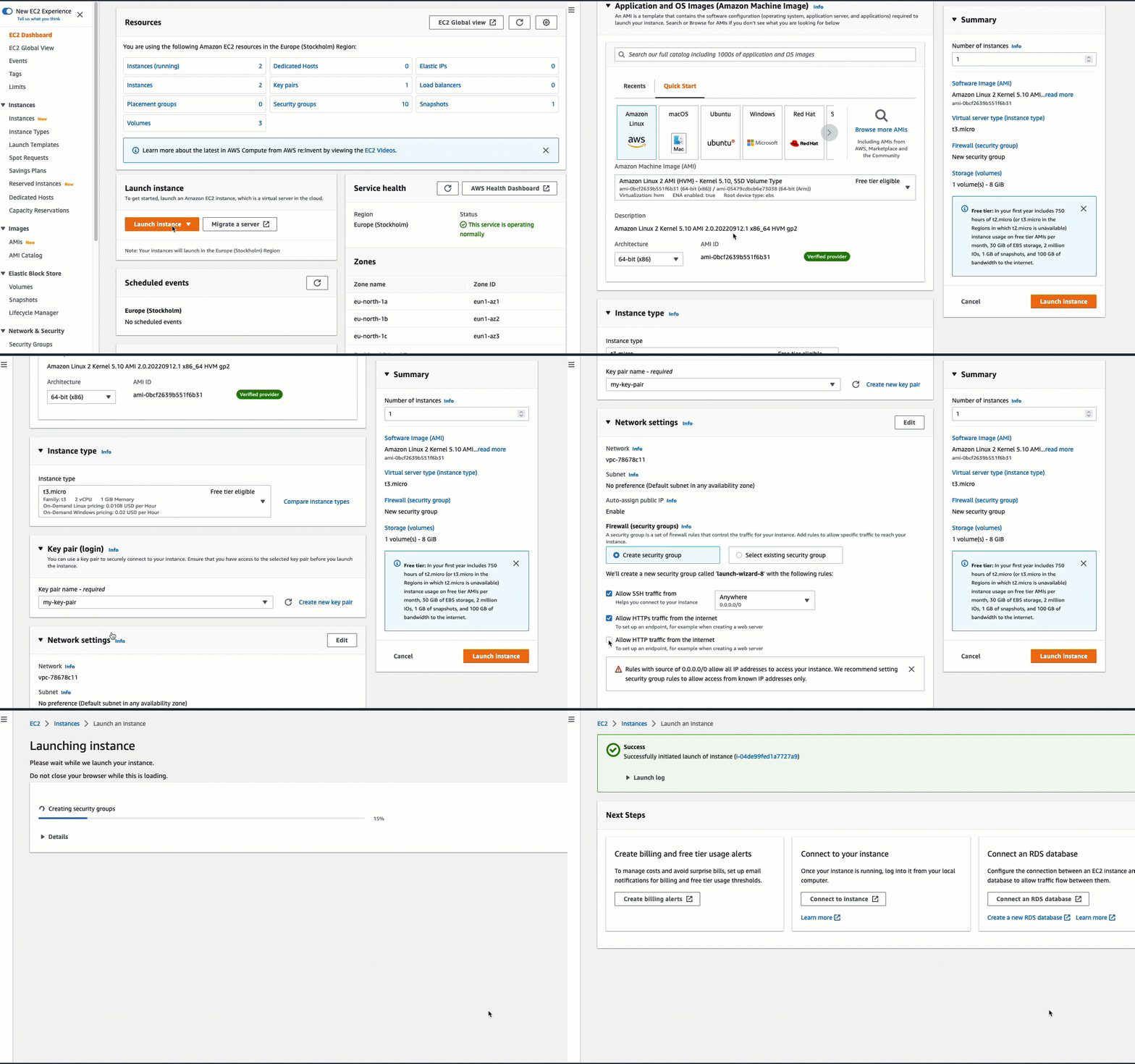
Per avviare un'istanza EC2
Accedi Console di gestione AWS e apri la console Amazon EC2 all'indirizzo https://console.aws.amazon.com/ec2/
. -
Dal dashboard EC2, scegli Avvia istanza.
-
Sotto Nome e tag, per Nome inserisci un nome per identificare l'istanza. Per questo tutorial inserisci l'istanza
tutorial-instance-manual-1. Sebbene il nome dell'istanza non sia obbligatorio, questo ti aiuterà a identificarla facilmente. -
Sotto Applicazioni e immagini del sistema operativo, scegli un'AMI che soddisfi le esigenze del tuo server web. Questo tutorial utilizza Amazon Linux.
-
Sotto Tipo di istanza, per Tipo di istanza, seleziona un tipo di istanza che soddisfi le esigenze del tuo server web. In questo tutorial si utilizza
t2.micro.Nota
A seconda di quando hai creato l’account, potresti essere aver diritto a utilizzare Amazon EC2 nell’ambito del piano gratuito.
Se hai creato la tua Account AWS prima del 15 luglio 2025 e ha meno di 12 mesi, puoi utilizzare Amazon EC2 con il piano gratuito selezionando il tipo di istanza t2.micro o il tipo di istanza t3.micro nelle regioni in cui t2.micro non è disponibile. Tieni presente che quando avvii un'istanza t3.micro, l'impostazione predefinita è la modalità Illimitata, che potrebbe comportare costi aggiuntivi in base all'utilizzo della CPU. Se un tipo di istanza può essere utilizzato nell’ambito del Piano gratuito, è etichettato come Idoneo per il Piano gratuito.
Se hai creato la tua il Account AWS 15 luglio 2025 o dopo, puoi utilizzare i tipi di istanza t3.micro , t3.small, t4g.micro, t4g.small, c7i-flex.large e m7i-flex.large per 6 mesi o fino all'esaurimento dei crediti.
Per ulteriori informazioni, consulta Vantaggi del piano gratuito prima e dopo il 15 luglio 2025.
-
Sotto Key pair (login) [Coppia di chiavi (login)], per Key pair name (Nome della coppia di chiavi) scegli la tua coppia di chiavi.
-
Sotto Network settings (Impostazioni di rete) effettua le seguenti operazioni:
-
Per Rete e Sottorete, se non hai apportato modifiche al VPC o alle sottoreti predefiniti, puoi mantenere le impostazioni predefinite.
Se hai apportato modifiche al tuo VPC o alle sottoreti predefiniti, controlla quanto segue:
-
L'istanza deve trovarsi nella stessa VPC del database RDS. Per impostazione predefinita hai a disposizione un solo VPC.
-
Il VPC in cui stai avviando l'istanza deve avere un gateway Internet collegato ad esso in modo da poter accedere al tuo server web da Internet. Il tuo VPC predefinito viene configurato automaticamente con un gateway Internet.
-
Per assicurarti che la tua istanza riceva un indirizzo IP pubblico, per l'IP pubblico, verifica che l'opzione Abilita sia selezionata. Auto-assign Se è selezionato Disabilita, scegli Modifica (a destra di Impostazioni di rete), quindi, per l'IP Auto-assign pubblico, scegli Abilita.
-
-
Per connettersi all'istanza tramite SSH, è necessaria una regola del gruppo di sicurezza che autorizzi il traffico SSH (Linux) o RDP (Windows) dall'indirizzo IPv4 pubblico del computer. Per impostazione predefinita, quando si avvia un'istanza, viene creato un nuovo gruppo di sicurezza con una regola che consente il traffico SSH in entrata da qualsiasi luogo.
Per assicurarti che solo il tuo indirizzo IP possa connettersi alla tua istanza, sotto Firewall (gruppi di sicurezza), dall'elenco a discesa accanto alla casella di controllo Consenti traffico SSH da, scegli Il mio IP.
-
Per consentire il traffico da Internet alla tua istanza, seleziona le caselle di controllo seguenti:
-
Allow HTTPs traffic from the internet (Autorizzare il traffico HTTPS da Internet)
-
Allow HTTP traffic from the internet (Autorizzare il traffico HTTP da Internet)
-
-
-
Nel pannello Summary (Riepilogo), verifica la configurazione dell'istanza, quindi scegli Launch instance (Avvia istanza).
-
Scegli View Instances (Visualizza istanze) per chiudere la pagina di conferma e tornare alla console. La tua istanza sarà prima in uno stato
pendinge poi passerà allo statorunning.Se l'istanza non riesce ad avviarsi o lo stato passa immediatamente a
terminatedanzichérunning, consultare Risoluzione dei problemi di avvio dell'istanza Amazon EC2.
Per ulteriori informazioni sull'avvio di un'istanza, consulta Avviare un'istanza EC2 tramite la procedura guidata di avvio dell'istanza nella console.
Attività 2 (Facoltativo): Creare un database RDS
Nota
Il fulcro di questa parte del tutorial non è la creazione di un database RDS. Se già disponi di un database RDS e vorresti utilizzarlo in questo tutorial, puoi ignorare questa attività.
L'obiettivo di questa attività è creare un database RDS. Potrai utilizzare questa istanza nel corso dell'Attività 3 quando la connetti all'istanza EC2. I passaggi di questa attività illustrano la configurazione del database RDS come segue:
-
Tipo di motore: MySQL
-
Modello: livello gratuito
-
DB Instance Identifier (Identificatore istanze database):
tutorial-database-manual -
DB instance class (Classe istanza database):
db.t3.micro
Importante
In un ambiente di produzione, dovrai configurare l'istanza in base alle tue esigenze specifiche.
Per creare un'istanza database MySQL
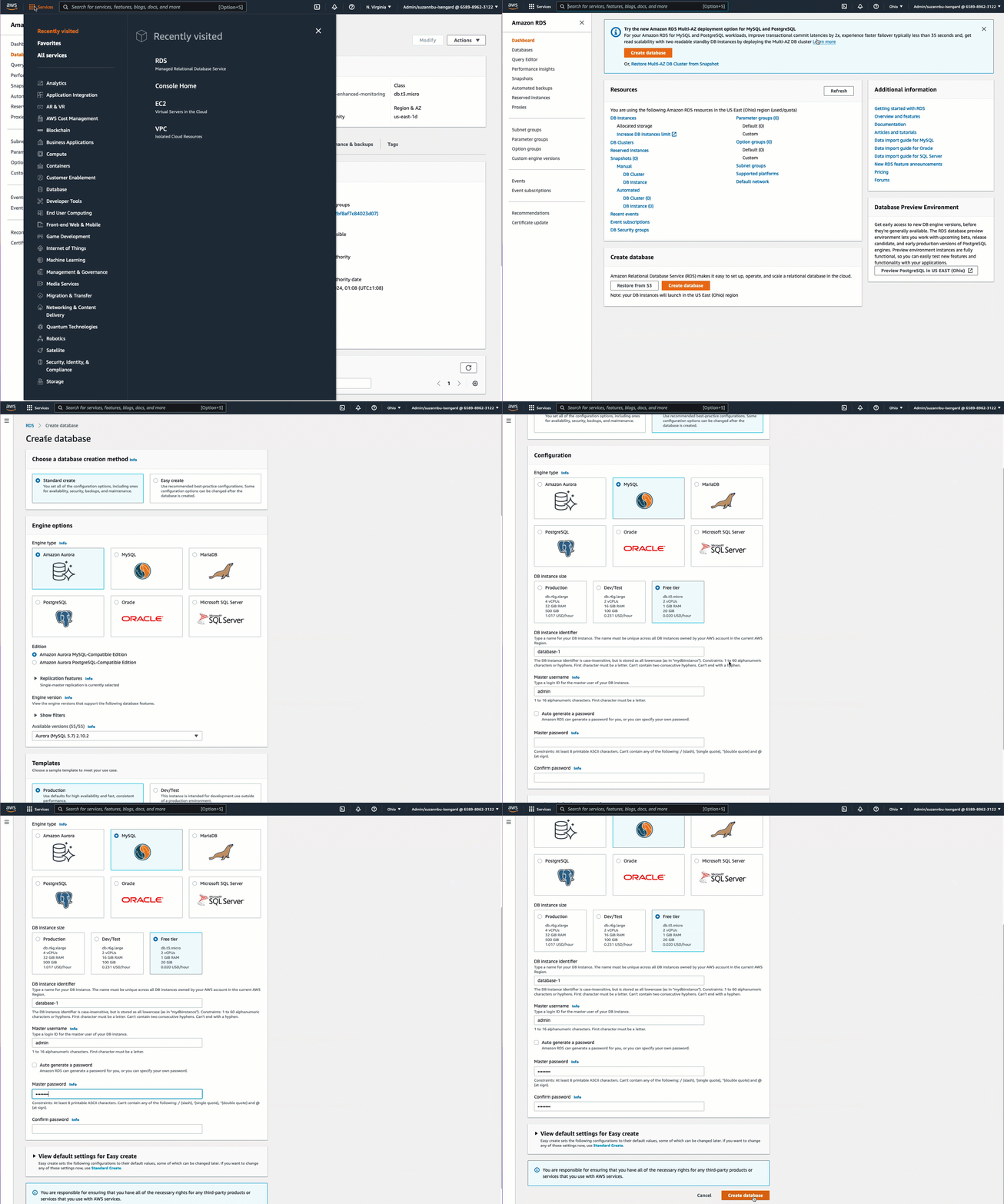
Aprire la console Amazon RDS all'indirizzo https://console.aws.amazon.com/rds/
. -
Dal selettore di regione (in alto a destra), scegli quella Regione AWS in cui hai creato l'istanza EC2. L'istanza EC2 e l'istanza database devono trovarsi nella stessa regione.
-
Sul pannello di controllo seleziona Create database (Crea database).
-
In Choose a database creation method (Seleziona metodo di creazione del database), scegli Standard create (Creazione standard). Quando scegli questa opzione, la funzione di connessione automatica per configurare automaticamente la connessione non è disponibile.
-
Sotto Engine options (Opzioni del motore) per Engine type (Tipo di motore) scegli MySQL.
-
Per Dimensione istanza database, seleziona Piano gratuito.
-
Per il DB instance identifier (Identificatore istanze database) inserire un nome per il database RDS. Per questo tutorial, digita
tutorial-database-manual. -
Per il Nome utente principale, lascia il nome predefinito, che è
admin. -
Come Master password (Password principale) inserisci una password per questo tutorial che riesci a ricordare quindi per Confirm password (Conferma password) inserisci nuovamente la password.
-
Scegliere Crea database.
Nella schermata Databases (Database) lo Status (Stato) dell'istanza database è Creating (Creazione in corso) fino a quando l'istanza database non è pronta per l'uso. Quando lo stato cambia in Available (Disponibile), puoi connettersi all'istanza database. A seconda della classe di istanza database e della quantità di storage, prima che la nuova istanza sia disponibile possono trascorrere fino a 20 minuti.
Attività 3: connessione manuale dell'istanza EC2 al database RDS creando gruppi di sicurezza e assegnandoli alle istanze
L'obiettivo di questa attività è riprodurre la configurazione della connessione della funzione di connessione automatica eseguendo manualmente quanto segue: crei due nuovi gruppi di sicurezza e quindi aggiungi un gruppo di sicurezza all'istanza EC2 e uno al database RDS.
Creare due nuovi gruppi di sicurezza e assegnare uno all'istanza EC2 e uno al database RDS
Apri la console Amazon EC2 all'indirizzo https://console.aws.amazon.com/ec2/
. -
Per prima cosa crea il gruppo di sicurezza per aggiungerlo all'istanza EC2, come indicato di seguito:
-
Fare clic su Security Groups (Gruppi di sicurezza) nel pannello di navigazione.
-
Scegliere Create Security Group (Crea gruppo di sicurezza).
-
In Security group name (Nome di gruppo di sicurezza) inserisci un nome descrittivo per il gruppo di sicurezza. Per questo tutorial, digita
ec2-rds-manual-configuration. -
In Description (Descrizione) inserisci una breve descrizione. Per questo tutorial, digita
EC2 instance security group to allow EC2
										instance to securely connect to RDS
									database
. -
Scegliere Create Security Group (Crea gruppo di sicurezza). Dopo aver creato il gruppo di sicurezza del database RDS, tornerai a questo gruppo di sicurezza per aggiungere una regola in uscita.
-
-
Ora crea il gruppo di sicurezza da aggiungere al database RDS, come indicato di seguito:
-
Fare clic su Security Groups (Gruppi di sicurezza) nel pannello di navigazione.
-
Scegliere Create Security Group (Crea gruppo di sicurezza).
-
In Security group name (Nome di gruppo di sicurezza) inserisci un nome descrittivo per il gruppo di sicurezza. Per questo tutorial, digita
rds-ec2-manual-configuration. -
In Description (Descrizione) inserisci una breve descrizione. Per questo tutorial, digita
RDS database security group to allow EC2
										instance to securely connect to RDS
									database
. -
In Inbound rules (Regole in entrata), scegli Add rule (Aggiungi regola) ed esegui le seguenti operazioni:
-
In Tipo, scegli MYSQL/Aurora.
-
Per Source (Origine), scegli il gruppo di sicurezza dell'istanza EC2 ec2-rds-manual-configuration creato nella Fase 2 di questa procedura.
-
-
Scegliere Create Security Group (Crea gruppo di sicurezza).
-
-
Per aggiungere una regola in uscita, modifica il gruppo di sicurezza dell'istanza EC2, come indicato di seguito:
-
Fai clic su Gruppi di sicurezza nel riquadro di navigazione.
-
Seleziona il gruppo di sicurezza dell'istanza EC2 (che hai denominato
ec2-rds-manual-configuration) e scegli la scheda Outbound rules (Regole in uscita). -
Scegli Edit outbound rules (Modifica regole in uscita).
-
Scegli Add rule (Aggiungi regola) ed esegui le seguenti operazioni:
-
In Tipo, scegli MYSQL/Aurora.
-
Per Destinazione, scegli il gruppo di sicurezza del database RDS Configurazione manuale EC2 RDS creato nella Fase 3 di questa procedura.
-
Scegliere Salva regole.
-
-
-
Aggiungi il gruppo di sicurezza EC2 all'istanza EC2, come indicato di seguito:
-
Nel riquadro di navigazione, scegliere Instances (Istanze).
-
Seleziona l'istanza EC2, quindi scegli Actions (Azioni), Security (Sicurezza), Change security groups (Cambia gruppi di sicurezza).
-
Sotto Associated security groups (Gruppi di sicurezza associati), scegli il campo Select security groups (Seleziona gruppi di sicurezza), scegli ec2-rds-manual-configuration che hai creato in precedenza, quindi scegli Add security group (Aggiungi gruppo di sicurezza).
-
Scegli Save (Salva).
-
-
Aggiungi il gruppo di sicurezza del database RDS al database RDS, come indicato di seguito:
Aprire la console Amazon RDS all'indirizzo https://console.aws.amazon.com/rds/
. -
Nel riquadro di navigazione scegli Databases (Database) quindi seleziona il database.
-
Scegli Modifica.
-
Sotto Connectivity (Connettività), per il Security group (Gruppo di sicurezza), scegli rds-ec2-manual-configuration che hai creato in precedenza, quindi scegli Continue (Continua).
-
Sotto Scheduling of Modifications (Pianificazione delle modifiche) scegli Apply immediately (Applica immediatamente).
-
Scegliere Modify DB Instance (Modifica istanza database).
Ora hai completato i passaggi manuali che simulano i passaggi automatici che si verificano quando utilizzi la funzione di connessione automatica.
Hai completato l'Opzione 3 di questo tutorial. Se hai completato le opzioni 1, 2 e 3 e non hai più bisogno delle risorse create in questo tutorial, dovresti eliminarle per evitare di incorrere in costi inutili. Per ulteriori informazioni, consulta Attività 4 (Facoltativo): Pulire.
Attività 4 (Facoltativo): Pulire
avvertimento
La terminazione di un’istanza è permanente e irreversibile.
Dopo aver terminato un’istanza, non puoi più connetterti a essa e non puoi ripristinarla. Inoltre, tutti i volumi Amazon EBS collegati e configurati per essere eliminati in caso di terminazione vengono eliminati in modo definitivo e non possono essere recuperati. Tutti i dati archiviati nei volumi di archivio dell’istanza vengono persi in modo definitivo. Per ulteriori informazioni, consulta Come funziona la terminazione delle istanze.
Prima di terminare un’istanza, assicurati di aver eseguito il backup di tutti i dati che devi mantenere dopo la terminazione sull’archivio persistente.
Ora che hai completato il tutorial, è buona norma ripulire (eliminare) tutte le risorse che non desideri più utilizzare. La pulizia AWS delle risorse impedisce al tuo account di incorrere in ulteriori addebiti.
Se hai avviato un'istanza EC2 appositamente per questo tutorial, puoi interromperla per non incorrere in alcun addebito correlato a questa.
Per interrompere un'istanza utilizzando la console
Apri la console Amazon EC2 all'indirizzo https://console.aws.amazon.com/ec2/
. -
Nel riquadro di navigazione, scegliere Instances (Istanze).
-
Seleziona l'istanza creata per questo tutorial, quindi scegli Stato istanza, Termina istanza.
-
Quando viene richiesta la conferma, seleziona Interrompi.
Se hai creato un database RDS appositamente per questo tutorial, puoi interromperlo per non incorrere in alcun addebito correlato a questo.
Eliminazione di un database RDS tramite la console
Aprire la console Amazon RDS all'indirizzo https://console.aws.amazon.com/rds/
. -
Nel pannello di navigazione, seleziona Database.
-
Seleziona il database RDS che hai creato per questo tutorial e scegli Azioni, Elimina.
-
Inserisci
delete menella casella e scegli Elimina.
