Le traduzioni sono generate tramite traduzione automatica. In caso di conflitto tra il contenuto di una traduzione e la versione originale in Inglese, quest'ultima prevarrà.
Imposta le proprietà del servizio EC2Config dalla finestra di dialogo di sistema sull'istanza EC2 Windows
La procedura seguente descrive come utilizzare la finestra di dialogo Proprietà del servizio EC2 per abilitare o disabilitare le impostazioni.
-
Avviare l'istanza Windows e connettersi a essa.
-
Dal menu Start, scegli Tutti i programmi, quindi scegli EC2ConfigService Impostazioni.
-
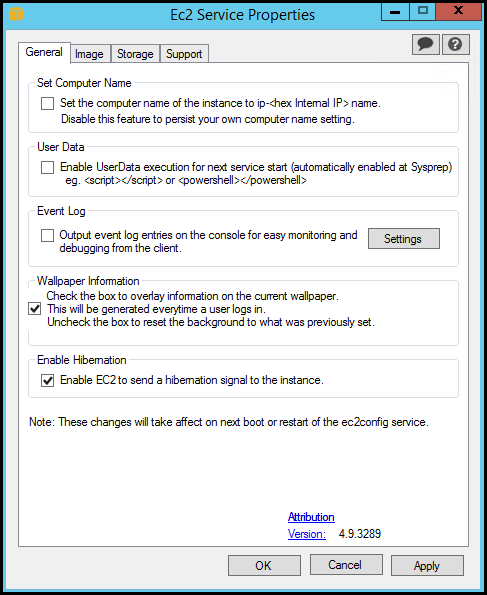
Nella scheda General (Generali) della finestra di dialogo di sistema Proprietà del servizio EC2, è possibile abilitare o disabilitare le seguenti impostazioni.
- Set Computer Name (Imposta il nome del computer)
-
Se questa impostazione è abilitata (è disabilitata per impostazione predefinita), il nome host viene confrontato con il corrente indirizzo IP interno a ogni avvio. Se il nome host e l'indirizzo IP interno non corrispondono, il nome host viene ripristinato per contenere l'indirizzo IP interno; quindi il sistema si riavvia per prendere il nuovo nome host. Per impostare il tuo nome host o per prevenire che il nome host esistente venga modificato, non abilitare questa opzione.
- User Data (Dati utente)
-
L'esecuzione dei dati utente ti permette di specificare gli script nei metadati dell'istanza. Per impostazione predefinita, questi script vengono eseguiti durante il lancio iniziale. Inoltre, puoi configurare gli script per eseguirli al prossimo avvio e riavvio dell'istanza o ogni volta che avvii o riavvii l'istanza.
Se possiedi uno script di grandi dimensioni, ti raccomandiamo di utilizzare i dati utente per scaricare lo script per poi eseguirlo.
Per ulteriori informazioni, consulta Esecuzione dei dati utente.
- Event Log (Log eventi)
-
Utilizza questa impostazione per mostrare le voci dei log evento sulla console all'avvio, così da poter effettuare più facilmente il monitoraggio e il debug.
Scegli Impostazioni per specificare i filtri per le voci di registro inviate alla console. Il filtro predefinito invia le tre voci di errore più recenti dai log evento di sistema alla console.
- Wallpaper Information (Informazioni sfondo)
-
Utilizza questa impostazione per mostrare le informazioni di sistema sullo sfondo del desktop. L'esempio seguente riguarda le informazioni mostrate sullo sfondo del desktop
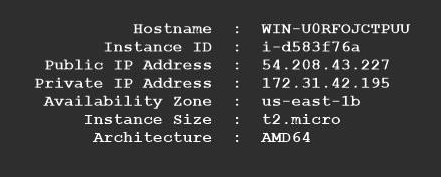
Le informazioni mostrate sullo sfondo del desktop sono controllate dal file delle impostazioni
EC2ConfigService\Settings\WallpaperSettings.xml. - Abilitazione ibernazione
-
Utilizza questa impostazione affinché EC2 sia in grado di segnalare al sistema operativo di eseguire l'ibernazione.
-
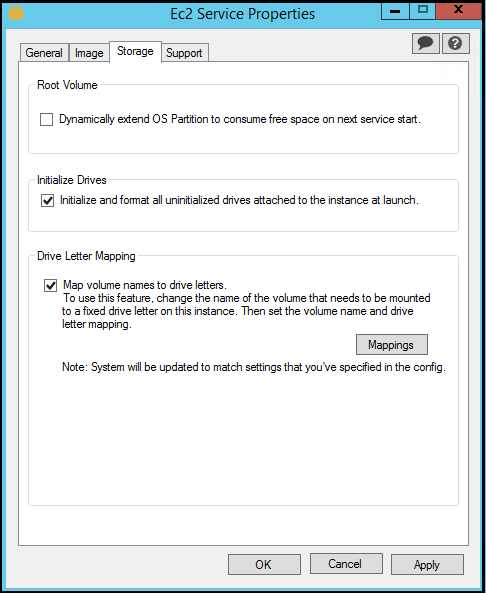
Scegli la scheda Archiviazione. Puoi abilitare o disabilitare le seguenti impostazioni.
- Root Volume (Volume root)
-
Questa impostazione estende dinamicamente il disco 0/Volume 0 per includere qualsiasi spazio non partizionato. Ciò può essere utile quando l’istanza viene avviata da un volume root di dimensioni personalizzate.
- Initialize Drives (Inizializza unità)
-
Questa impostazione formatta e monta tutti i volumi collegati all'istanza durante l'avvio.
- Drive Letter Mapping (Mappatura lettera unità)
-
Il sistema mappa i volumi collegati a un'istanza per le lettere di unità. Per i volumi Amazon EBS, l'impostazione predefinita assegna le lettere di unità che vanno dalla D: alla Z:. Ad esempio, memorizza i volumi, l'impostazione predefinita dipende dal driver. AWS I driver PV e i driver Citrix PV assegnano ai volumi degli archivi delle istanze le lettere di unità che vanno da Z: ad A:. I driver Red Hat assegnano, ai volumi instance store, lettere di unità che vanno dalla D: alla Z:.
Per scegliere le lettere unitarie per i volumi, scegliete Mappings. Nella DriveLetterSetting finestra di dialogo, specificate i valori del nome del volume e della lettera di unità per ciascun volume, scegliete Applica, quindi scegliete OK. Ti raccomandiamo di selezionare lettere di unità che evitino conflitti con lettere di unità che potrebbero essere in uso, come le lettere di unità al centro dell'alfabeto.
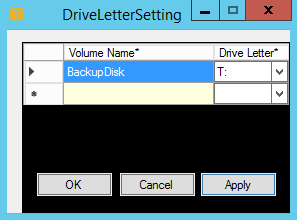
Dopo aver specificato una mappatura della lettera di unità e collegato un volume con la stessa etichetta dei nomi volume specificati, EC2Config assegna automaticamente la lettera di unità specificata per quel volume. Tuttavia, se la lettera di unità è già in uso, la mappatura della lettera di unità avrà esito negativo. Nota che EC2Config, non modifica le lettere di unità dei volumi che sono già stati montati dopo aver specificato la mappatura della lettera di unità.
-
Per salvare le impostazioni e continuare a lavorarci in seguito, scegli OK per chiudere la finestra di dialogo del sistema EC2 Service Properties. Se hai terminato con la personalizzazione della tua istanza e desideri creare un'AMI da quella istanza, consulta Creare un'AMI Amazon EC2 utilizzando Windows Sysprep.
