Le traduzioni sono generate tramite traduzione automatica. In caso di conflitto tra il contenuto di una traduzione e la versione originale in Inglese, quest'ultima prevarrà.
Configura indirizzi IPv4 privati secondari per istanze Windows
Puoi specificare più indirizzi IPv4 privati per le tue istanze. Dopo aver assegnato un indirizzo IPv4 privato secondario a un'istanza, devi configurare il sistema operativo dell'istanza per riconoscere l'indirizzo IPv4 privato secondario.
Nota
Queste istruzioni fanno riferimento a Windows Server 2022. L'implementazione di queste fasi potrebbe variare in base al sistema operativo dell'istanza Windows.
Processi
Prerequisiti
-
Assegna l'indirizzo IPv4 privato secondario all'interfaccia di rete dell'istanza. Puoi assegnare l'indirizzo IPv4 privato secondario all'interfaccia di rete quando avvii l'istanza o quando è in esecuzione. Per ulteriori informazioni, consulta Assegnare indirizzi IP secondari a un’istanza.
Fase 1: configurazione degli indirizzi IP statici nell'istanza
Per abilitare l'istanza Windows all'utilizzo di più indirizzi IP, devi configurare l'istanza per l'utilizzo degli indirizzi IP statici anziché di un server DHCP.
Importante
Quando configuri gli indirizzi IP statici nell'istanza, l'indirizzo IP deve corrispondere esattamente a quanto visualizzato nella console, nella CLI o nell'API. Se immetti questi indirizzi IP in modo errato, l'istanza potrebbe diventare irraggiungibile.
Per configurare gli indirizzi IP statici su un'istanza Windows
-
Connettiti alla tua istanza.
-
Cercare l'indirizzo IP, una subnet mask e gli indirizzi gateway di default per l'istanza eseguendo le fasi seguenti:
-
Esegui il seguente comando in PowerShell:
ipconfig /allEsamina l'output e annota i valori visualizzati nei campi Indirizzo IPv4, Maschera di sottorete, Gateway di default e Server DNS per l'interfaccia di rete. L'output dovrebbe essere simile all'esempio seguente:
... Ethernet adapter Ethernet 4: Connection-specific DNS Suffix . : us-west-2.compute.internal Description . . . . . . . . . . . : Amazon Elastic Network Adapter #2 Physical Address. . . . . . . . . : 02-9C-3B-FC-8E-67 DHCP Enabled. . . . . . . . . . . : Yes Autoconfiguration Enabled . . . . : Yes Link-local IPv6 Address . . . . . : fe80::f4d1:a773:5afa:cd1%7(Preferred) IPv4 Address. . . . . . . . . . . :10.200.0.128(Preferred) Subnet Mask . . . . . . . . . . . :255.255.255.0Lease Obtained. . . . . . . . . . : Monday, April 8, 2024 12:19:29 PM Lease Expires . . . . . . . . . . : Monday, April 8, 2024 4:49:30 PM Default Gateway . . . . . . . . . :10.200.0.1DHCP Server . . . . . . . . . . . : 10.200.0.1 DHCPv6 IAID . . . . . . . . . . . : 151166011 DHCPv6 Client DUID. . . . . . . . : 00-01-00-01-2D-67-AC-FC-12-34-9A-BE-A5-E7 DNS Servers . . . . . . . . . . . :10.200.0.2NetBIOS over Tcpip. . . . . . . . : Enabled
-
-
Aprire il Centro connessioni di rete e condivisione eseguendo il seguente comando in PowerShell:
& $env:SystemRoot\system32\control.exe ncpa.cpl -
Aprire il menu contestuale (fare clic con il pulsante destro del mouse) per l'interfaccia di rete (connessione alla rete locale o Ethernet) e scegliere Proprietà.
-
Scegli Internet Protocol Version 4 (TCP/IPv4), Proprietà.
-
Nella finestra di dialogo Proprietà del protocollo Internet versione 4 (TCP/IPv4), scegliete Usa il seguente indirizzo IP, immettete i seguenti valori, quindi scegliete OK.
Campo Valore IP address (Indirizzo IP) Indirizzo IPv4 annotato nella precedente fase 2. Maschera sottorete Subnet mask annotata nella precedente fase 2. Default gateway (Gateway predefinito) Indirizzo del gateway di default annotato nella precedente fase 2. Preferred DNS server (Server DNS preferito) Server DNS annotato nella precedente fase 2. Alternate DNS server (Server DNS alternativo) Server DNS alternativo annotato nella precedente fase 2. Se nell'output non è visualizzato alcun server DNS alternativo, lasciare vuoto questo campo. Importante
Se si imposta l'indirizzo IP su un qualsiasi valore diverso dall'indirizzo IP corrente, la connettività all'istanza andrà perduta.
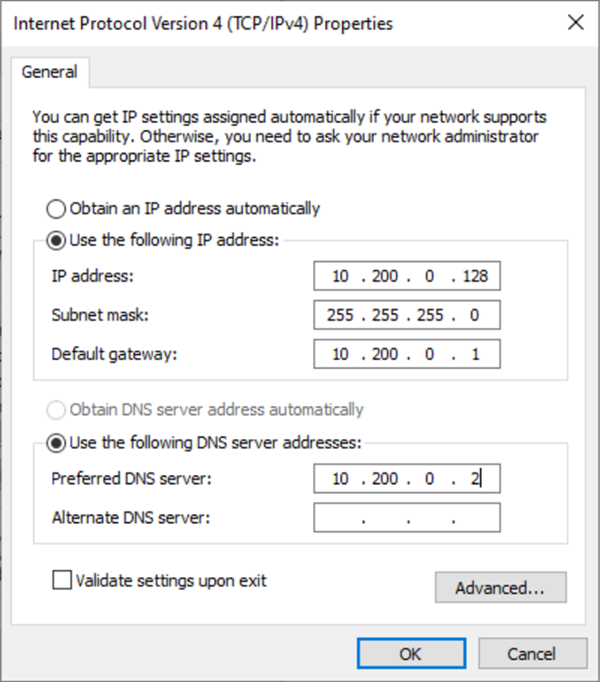
Si perderà la connettività RDP all'istanza Windows per alcuni secondi mentre l'istanza viene convertita dall'uso di DHCP all'uso degli indirizzi statici. L'istanza conserva le stesse informazioni sugli indirizzi IP di prima, ma ora queste informazioni sono statiche e non sono gestite da DHCP.
Fase 2: configurazione di un indirizzo IP privato secondario per l'istanza
Dopo aver configurato gli indirizzi IP statici sull'istanza Windows, prepara un indirizzo IP privato secondario.
Per configurare un indirizzo IP secondario
Apri la console Amazon EC2 all'indirizzo https://console.aws.amazon.com/ec2/
. -
Nel riquadro di navigazione, selezionare Instances (Istanze) e selezionare l'istanza.
-
In Networking (Rete), prendere nota dell'indirizzo IP secondario.
-
Connettiti alla tua istanza.
-
Nell'istanza di Windows scegliere Start, Control Panel (Pannello di controllo).
-
Scegliere Network and Internet (Rete e Internet), Network and Sharing Center (Centro connessioni di rete e condivisione).
-
Selezionare l'interfaccia di rete (connessione alla rete locale o Ethernet) e scegliere Proprietà.
-
Nella pagina delle proprietà della connessione alla rete locale, scegli Protocollo Internet versione 4 (TCP/IPv4), Proprietà, Avanzate.
-
Scegliere Aggiungi.
-
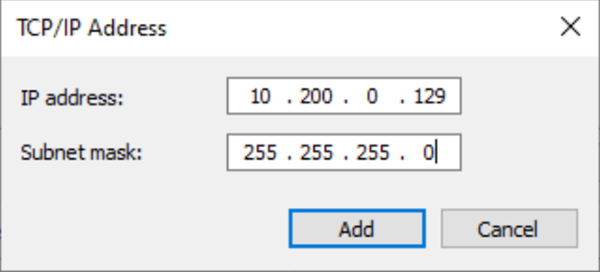
Nella finestra di dialogo TCP/IP Indirizzo, digitate l'indirizzo IP privato secondario per l'indirizzo IP. Per Subnet mask (Maschera sottorete), immettere la stessa subnet mask specificata per l'indirizzo IP privato principale nella Fase 1: configurazione degli indirizzi IP statici nell'istanza, quindi scegliere Add (Aggiungi).
-
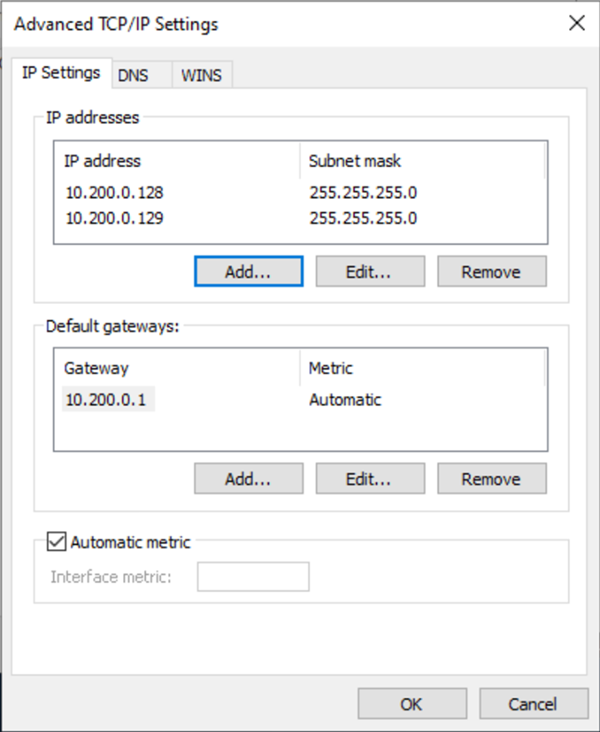
Verificare le impostazioni dell'indirizzo IP e scegliere OK.
-
Scegliere OK, Close (Chiudi).
-
Per confermare che l'indirizzo IP secondario è stato aggiunto al sistema operativo, esegui il
ipconfig /allcomando in PowerShell. L'output visualizzato dovrebbe essere simile al seguente:Ethernet adapter Ethernet 4: Connection-specific DNS Suffix . : Description . . . . . . . . . . . : Amazon Elastic Network Adapter #2 Physical Address. . . . . . . . . : 02-9C-3B-FC-8E-67 DHCP Enabled. . . . . . . . . . . : No Autoconfiguration Enabled . . . . : Yes Link-local IPv6 Address . . . . . : fe80::f4d1:a773:5afa:cd1%7(Preferred) IPv4 Address. . . . . . . . . . . :10.200.0.128(Preferred) Subnet Mask . . . . . . . . . . . : 255.255.255.0 IPv4 Address. . . . . . . . . . . :10.200.0.129(Preferred) Subnet Mask . . . . . . . . . . . : 255.255.255.0 Default Gateway . . . . . . . . . : 10.200.0.1 DHCPv6 IAID . . . . . . . . . . . : 151166011 DHCPv6 Client DUID. . . . . . . . : 00-01-00-01-2D-67-AC-FC-12-34-9A-BE-A5-E7 DNS Servers . . . . . . . . . . . : 10.200.0.2 NetBIOS over Tcpip. . . . . . . . : Enabled
Fase 3: configurazione delle applicazioni per l'utilizzo dell'indirizzo IP privato secondario
Puoi configurare qualsiasi applicazione per l'utilizzo dell'indirizzo IP privato secondario. Ad esempio, se l'istanza esegue un sito Web su IIS, puoi configurare IIS per l'uso dell'indirizzo IP privato secondario.
Per configurare IIS per l'utilizzo dell'indirizzo IP privato secondario
-
Connettiti alla tua istanza.
-
Aprire Internet Information Services (IIS) Manager (Gestione Internet Information Services [IIS]).
-
Nel riquadro Connections (Connessioni) espandere Sites (Siti).
-
Aprire il menu contestuale (pulsante destro del mouse) per il sito Web e scegliere Edit Bindings (Modifica binding).
-
Nella finestra di dialogo Site Bindings (Binding sito), per Type (Tipo) scegliere http, Edit (Modifica).
-
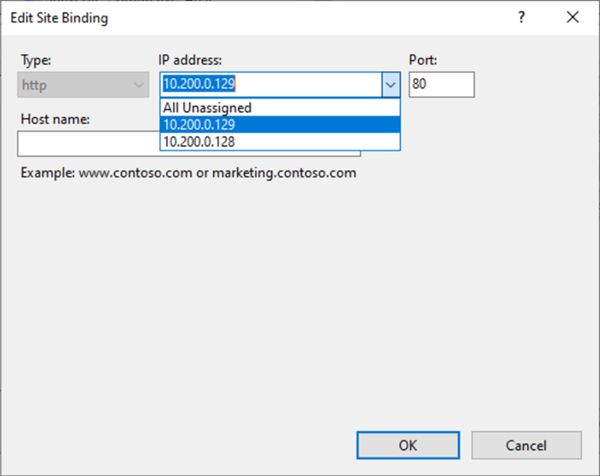
Nella finestra di dialogo Edit Site Binding (Modifica binding sito), selezionare l'indirizzo IP privato secondario in IP address (Indirizzo IP). Per impostazione di default, ogni sito Web accetta richieste HTTP da tutti gli indirizzi IP.
-
Scegliere OK, Close (Chiudi).
