Le traduzioni sono generate tramite traduzione automatica. In caso di conflitto tra il contenuto di una traduzione e la versione originale in Inglese, quest'ultima prevarrà.
Ottenere le statistiche su un'istanza specifica
Puoi usare Console di gestione AWS o the AWS CLI per ottenere statistiche per un'istanza specifica. Gli esempi seguenti mostrano come utilizzare Console di gestione AWS o per AWS CLI determinare l'utilizzo massimo della CPU di una specifica istanza EC2.
Requisiti
-
Devi disporre dell'ID dell'istanza. Puoi ottenere l'ID dell'istanza tramite la Console di gestione AWS o il comando describe-instances.
-
Per impostazione predefinita, il monitoraggio base è abilitato, ma puoi tuttavia abilitare il monitoraggio dettagliato. Per ulteriori informazioni, consulta Gestione del monitoraggio dettagliato per le istanze EC2.
Per visualizzare l'utilizzo della CPU di un'istanza specifica (console)
-
Apri la CloudWatch console all'indirizzo. https://console.aws.amazon.com/cloudwatch/
-
Nel riquadro di navigazione, seleziona Parametri.
-
Selezionare il parametro namespace EC2.
-
Scegli la dimensione Per-Instance Metriche.
-
Nel campo di ricerca digitare
CPUUtilizatione premere Invio. Selezionare la riga dell'istanza specifica, che mostra un grafico del parametro CPUUtilization dell'istanza. Per assegnare un nome al grafico, scegliere l'icona a forma di matita. Per modificare l'intervallo di tempo, selezionare uno dei valori predefiniti o scegliere custom (personalizzato).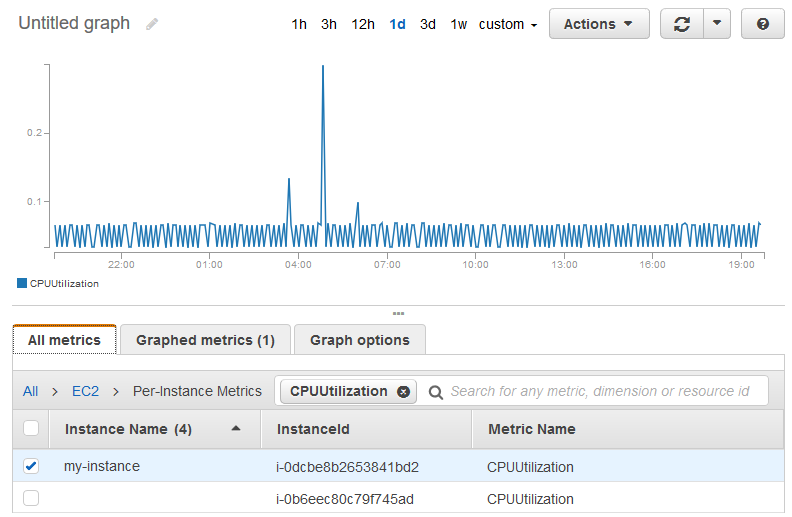
-
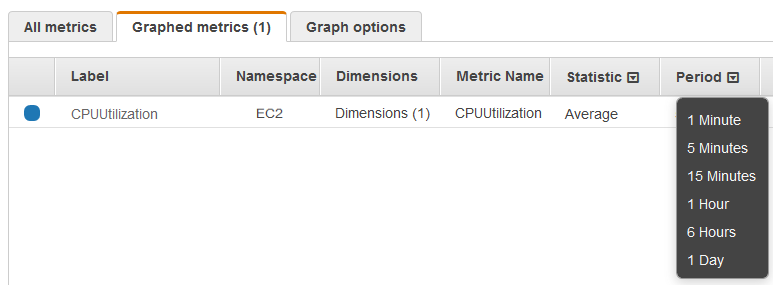
Per modificare le statistiche o il periodo del parametro, scegliere la scheda Graphed metrics (Parametri nel grafico). Scegliere l'intestazione di colonna o un valore singolo, quindi scegliere un valore diverso.
Per ottenere l'utilizzo della CPU per un'istanza specifica (AWS CLI)
Utilizza il comando get-metric-statistics seguente per ottenere il parametro CPUUtilization per l'istanza specificata, utilizzando il periodo e l'intervallo di tempo specificati:
aws cloudwatch get-metric-statistics --namespace AWS/EC2 --metric-name CPUUtilization --period 3600 \ --statistics Maximum --dimensions Name=InstanceId,Value=i-1234567890abcdef0\ --start-time2022-10-18T23:18:00--end-time2022-10-19T23:18:00
Di seguito è riportato un output di esempio. Ogni valore rappresenta la percentuale di utilizzo massimo della CPU di una singola istanza EC2.
{
    "Datapoints": [
        {
            "Timestamp": "2022-10-19T00:18:00Z",
            "Maximum": 0.33000000000000002,
            "Unit": "Percent"
        },
        {
            "Timestamp": "2022-10-19T03:18:00Z",
            "Maximum": 99.670000000000002,
            "Unit": "Percent"
        },
        {
            "Timestamp": "2022-10-19T07:18:00Z",
            "Maximum": 0.34000000000000002,
            "Unit": "Percent"
        },
        {
            "Timestamp": "2022-10-19T12:18:00Z",
            "Maximum": 0.34000000000000002,
            "Unit": "Percent"
        }
    ],
    "Label": "CPUUtilization"
}