Terjemahan disediakan oleh mesin penerjemah. Jika konten terjemahan yang diberikan bertentangan dengan versi bahasa Inggris aslinya, utamakan versi bahasa Inggris.
Melihat detail jejak dan jejak
Gunakan halaman Jejak di X-Ray konsol untuk menemukan jejak berdasarkan URL, kode respons, atau data lain dari ringkasan pelacakan. Setelah memilih jejak dari daftar pelacakan, halaman detail Trace menampilkan peta node layanan yang terkait dengan jejak yang dipilih dan garis waktu segmen pelacakan.
Melihat pelacakan
- CloudWatch console
-
Untuk melihat jejak di CloudWatch konsol
Masuk ke Konsol Manajemen AWS dan buka CloudWatch konsol di https://console.aws.amazon.com/cloudwatch/.
-
Di panel navigasi kiri, pilih X-Ray jejak, lalu pilih Jejak. Anda dapat memfilter berdasarkan grup atau memasukkan ekspresi filter. Ini menyaring jejak yang ditampilkan di bagian Jejak di bagian bawah halaman.
Atau, Anda dapat menggunakan peta layanan untuk menavigasi ke node layanan tertentu, lalu melihat jejak. Ini membuka halaman Traces dengan kueri yang sudah diterapkan.
-
Perbaiki kueri Anda di bagian Penyuling kueri. Untuk memfilter jejak berdasarkan atribut umum, pilih opsi dari panah bawah di samping Perbaiki kueri berdasarkan. Pilihannya meliputi yang berikut:
-
Node — Filter jejak berdasarkan node layanan.
-
Sumber daya ARN — Memfilter jejak berdasarkan sumber daya yang terkait dengan jejak. Contoh sumber daya ini termasuk instans Amazon Elastic Compute Cloud (Amazon EC2), AWS Lambda
fungsi, atau tabel. Amazon DynamoDB
-
Pengguna — Memfilter jejak dengan ID pengguna.
-
Pesan akar penyebab kesalahan - Filter jejak berdasarkan akar penyebab kesalahan.
-
URL — Filter jejak berdasarkan jalur URL yang digunakan oleh aplikasi Anda.
-
Kode status HTTP — Filter jejak dengan kode status HTTP yang dikembalikan oleh aplikasi Anda. Anda dapat menentukan kode respons khusus atau memilih dari yang berikut ini:
-
200— Permintaan berhasil.
-
401— Permintaan tidak memiliki kredentif otentikasi yang valid.
-
403— Permintaan tidak memiliki izin yang valid.
-
404— Server tidak dapat menemukan sumber daya yang diminta.
-
500— Server mengalami kondisi yang tidak terduga dan menghasilkan kesalahan internal.
Pilih satu atau lebih entri lalu pilih Tambahkan ke kueri untuk menambahkan ekspresi filter di bagian atas halaman.
-
Untuk menemukan satu jejak, masukkan ID jejak langsung ke bidang kueri. Anda dapat menggunakan X-Ray format atau format World Wide Web Consortium (W3C). Misalnya, jejak yang dibuat menggunakan AWS Distro for OpenTelemetry adalah dalam format W3C.
Saat Anda menanyakan pelacakan yang dibuat dengan ID W3C-format jejak, konsol menampilkan jejak yang cocok dalam X-Ray format. Misalnya, jika Anda menanyakan 4efaaf4d1e8720b39541901950019ee5 dalam format W3C, konsol menampilkan yang X-Ray setara:1-4efaaf4d-1e8720b39541901950019ee5.
-
Pilih Jalan kan kueri kapan saja untuk menampilkan daftar jejak yang cocok di bagian Jejak di bagian bawah halaman.
-
Untuk menampilkan halaman detail jejak untuk satu pelacakan, pilih ID jejak dari daftar.
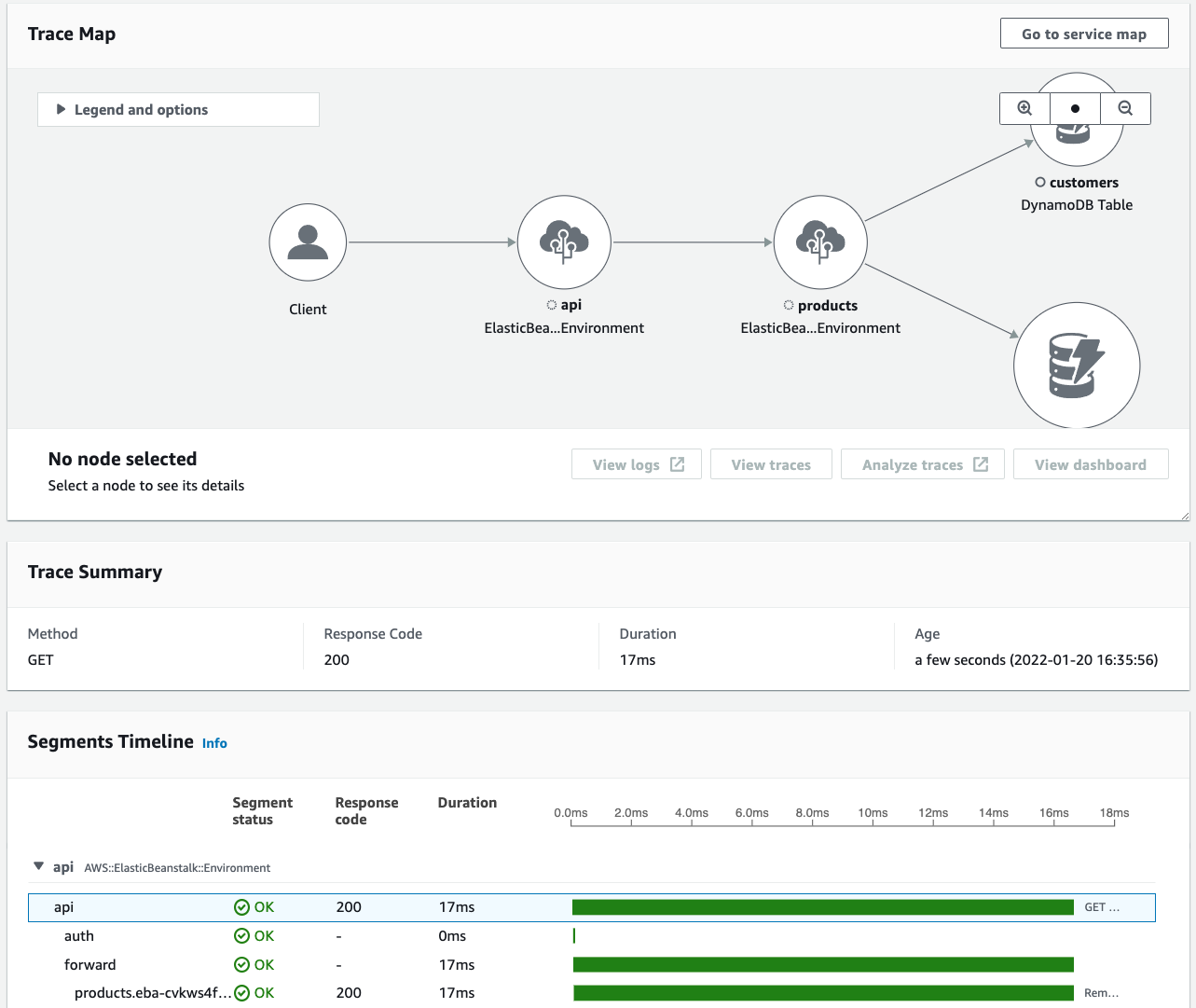
Gambar berikut menunjukkan peta jejak yang berisi node layanan yang terkait dengan jejak dan tepi antara node yang mewakili jalur yang diambil oleh segmen yang menyusun jejak. Ringkasan Jej ak mengikuti Peta Jejak. Ringkasan berisi informasi tentang GET operasi sampel, Kode Responsnya, Durasi yang dibutuhkan pelacakan untuk dijalankan, dan U mur permintaan. Garis Waktu Segmen mengikuti Ringkasan Pelacakan yang menunjukkan durasi segmen pelacakan dan subsegmen.
Jika Anda memiliki aplikasi berbasis peristiwa yang menggunakan Amazon SQS dan Lambda, Anda dapat melihat tampilan jejak yang terhubung untuk setiap permintaan di peta Trace. Di peta, jejak dari produsen pesan ditautkan ke jejak dari AWS Lambda konsumen dan ditampilkan sebagai tepi garis putus-putus. Untuk informasi selengkapnya tentang aplikasi berbasis peristiwa, lihat. Menelusuri aplikasi berbasis peristiwa
Halaman detail Tr aces dan Trace juga mendukung pelac akan lintas akun, yang dapat mencantumkan jejak dari beberapa akun dalam daftar pelacakan dan di dalam satu peta pelacakan.
- X-Ray console
-
Untuk melihat jejak di X-Ray konsol
-
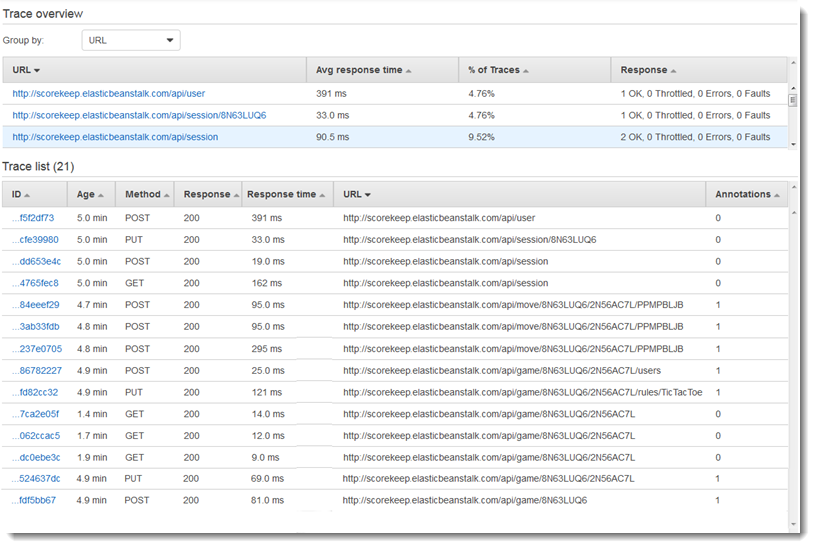
Buka halaman Traces di X-Ray konsol. Panel ik htisar Pelacakan menampilkan daftar jejak yang dikelompokkan berdasarkan fitur umum termasuk akar penyebab Kesalahan, ResourceLearn, dan. InstanceId
-
Untuk memilih fitur umum untuk melihat kumpulan jejak yang dikelompokkan, perluas panah bawah di sebelah Kelom pokkan berdasarkan. Ilustrasi berikut menunjukkan ikhtisar jejak jejak yang dikelompokkan berdasarkan URL untukAWS X-Ray contoh aplikasi, dan daftar jejak terkait.
-
Pilih ID jejak untuk melihatnya di bawah daftar Trace. Anda juga dapat memilih Peta layanan di panel navigasi untuk melihat jejak untuk node layanan tertentu. Kemudian Anda dapat melihat jejak yang terkait dengan node itu.
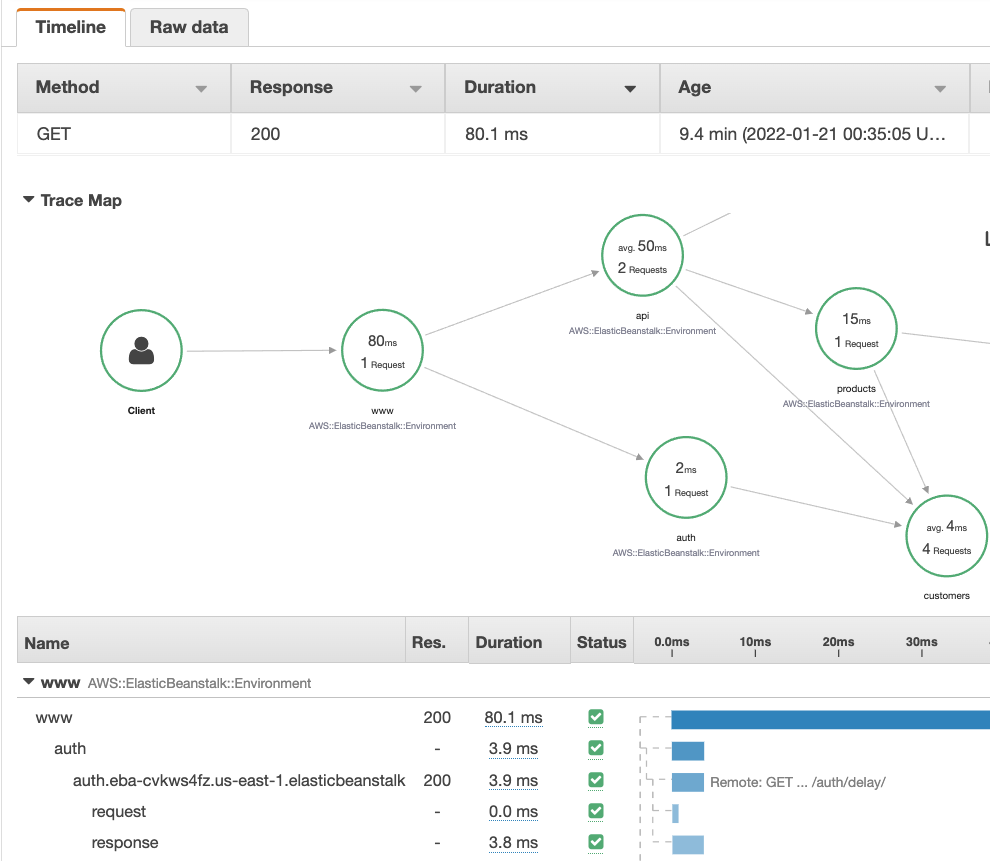
Tab Timeline menunjukkan alur permintaan untuk pelacakan, dan mencakup hal-hal berikut:
-
Peta jalur untuk setiap segmen dalam jejak.
-
Berapa lama waktu yang dibutuhkan segmen untuk mencapai simpul di peta jejak.
-
Berapa banyak permintaan yang dibuat ke node di peta jejak.
Ilustrasi berikut menunjukkan contoh Peta Jejak yang terkait dengan GET permintaan yang dibuat untuk aplikasi sampel. Panah menunjukkan jalur yang diambil setiap segmen untuk menyelesaikan permintaan. Node layanan menunjukkan jumlah permintaan yang dibuat selama GET permintaan.
Untuk informasi selengkapnya tentang tab Timeline, lihat bagian Men jelajahi garis waktu pelacakan berikut ini.
Tab Data mentah menampilkan informasi tentang pelacakan, dan segmen dan subsegmen yang menyusun jejak, dalam JSON format. Informasi ini mungkin termasuk yang berikut:
-
Stempel waktu
-
ID unik
-
Sumber daya yang terkait dengan segmen atau subsegmen
-
Sumber, atau asal, dari segmen atau subsegmen
-
Informasi tambahan tentang permintaan ke aplikasi Anda seperti respons dari permintaan HTTP
Menjelajahi garis waktu jejak
Bagian Timeline menunjukkan hierarki segmen dan subsegmen di sebelah bilah horizontal yang sesuai dengan waktu yang digunakan untuk menyelesaikan tugas mereka. Entri pertama dalam daftar adalah segmen, yang mewakili semua data yang dicatat oleh layanan untuk satu permintaan. Subsegmen diindentasi dan terdaftar mengikuti segmen. Kolom berisi informasi tentang setiap segmen.
- CloudWatch console
-
Di CloudWatch konsol, Garis Waktu Segmen menyediakan informasi berikut:
-
Kolom pertama: Daftar segmen dan subsegmen dalam jejak yang dipilih.
-
Kol om status Segmen: Mencantumkan hasil status setiap segmen dan subsegmen.
-
Kolom kode respons: Mencantumkan kode status respons HTTP untuk permintaan browser yang dibuat oleh segmen atau subsegmen, bila tersedia.
-
Kolom Durasi: Mencantumkan berapa lama segmen atau subsegmen berjalan.
-
Kolom Hosted in: Mencantumkan namespace atau lingkungan tempat segmen atau subsegmen dijalankan, jika berlaku. Untuk informasi selengkapnya, lihat Dimensi yang dikumpulkan dan kombinasi dimensi.
-
Kolom terakhir: Menampilkan bilah horizontal yang sesuai dengan durasi segmen atau subsegmen berjalan, dalam kaitannya dengan segmen atau subsegmen lain di garis waktu.
Untuk mengelompokkan daftar segmen dan subsegmen berdasarkan node layanan, aktifkan Grup berdasarkan node.
- X-Ray console
-
Di halaman detail pelacakan, pilih tab Timeline untuk melihat garis waktu untuk setiap segmen dan subsegmen yang membentuk jejak.
Di X-Ray konsol, Timeline menyediakan informasi berikut:
-
Kol om Nama: Mencantumkan nama segmen dan subsegmen dalam jejak.
-
Kolom Res.: Mencantumkan kode status respons HTTP untuk permintaan browser yang dibuat oleh segmen atau subsegmen, bila tersedia.
-
Kolom Durasi: Mencantumkan berapa lama segmen atau subsegmen berjalan.
-
Kol om Status: Mencantumkan hasil status segmen atau subsegmen.
-
Kolom terakhir: Menampilkan bilah horizontal yang sesuai dengan durasi segmen atau subsegmen berjalan, dalam kaitannya dengan segmen atau subsegmen lain di garis waktu.
Untuk melihat data jejak mentah yang digunakan konsol untuk menghasilkan garis waktu, pilih tab Data mentah. Data mentah menunjukkan informasi tentang pelacakan, dan segmen dan subsegmen yang menyusun jejak dalam JSON format. Informasi ini mungkin termasuk yang berikut:
-
Stempel waktu
-
ID unik
-
Sumber daya yang terkait dengan segmen atau subsegmen
-
Sumber, atau asal, dari segmen atau subsegmen
-
Informasi tambahan tentang permintaan ke aplikasi Anda seperti respons dari permintaan HTTP.
Saat Anda menggunakan AWS SDK berinstrumenHTTP, atau SQL klien untuk melakukan panggilan ke sumber daya eksternal, X-Ray SDK merekam subsegmen secara otomatis. Anda juga dapat menggunakan X-Ray SDK untuk merekam subsegmen khusus untuk fungsi atau blok kode apa pun. Subsegmen tambahan yang direkam saat subsegmen kustom terbuka menjadi anak dari subsegmen kustom.
Melihat detail segmen
Dari Trace Timeline, pilih nama segmen untuk melihat detailnya.
Panel detail Segmen menampilkan tab Ikh tisar, Sumber Daya, A notasi, Metadata, Pengecualian, dan SQL. Berikut ini berlaku:
-
Tab Gambaran Umum menampilkan informasi tentang permintaan dan respons. Informasi termasuk nama, waktu mulai, waktu akhir, durasi, URL permintaan, operasi permintaan, kode respons permintaan, dan kesalahan dan kesalahan apa pun.
-
Tab Resources untuk segmen menampilkan informasi dari X-Ray SDK dan tentang AWS sumber daya yang menjalankan aplikasi Anda. Gunakan plugin Amazon EC2, AWS Elastic Beanstalk, atau Amazon ECS untuk X-Ray SDK untuk merekam informasi sumber daya khusus layanan. Untuk informasi selengkapnya tentang plugin, lihat bagian Plugin Layanan diMengonfigurasi X-Ray SDK for Java.
-
Tab yang tersisa menampilkan A notasi, Metadata, dan Peng ecualian yang direkam untuk segmen. Pengecualian ditangkap secara otomatis ketika dihasilkan dari permintaan berinstrumen. Anotasi dan metadata berisi informasi tambahan yang Anda rekam dengan menggunakan operasi yang disediakan X-Ray SDK. Untuk menambahkan anotasi atau metadata ke segmen Anda, gunakan X-Ray SDK. Untuk informasi selengkapnya, lihat tautan khusus bahasa yang tercantum di bawah Instrumentasi aplikasi Anda dengan AWS X-Ray SDK di. Instrumentasi aplikasi Anda untuk AWS X-Ray
Melihat detail subsegmen
Dari garis waktu pelacakan, pilih nama subsegmen untuk melihat detailnya:
-
Tab Ikhtisar berisi informasi tentang permintaan dan respons. Ini termasuk nama, waktu mulai, waktu akhir, durasi, permintaanURL, operasi permintaan, kode respons permintaan, dan kesalahan dan kesalahan apa pun. Untuk subsegmen yang dihasilkan dengan klien yang diinstrumentasi, tab Gambaran Umum berisi informasi tentang permintaan dan respons dari sudut pandang aplikasi Anda.
-
Tab Resources untuk subsegmen menampilkan detail tentang AWS
sumber daya yang digunakan untuk menjalankan subsegmen. Misalnya, tab resource dapat menyertakan AWS Lambda fungsi ARN, informasi tentang tabel DynamoDB, operasi apa pun yang dipanggil, dan permintaan ID.
-
Tab yang tersisa menampilkan A notasi, Metadata, dan Peng ecualian yang direkam pada subsegmen. Pengecualian ditangkap secara otomatis ketika dihasilkan dari permintaan berinstrumen. Anotasi dan metadata berisi informasi tambahan yang Anda rekam dengan menggunakan operasi yang disediakan X-Ray SDK. Gunakan X-Ray SDK untuk menambahkan anotasi atau metadata ke segmen Anda. Untuk informasi selengkapnya, lihat tautan khusus bahasa yang tercantum di bawah Instrumentasi aplikasi Anda dengan AWS X-Ray
SDK di. Instrumentasi aplikasi Anda untuk AWS X-Ray
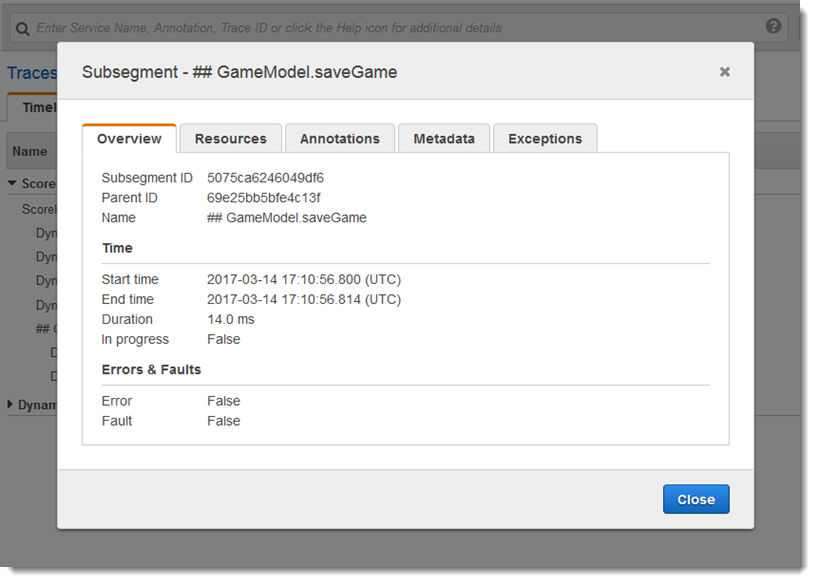
Untuk subsegment kustom, tab Gambaran Umum menunjukkan nama subsegmen, yang dapat Anda atur untuk menentukan area kode atau fungsi yang dicatat. Untuk informasi selengkapnya, lihat tautan khusus bahasa yang tercantum di bawah Instrumentasi aplikasi Anda dengan AWS X-Ray SDK di. Membuat subsegmen kustom dengan X-Ray SDK for Java
Gambar berikut menunjukkan tab Ikh tisar untuk subsegmen kustom. Ikhtisar berisi ID subsegmen, ID induk, Nama, waktu mulai dan akhir, durasi, status dan kesalahan atau kesalahan.
Tab Metadata untuk subsegmen kustom berisi informasi dalam JSON format tentang sumber daya yang digunakan oleh subsegmen tersebut.