Terjemahan disediakan oleh mesin penerjemah. Jika konten terjemahan yang diberikan bertentangan dengan versi bahasa Inggris aslinya, utamakan versi bahasa Inggris.
Pedoman kustomisasi
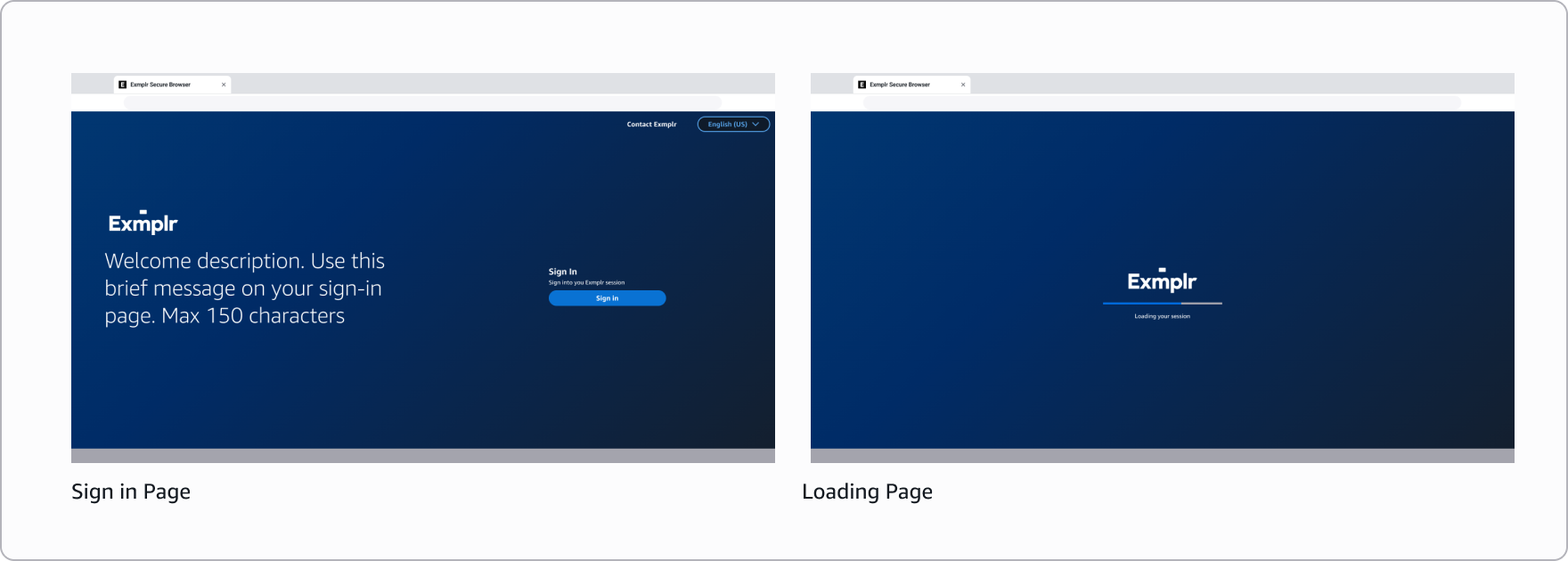
Sesuaikan pengalaman masuk dan memuat untuk pengguna akhir Anda dengan memperbarui elemen merek dan teks pada halaman masuk dan memuat. Anda dapat memodifikasi elemen visual seperti logo dan wallpaper, mengedit elemen teks seperti pesan selamat datang dan header, dan secara opsional mengonfigurasi perjanjian Ketentuan Layanan yang harus diterima pengguna sebelum memulai sesi mereka.
Editor konten
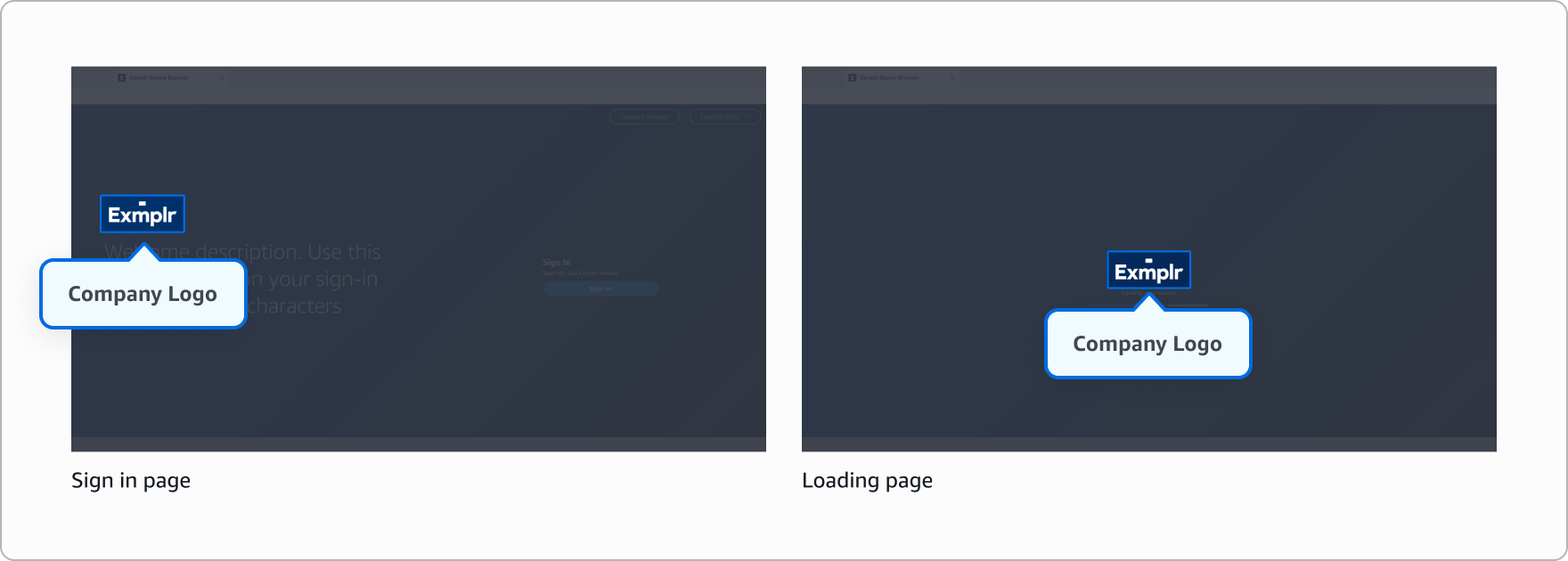
Logo perusahaan
Logo muncul di layar masuk dan layar pemuatan, sehingga memberikan branding yang konsisten sepanjang pengalaman pengguna.
-
Format yang didukung: JPG, ICO, atau PNG
-
Ukuran file maksimum: 100 KB
Melakukan
-
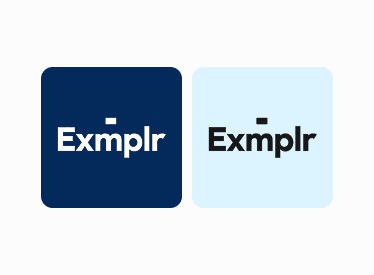
Jika Anda memiliki variasi logo yang berbeda (seperti warna atau gaya yang berbeda), pilih salah satu yang memberikan kontras terbaik dengan latar belakang wallpaper pilihan Anda.
Jangan

-
Jangan abaikan rasio aspek saat mengubah ukuran logo Anda.
-
Jangan gunakan logo yang tidak berukuran benar sebelumnya karena mungkin terlihat terdistorsi.
Favicon
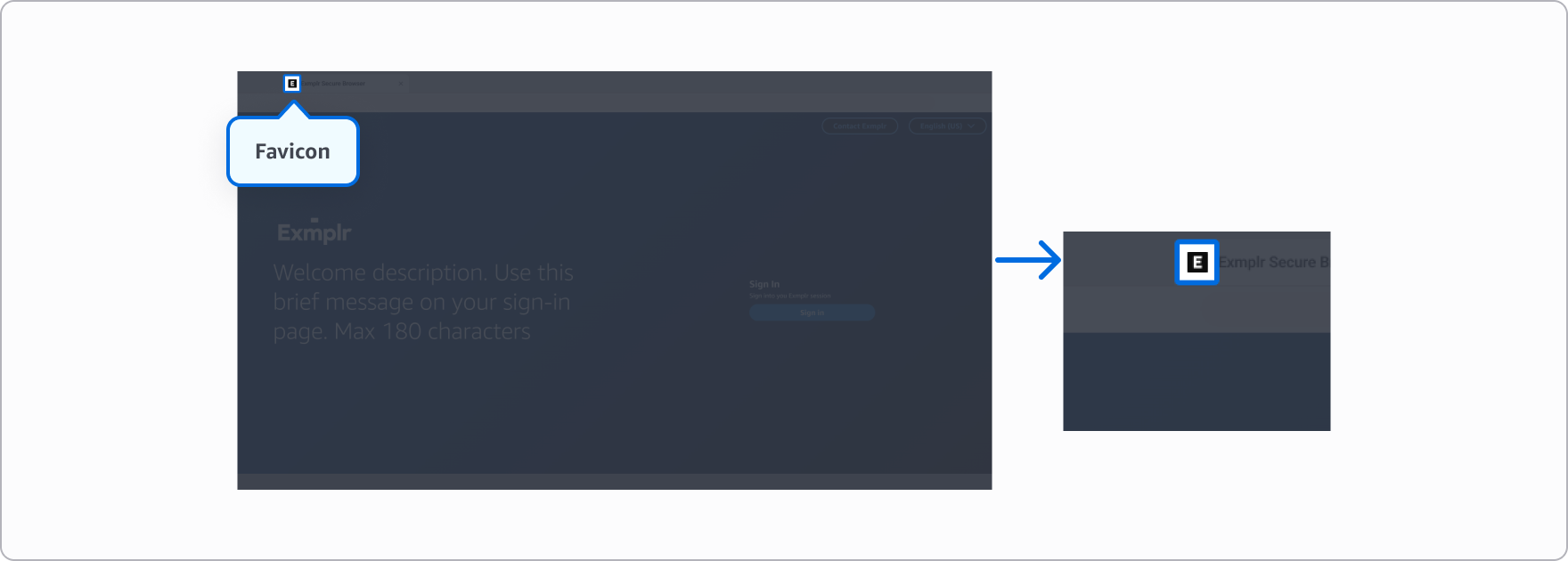
Favicon adalah ikon kecil yang muncul di tab browser, membantu pengguna mengidentifikasi aplikasi Anda di antara beberapa tab terbuka.
-
Format yang didukung: JPG, ICO, atau PNG
-
Ukuran file maksimum: 100 KB
-
Rasio aspek yang disarankan: 1:1
Wallpaper - opsional
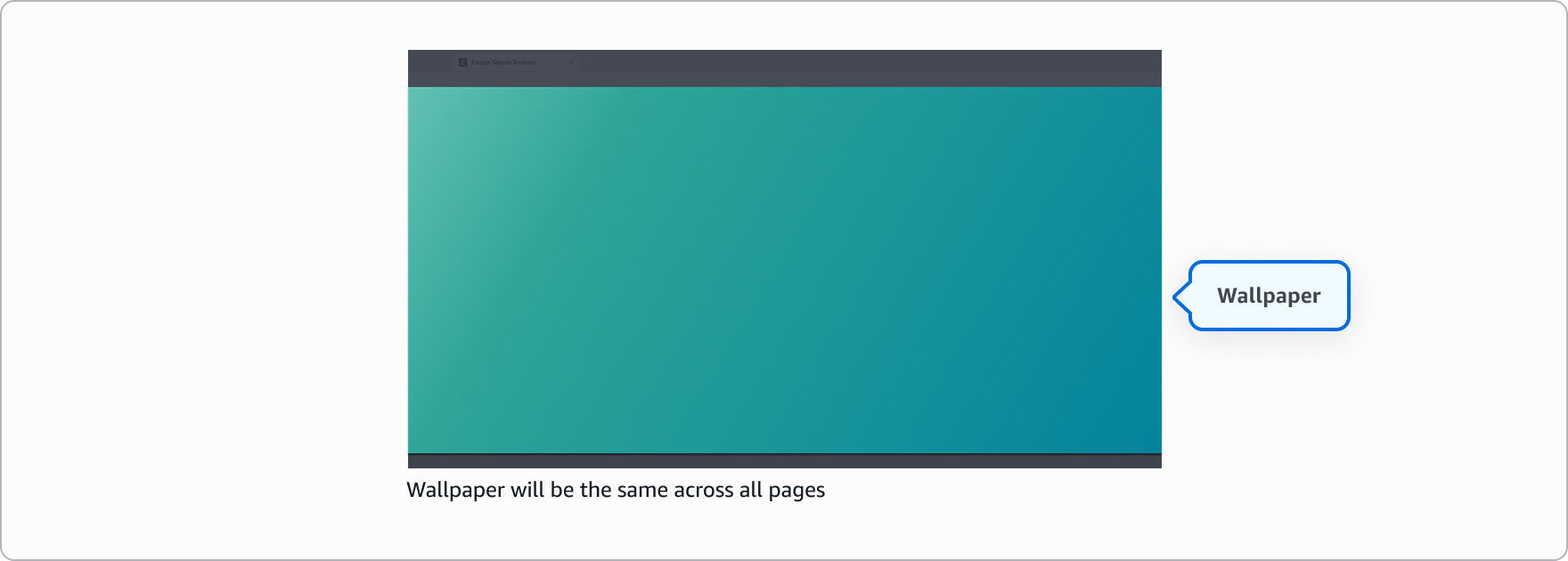
Wallpaper berfungsi sebagai gambar latar belakang di semua layar, yang menciptakan pengalaman visual yang padu. Jika Anda tidak mengunggah wallpaper khusus, wallpaper default yang ditunjukkan di bawah ini akan digunakan. Pilih gambar yang melengkapi branding Anda tanpa mengganggu keterbacaan konten.
-
Format yang didukung: JPG atau PNG
-
Ukuran file maksimum: 5 MB
-
Rasio aspek yang disarankan: 16:9
-
Resolusi minimum yang disarankan: 1920 x 1080
Melakukan

-
Gunakan wallpaper halus dengan kontras rendah atau gambar buram yang tidak mengganggu konten latar depan.
-
Pertimbangkan penempatan teks yang telah ditetapkan untuk menghindari area sibuk di belakang teks.
-
Manfaatkan warna merek dan gunakan overlay untuk menciptakan kontras dan keterbacaan yang lebih baik.
Jangan

-
Jangan gunakan gambar sibuk, jenuh, atau detail tinggi langsung di belakang teks penting.
-
Jangan gunakan gambar atau gambar yang rumit secara visual dengan transisi tajam yang akan menyebabkan keterbatasan keterbacaan dengan lokasi teks yang telah ditetapkan sebelumnya.
-
Jangan hanya mengandalkan warna untuk memisahkan teks dari latar belakang tanpa kontras yang cukup.
Tema warna
Pilih antara tema terang atau gelap yang mencerminkan font, tombol, dan modal.
-
Tema terang - Paling ideal untuk latar belakang yang lebih gelap, sehingga memberikan kontras yang jelas dan lebih nyaman untuk mata saat bekerja di lingkungan dengan minim cahaya.
-
Tema gelap - Optimal untuk latar belakang berwarna terang, sehingga memberikan tampilan yang nyaman dan mengurangi silau dalam lingkungan yang terang.
Melakukan

-
Pastikan kontras yang kuat dengan latar belakang elements/wallpaper.
-
Gunakan tema warna gelap pada latar belakang terang.
-
Gunakan tema warna terang pada latar belakang gelap.
Jangan
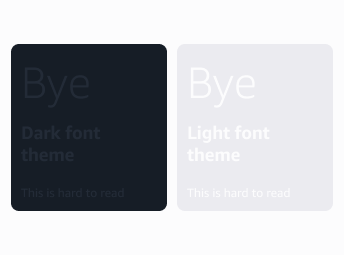
-
Jangan letakkan font terang atau gelap di atas gambar atau wallpaper yang rumit.
Editor teks
Editor teks memungkinkan Anda menyesuaikan teks yang muncul di layar masuk pengguna akhir Anda. Untuk mengaktifkan kustomisasi branding, Anda harus menambahkan setidaknya satu bahasa.
Untuk pengguna baru: Kami mendeteksi preferensi bahasa browser Anda dan menampilkan halaman portal dalam bahasa tersebut jika Anda mengonfigurasinya dalam bahasa branding Anda. Jika bahasa browser Anda tidak dalam bahasa yang Anda konfigurasi, kami akan menggunakan bahasa Inggris (en-US) jika tersedia. Jika Anda tidak mengonfigurasi bahasa Inggris, kami akan menggunakan bahasa pertama dalam urutan abjad dari bahasa-bahasa yang Anda konfigurasi.
Untuk pengguna yang kembali: Kami menyimpan preferensi bahasa Anda dari sesi sebelumnya di dalam cookie browser. Jika bahasa tersebut ada dalam bahasa branding yang Anda konfigurasi, kami akan menggunakannya. Jika tidak, kami akan mengikuti logika fallback yang sama: bahasa Inggris (en-US) jika tersedia, atau bahasa yang dikonfigurasi pertama dalam urutan abjad.
Bahasa (kode bahasa) berikut ini didukung:
-
Jerman (de-DE)
-
Inggris (en-US)
-
Spanyol (es-ES)
-
Prancis (fr-FR)
-
Indonesia (id-ID)
-
Italia (it-IT)
-
Jepang (ja-JP)
-
Korea (ko-KR)
-
Portugis (pt-BR)
-
Mandarin - Disederhanakan (zh-CN)
-
Mandarin - Tradisional (zh-TW)
Untuk alasan keamanan, karakter berikut ini diblokir di semua bidang teks:
-
< (kurang dari)
-
> (lebih dari)
-
& (ampersan)
-
' (apostrof lurus)
-
`(backtick/grave aksen)
-
~ (tilde)
-
\ (garis miring terbalik)
Judul tab browser
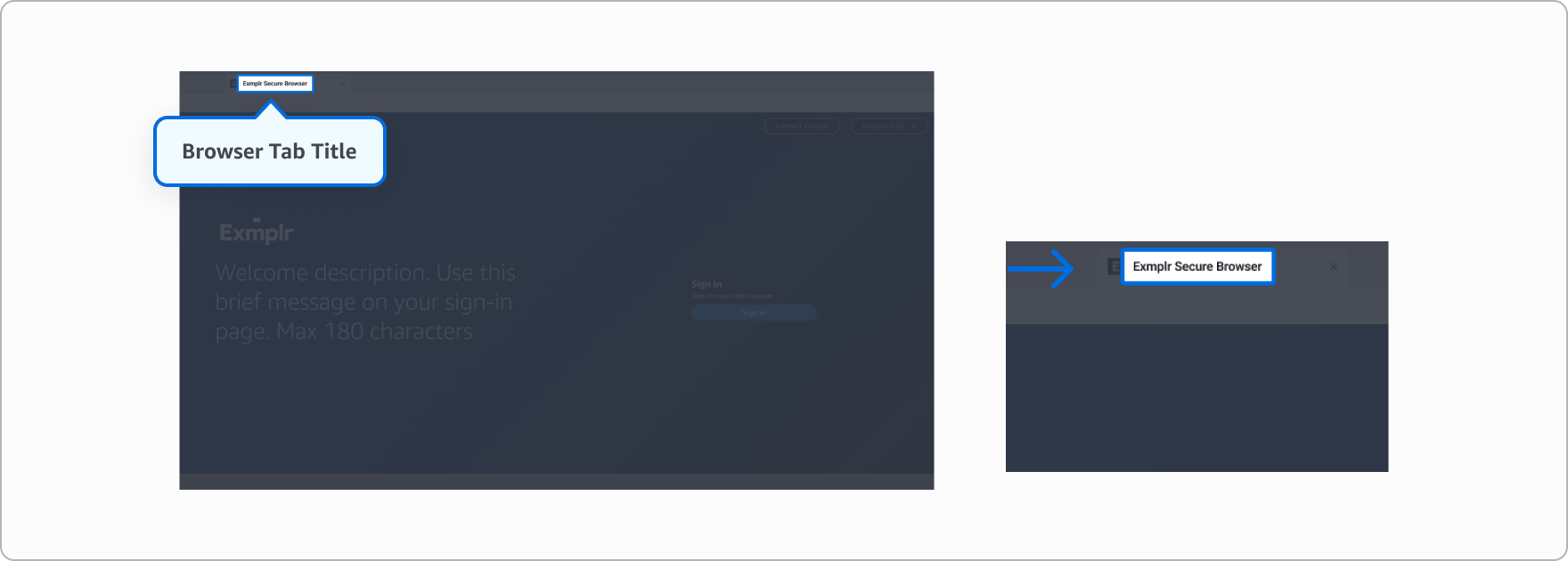
Teks yang ditampilkan di tab browser. Maksimum 25 karakter.
Rekomendasi
Pertimbangkan untuk menggunakan judul yang pendek dan jelas sehingga mereka tetap dapat dibaca bahkan ketika beberapa tab terbuka.
Deskripsi selamat datang
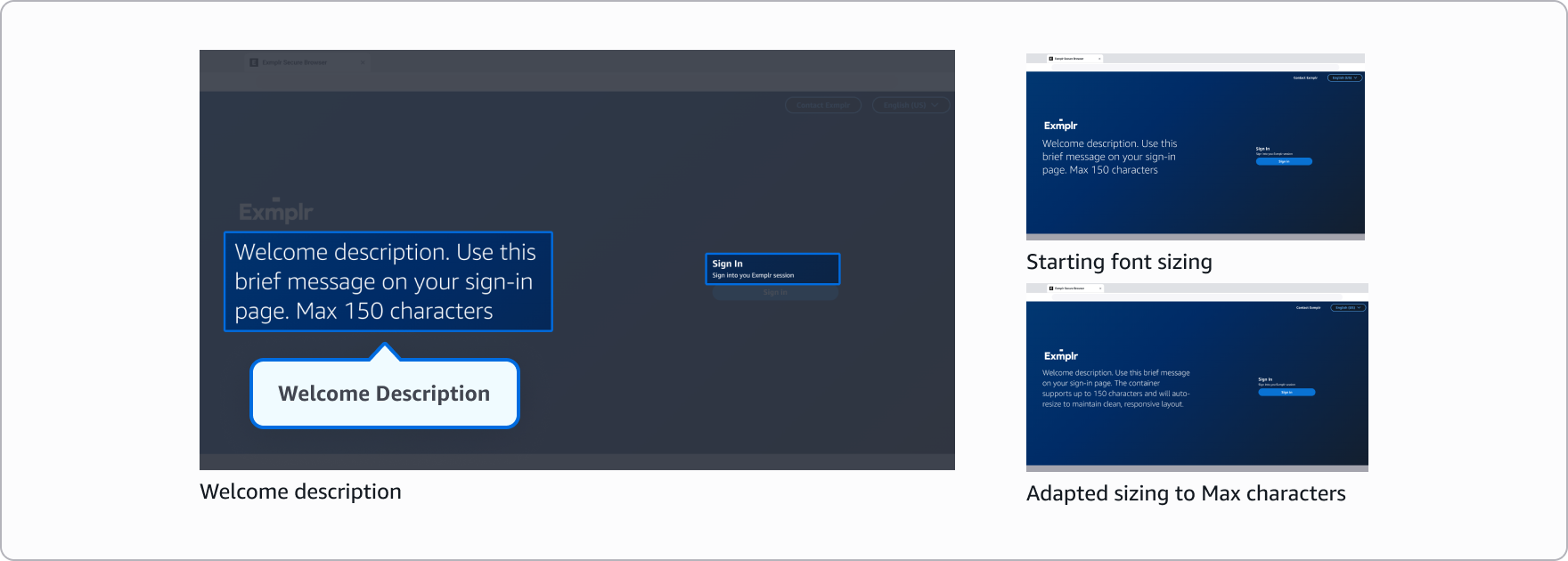
Deskripsi singkat yang menyertai logo perusahaan Anda di layar masuk. Maksimum 150 karakter.
Rekomendasi
Jaga agar teks tetap ringkas untuk keterbacaan yang lebih baik. Perhatikan bahwa teks yang lebih panjang akan secara otomatis menskalakan ke ukuran font yang lebih kecil, sementara pesan yang lebih pendek ditampilkan lebih menonjol.
Bagian kontak
Tombol kontak - opsional
Teks tombol kontak di layar masuk. Jika dibiarkan kosong, “Hubungi kami” akan ditampilkan. Maksimum 30 karakter.
Tautan kontak - opsional
Tautan tombol kontak di layar masuk. Anda dapat menggunakan:
-
URL HTTPS untuk mengarahkan pengguna ke halaman web
-
Tautan mailto: untuk membuka klien email pengguna
Jika dikosongkan, tombol kontak akan disembunyikan dari layar.

Rekomendasi
Jaga agar teks pendek, idealnya 2-3 kata.
Bagian masuk
Header masuk - opsional
Header untuk bagian masuk di halaman login. Jika dikosongkan, teks “Masuk” akan ditampilkan. Maksimum 100 karakter.
Deskripsi masuk - opsional
Teks deskripsi untuk bagian login. Jika dibiarkan kosong, “Masuk ke S WorkSpaces esi Browser Aman Anda” akan ditampilkan. Maksimum 250 karakter.
Tombol masuk - opsional
Teks yang ditampilkan pada tombol masuk. Jika dikosongkan, teks “Masuk” akan ditampilkan. Maksimum 30 karakter.

Rekomendasi
-
Jaga agar teks tetap pendek.
-
Pertimbangkan bahwa tombol masuk mengarahkan pengguna ke penyedia identitas yang dikonfigurasi untuk portal Anda. Anda dapat menyesuaikan teks tombol untuk mencerminkan penyedia identitas spesifik Anda.
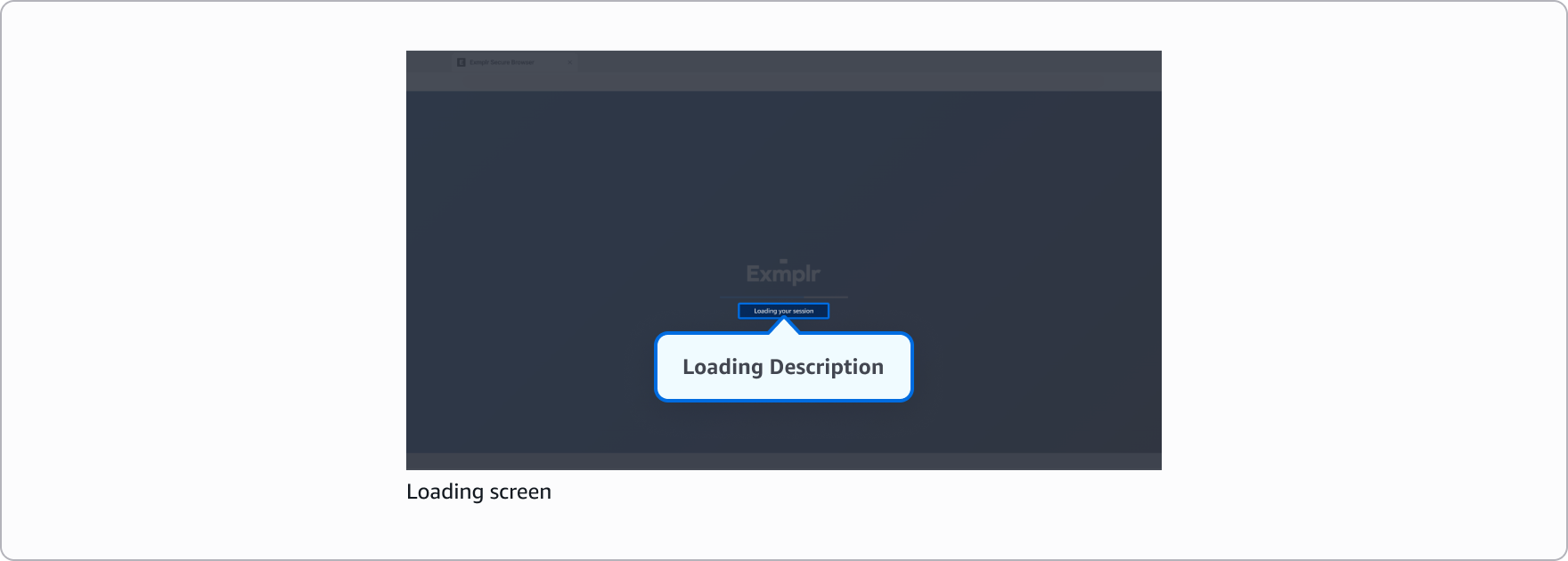
Memuat deskripsi
Teks yang ditampilkan selama koneksi pada layar pemuatan. Jika dikosongkan, “Menghubungkan...” akan ditampilkan. Maksimum 300 karakter.
Rekomendasi
Pesan ini hanya ditampilkan saat sesi sedang dimuat, jadi pengguna akhir mungkin tidak punya waktu untuk membacanya. Cobalah untuk menghindari membuatnya terlalu lama.
Ketentuan layanan - opsional
Anda dapat menyesuaikan ketentuan layanan yang harus ditinjau dan diterima oleh pengguna akhir sebelum mereka memulai sesi streaming. Konten ini dapat ditambahkan dengan mengunggah file Markdown atau menggunakan editor Markdown bawaan.
Pengguna akan melihat ketentuan layanan setelah berhasil masuk. Mereka harus menggulir dokumen sampai bawah lalu mengklik tombol “Terima” untuk melanjutkan ke sesi Secure Browser mereka. Jika pengguna mengklik “Tolak”, mereka akan diarahkan kembali ke halaman masuk.
Perhatikan bahwa ini adalah pengaturan opsional - jika Anda tidak menambahkan ketentuan layanan, pengguna akan langsung melanjutkan ke sesi mereka setelah masuk.
Pemformatan yang didukung:
-
Gaya teks dasar (tebal, miring)
-
Judul
-
Daftar yang diurutkan dan tidak diurutkan
-
Blockquote
-
Aturan horizontal
-
Paragraf sederhana dan jeda baris
Untuk keamanan, elemen-elemen berikut diblokir:
-
Skrip dan eksekusi kode
-
Elemen interaktif seperti bentuk dan iframe
-
Protokol dan jalur file yang tidak aman
-
Atribut dan penggayaan HTML
-
Tabel dan tautan eksternal
Perlu diingat bahwa ukuran file ketentuan layanan Anda tidak boleh lebih dari 150 KB.
