# Membuat Sistem File Terenkripsi Menggunakan Konsol Manajemen AWS
Gunakan prosedur berikut untuk membuat sistem file Amazon EFS terenkripsi menggunakan Konsol Manajemen AWS.
## Langkah 1. Konfigurasikan Pengaturan Sistem File
Pada langkah ini, Anda mengonfigurasi pengaturan sistem file umum, termasuk manajemen Siklus Hidup, mode Performa dan Throughput, serta enkripsi data at rest.
1. Masuk ke Konsol Manajemen AWS dan buka [konsol Amazon EFS](https://console.aws.amazon.com/efs).
1. Pilih **Create file system** (Buat sistem file) untuk membuka kotak dialog **Create file system** (Buat sistem file). Untuk informasi selengkapnya tentang membuat sistem file menggunakan pengaturan yang disarankan yang mencakup mengaktifkan enkripsi secara default, lihat [Membuat Sistem File Amazon EFS Anda](https://docs.aws.amazon.com/efs/latest/ug/gs-step-two-create-efs-resources.html).
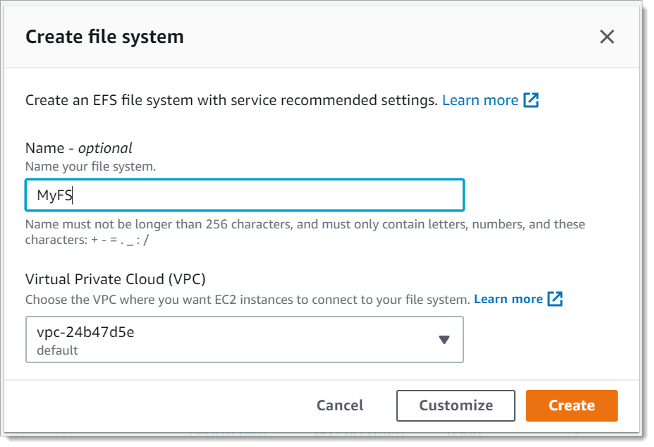
* Buat Sistem File EFS *
1. (Opsional) Pilih **Customize** (Sesuaikan) untuk membuat sistem file yang disesuaikan alih-alih membuat sistem file menggunakan pengaturan yang direkomendasikan layanan.
Halaman Pengaturan sistem file muncul.
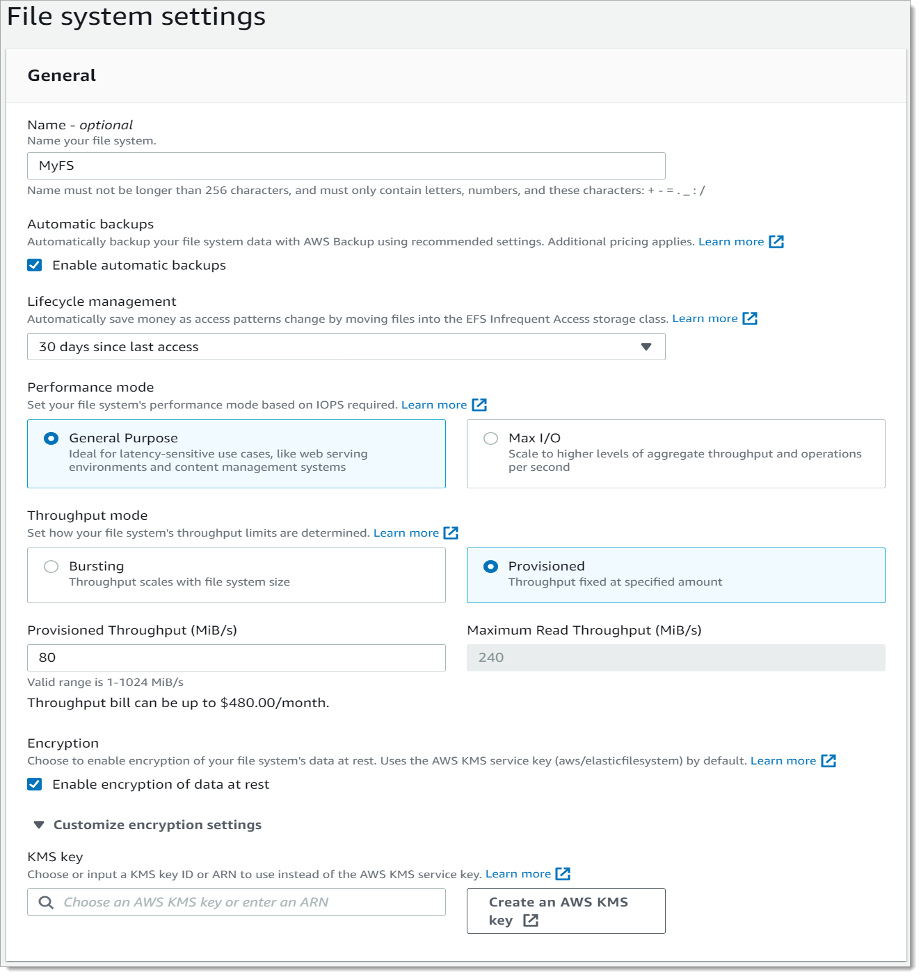
* Buat sistem file EFS: pengaturan umum *
1. Untuk pengaturan **General** (Umum), masukkan detail berikut.
+ (Opsional) Masukkan **Name** (Nama) untuk sistem file.
+ **Automatic backups** (Pencadangan otomatis) diaktifkan secara default. Anda dapat menonaktifkan pencadangan otomatis dengan mengosongkan kotak centang. Untuk informasi selengkapnya, lihat [Menggunakan AWS Backup dengan Amazon EFS](https://docs.aws.amazon.com/efs/latest/ug/awsbackup.html).
+ Pilih kebijakan **Lifecycle management** (Manajemen siklus hidup). Manajemen siklus hidup Amazon EFS secara otomatis mengelola penyimpanan file hemat biaya untuk sistem file Anda. Ketika diaktifkan, manajemen siklus hidup memigrasikan file yang belum diakses selama periode yang ditetapkan ke kelas penyimpanan Infrequent Access (IA). Anda menentukan periode tersebut dengan menggunakan kebijakan siklus hidup. Jika Anda tidak ingin manajemen siklus hidup diaktifkan, pilih **None** (Tidak ada). Untuk informasi selengkapnya, lihat [Manajemen siklus hidup EFS](https://docs.aws.amazon.com/efs/latest/ug/lifecycle-management-efs.html) dalam *Panduan Pengguna Amazon EFS*.
+ Pilih sebuah **Performance mode** (Mode Performa), yaitu **General Purpose mode** (Mode Tujuan Umum) default atau **Max I/O** (I/O maks.). Untuk informasi selengkapnya, lihat [Mode Performa](https://docs.aws.amazon.com/efs/latest/ug/performance.html#performancemodes) dalam *Panduan Pengguna Amazon EFS*.
+ Pilih sebuah **Throughput mode** (Mode throughput), yaitu **Bursting mode** (Mode puncak) default atau **Provisioned mode** (Mode disediakan).
+ Jika Anda memilih **Provisioned** (Disediakan), bidang **Throughput Provisioned (MiB/s)** (Throughput Disediakan (MiB/dtk)) akan ditampilkan. Masukkan jumlah throughput yang disediakan untuk sistem file. Setelah Anda memasukkan throughput, konsol menampilkan perkiraan biaya bulanan di samping bidang tersebut. Untuk informasi selengkapnya, lihat [Mode Throughput](https://docs.aws.amazon.com/efs/latest/ug/performance.html#throughput-modes) dalam *Panduan Pengguna Amazon EFS*.
+ Untuk **Encryption** (Enkripsi), enkripsi data at rest diaktifkan secara default. Enkripsi ini menggunakan kunci layanan EFS AWS Key Management Service (AWS KMS) (`aws/elasticfilesystem`) secara default. Untuk memilih kunci KMS yang berbeda untuk digunakan dalam enkripsi, perluas bagian “Customize encryption settings” (Sesuaikan pengaturan enkripsi) dan pilih kunci dari daftar. Atau, masukkan ID kunci KMS atau Amazon Resource Name (ARN) untuk kunci KMS yang ingin Anda gunakan.
Jika Anda perlu membuat kunci baru, pilih **Create an AWS KMS key** (Buat kunci AWS KMS) untuk meluncurkan konsol AWS KMS dan membuat kunci baru.
1. (Opsional) Pilih **Add tag** (Tambahkan tag) untuk menambahkan pasangan kunci-nilai ke sistem file Anda.
1. Pilih **Next** (Berikutnya) untuk melanjutkan ke langkah **Network Access** (Akses Jaringan) dalam proses konfigurasi.
## Langkah 2. Konfigurasikan Akses Jaringan
Pada langkah ini, Anda mengonfigurasi pengaturan jaringan sistem file-nya, termasuk Virtual Private Cloud (VPC) dan target pemasangan. Untuk setiap target pemasangan, atur Zona Ketersediaan, subnet, alamat IP, dan grup keamanan.
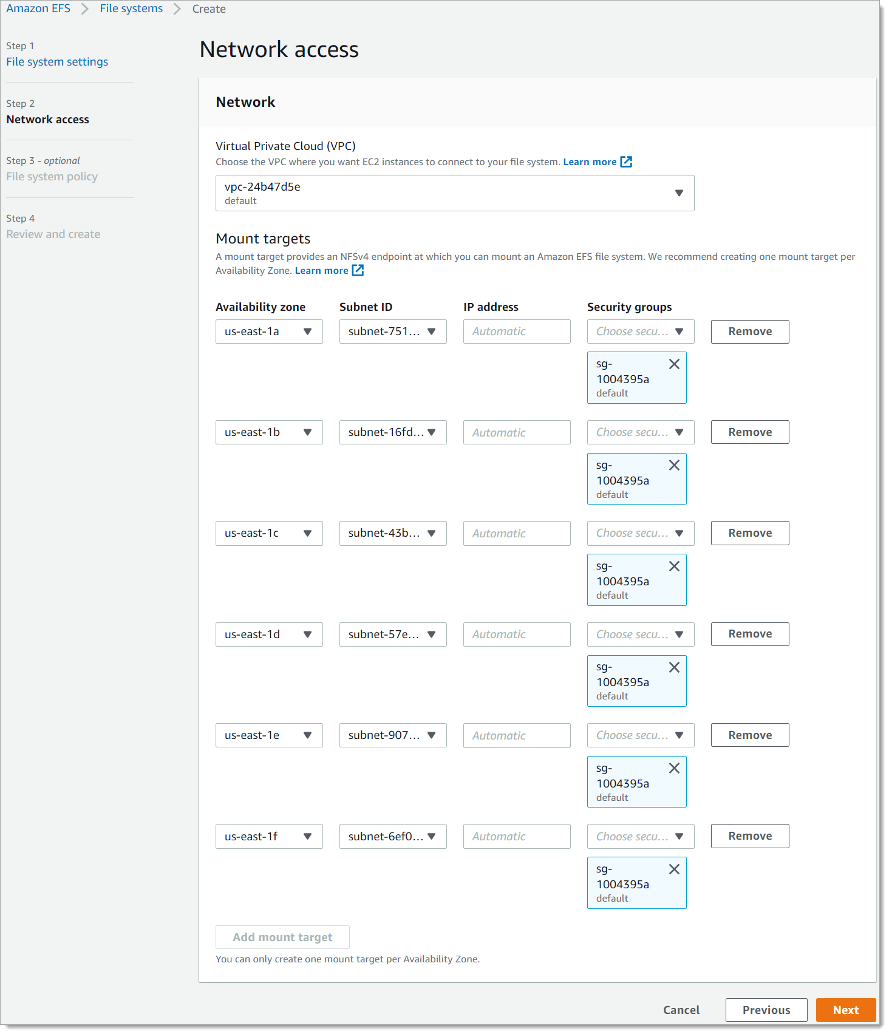
* Buat sistem file EFS: Akses jaringan *
1. Pilih **Virtual Private Cloud** (VPC) tempat Anda ingin instans EC2 terhubung ke sistem file Anda. Untuk informasi selengkapnya, lihat [Mengelola aksesibilitas jaringan sistem file](https://docs.aws.amazon.com/efs/latest/ug/manage-fs-access.html) dalam *Panduan Pengguna Amazon EFS*.
+ **Zona ketersediaan** – Secara default, target pemasangan dikonfigurasi di setiap Zona Ketersediaan di Wilayah AWS. Jika Anda tidak menginginkan target pemasangan di Zona Ketersediaan tertentu, pilih **Remove** (Hapus) untuk menghapus target pemasangan untuk zona tersebut. Buat target pemasangan di setiap Zona Ketersediaan yang Anda rencanakan untuk mengakses sistem file Anda. Tidak ada biaya untuk melakukannya.
+ **Subnet ID **(ID Subnet) – Pilih dari subnet yang tersedia di Zona Ketersediaan. Subnet default telah dipilih sebelumnya. Sebagai praktik terbaik, pastikan subnet yang dipilih bersifat publik atau privat berdasarkan persyaratan keamanan Anda.
+ **IP Address** (Alamat IP) – Secara default, Amazon EFS memilih alamat IP secara otomatis dari alamat yang tersedia di subnet. Atau, Anda dapat memasukkan alamat IP tertentu yang ada di subnet. Meskipun target pemasangan memiliki alamat IP tunggal, target pemasangan ini adalah sumber daya jaringan yang redundan dan berketersediaan tinggi.
+ **Security groups** (Grup keamanan) – Anda dapat menentukan satu atau beberapa grup keamanan untuk target pemasangan. Sebagai praktik terbaik, pastikan grup keamanan hanya digunakan untuk tujuan pemasangan EFS (NFS Port 2049) dan aturan masuk hanya mengizinkan port 2049 dari rentang blok CIDR VPC lainnya atau menggunakan Grup Keamanan sebagai sumber untuk sumber daya yang perlu mengakses EFS. Untuk informasi selengkapnya, lihat [Menggunakan Grup Keamanan untuk Instans dan Target Pemasangan Amazon EC2](https://docs.aws.amazon.com/efs/latest/ug/network-access.html) dalam *Panduan Pengguna Amazon EFS*.
Untuk menambahkan grup keamanan lain, atau untuk mengubah grup keamanan, pilih **Choose security groups** (Pilih grup keamanan) dan tambahkan grup keamanan lain dari daftar. Jika Anda tidak ingin menggunakan grup keamanan default, Anda dapat menghapusnya. Untuk informasi selengkapnya, lihat [Membuat grup keamanan](https://docs.aws.amazon.com/efs/latest/ug/accessing-fs-create-security-groups.html) dalam *Panduan Pengguna Amazon EFS*.
1. Pilih **Add mount target** (Tambahkan target pemasangan) untuk membuat target pemasangan untuk Zona Ketersediaan yang tidak memilikinya. Jika target pemasangan dikonfigurasi untuk setiap Zona Ketersediaan, pilihan ini tidak tersedia.
1. Pilih **Next** (Berikutnya) untuk melanjutkan. Halaman **File system policy** (Kebijakan sistem file) ditampilkan.
## Langkah 3. Buat Kebijakan Sistem File
Pada langkah ini, Anda membuat kebijakan sistem file untuk mengontrol akses klien NFS ke sistem file. Kebijakan sistem file EFS adalah kebijakan sumber daya IAM yang Anda gunakan untuk mengontrol akses klien NFS ke sistem file. Untuk informasi selengkapnya, lihat [Menggunakan IAM untuk Mengontrol Akses NFS ke Amazon EFS](https://docs.aws.amazon.com/efs/latest/ug/iam-access-control-nfs-efs.html) dalam *Panduan Pengguna Amazon EFS*.
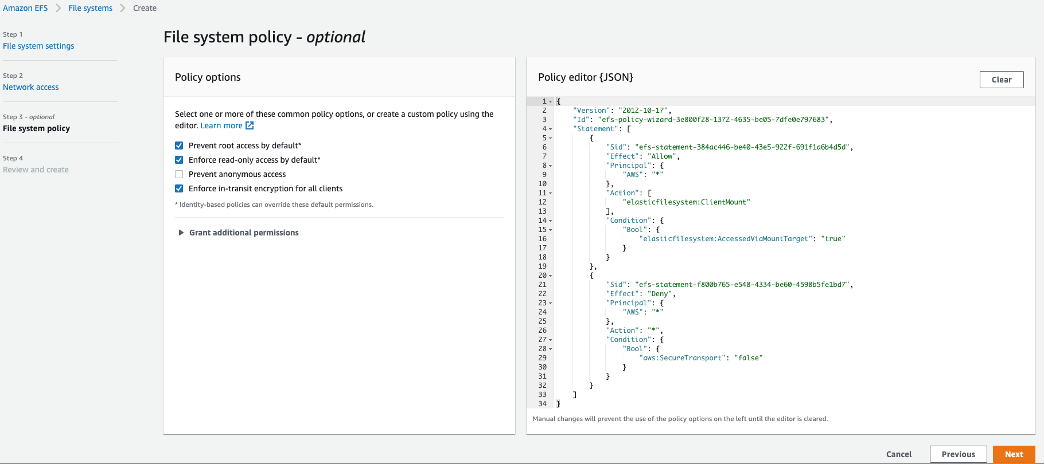
* Buat sistem file EFS: Kebijakan sistem file *
1. Dalam **Policy options** (Opsi kebijakan), kami menyarankan Anda memilih opsi kebijakan yang telah dikonfigurasikan sebelumnya sebagai berikut:
+ Cegah akses root secara default
+ Berlakukan akses hanya-baca secara default
+ Berlakukan enkripsi saat in transit untuk semua klien
1. Gunakan **Grant additional permissions** (Berikan izin tambahan) untuk memberikan izin sistem file kepada principal IAM tambahan, termasuk akun AWS lainnya. Pilih **Add** (Tambahkan), lalu masukkan ARN Principal dari entitas yang Anda beri izin, lalu pilih **Permissions** (Izin) yang akan diberikan.
1. Gunakan **Kebijakan editor **untuk menyesuaikan kebijakan yang telah dikonfigurasi sebelumnya atau untuk membuat kebijakan Anda sendiri berdasarkan kebutuhan Anda. Jika Anda memilih salah satu kebijakan yang telah dikonfigurasi sebelumnya, definisi kebijakan JSON akan muncul di editor kebijakan.
1. Pilih **Next** (Berikutnya) untuk melanjutkan. Halaman **Review and create** (Tinjau dan buat) akan muncul.
## Langkah 4. Tinjau dan Buat
Pada langkah ini, Anda meninjau pengaturan sistem file, membuat modifikasi, kemudian membuat sistem file.
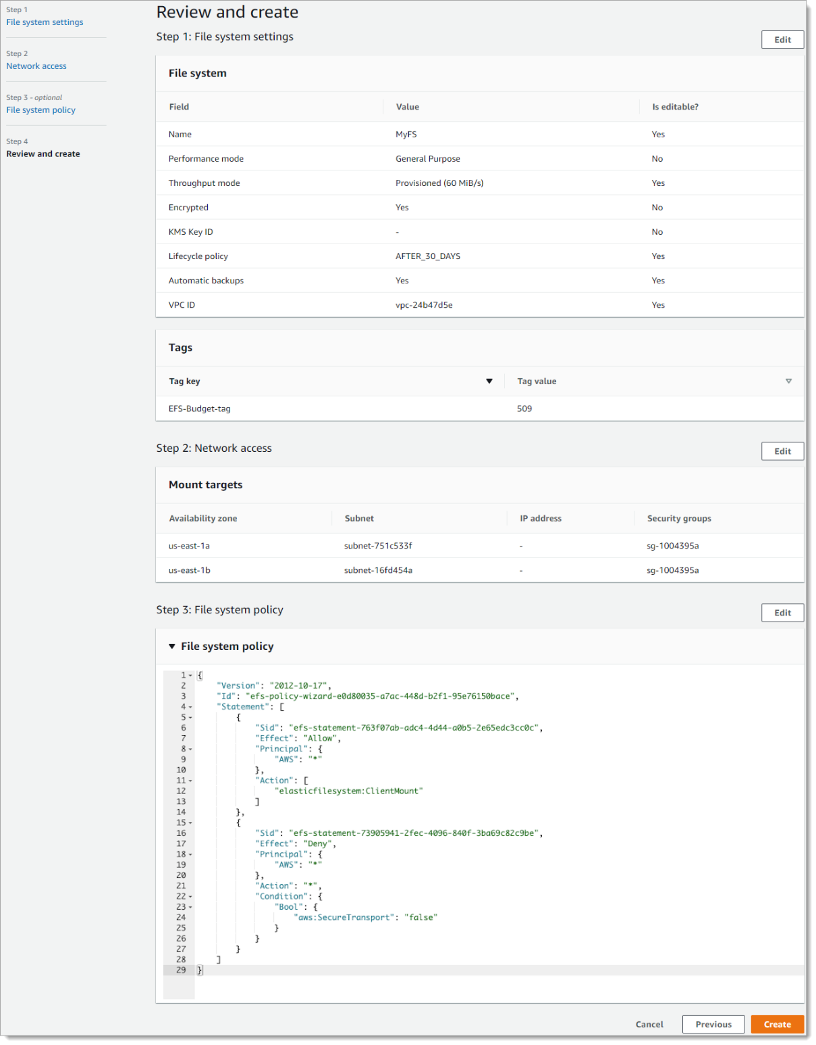
* Buat sistem file EFS: Tinjau dan buat *
1. Tinjau setiap grup konfigurasi sistem file. Anda dapat membuat perubahan pada setiap grup saat ini dengan memilih “Edit”.
1. Pilih “Create” (Buat) untuk membuat sistem file Anda dan kembali ke halaman Sistem file.
1. Halaman Sistem file menampilkan sistem file dan detail konfigurasinya, seperti yang ditunjukkan pada gambar berikut.
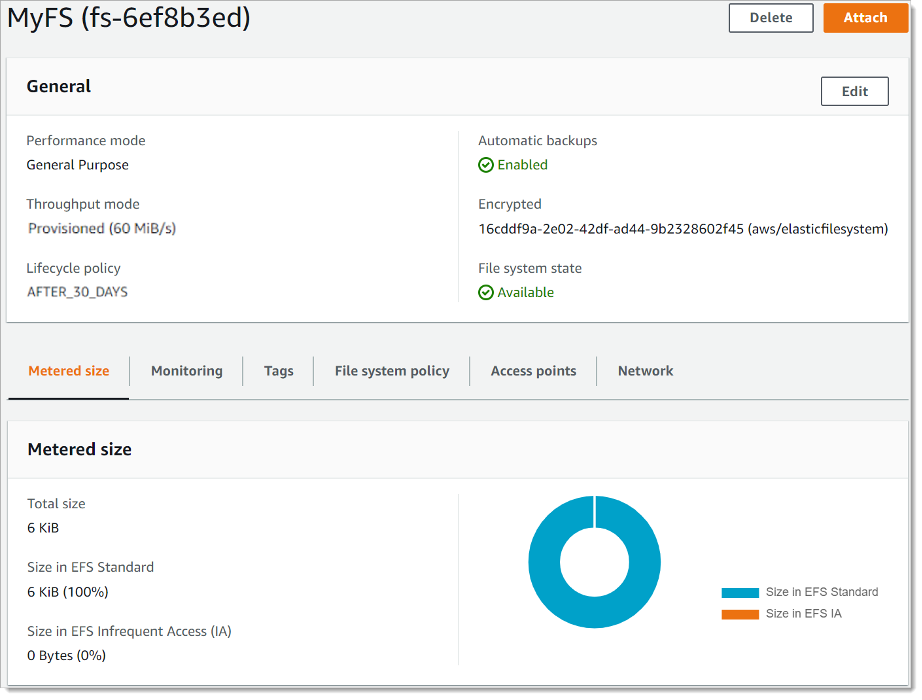
* Sistem File *