Terjemahan disediakan oleh mesin penerjemah. Jika konten terjemahan yang diberikan bertentangan dengan versi bahasa Inggris aslinya, utamakan versi bahasa Inggris.
# Konfigurasikan Windows Server sebagai perangkat gateway AWS Site-to-Site VPN pelanggan
Anda dapat mengonfigurasi server yang menjalankan Windows Server sebagai perangkat gateway pelanggan untuk VPC Anda. Gunakan proses berikut agar Anda dapat menjalankan Windows Server pada instans EC2 di VPC, atau di server Anda sendiri. Prosedur berikut berlaku untuk Windows Server 2012 R2 dan versi yang lebih baru.
**Topics**
+ [Mengonfigurasi instans Windows Anda](#cgw-device-windows-server-configure-instance)
+ [Langkah 1: Buat koneksi VPN dan konfigurasikan VPC Anda](#cgw-device-windows-server-vpn)
+ [Langkah 2: Unduh file konfigurasi untuk koneksi VPN](#cgw-device-windows-server-config)
+ [Langkah 3: Mengonfigurasi Windows Server](#cgw-device-windows-server-configure)
+ [Langkah 4: Mengatur terowongan VPN](#cgw-device-windows-server-setup-tunnel)
+ [Langkah 5: Aktifkan deteksi gateway mati](#cgw-device-windows-server-gateway-detection)
+ [Langkah 6: Uji koneksi VPN](#cgw-device-windows-server-test-connection)
## Mengonfigurasi instans Windows Anda
Jika Anda mengonfigurasi Windows Server pada instans EC2 yang diluncurkan dari Windows AMI, lakukan hal berikut:
+ Nonaktifkan source/destination pemeriksaan untuk contoh:
1. Buka konsol Amazon EC2 di. [https://console.aws.amazon.com/ec2/](https://console.aws.amazon.com/ec2/)
1. Pilih instans Windows Anda, dan pilih **Tindakan**, **Jaringan**, **Ubah pemeriksaan sumber/tujuan**. Pilih **Berhenti**, lalu pilih **Simpan**.
+ Perbarui pengaturan adaptor Anda sehingga Anda dapat merutekan lalu lintas dari instans lain:
1. Hubungkan ke instans Windows Anda. Untuk informasi selengkapnya, lihat [Menghubungkan ke instans Windows Anda](https://docs.aws.amazon.com/AWSEC2/latest/UserGuide/connecting_to_windows_instance.html).
1. Buka Panel Kontrol, dan mulai Device Manager.
1. Perluas simpul **Adaptor jaringan**.
1. Pilih adaptor jaringan (tergantung pada tipe instans, mungkin Amazon Elastic Network Adapter atau Intel 82599 Virtual Function), dan pilih **Tindakan**, **Properti**.
1. **Pada tab **Advanced**, nonaktifkan properti **IPv4Checksum Offload**, **TCP Checksum Offload (IPv4)**, dan **UDP Checksum Offload (IPv4**), lalu pilih OK.**
+ Alokasikan alamat IP Elastis ke akun Anda dan asosiasikan dengan instans Anda. Untuk informasi selengkapnya, lihat [Alamat IP Elastis](https://docs.aws.amazon.com/AWSEC2/latest/UserGuide/elastic-ip-addresses-eip.html) di *Panduan Pengguna Amazon EC2*. Catat alamat ini — Anda membutuhkannya saat membuat gateway pelanggan.
+ Pastikan bahwa aturan grup keamanan instans memungkinkan IPsec lalu lintas keluar. Secara default, grup keamanan mengizinkan semua lalu lintas ke luar. Namun, jika aturan keluar grup keamanan telah dimodifikasi dari keadaan aslinya, Anda harus membuat aturan protokol kustom keluar berikut untuk IPsec lalu lintas: protokol IP 50, protokol IP 51, dan UDP 500.
Perhatikan rentang CIDR dari jaringan tempat instans Windows Anda berada, misalnya, `172.31.0.0/16`.
## Langkah 1: Buat koneksi VPN dan konfigurasikan VPC Anda
Untuk membuat koneksi VPN dari VPC Anda, lakukan hal berikut:
1. Buat virtual private gateway dan lampirkan ke VPC Anda. Untuk informasi selengkapnya, lihat [Buat gateway privat virtual](SetUpVPNConnections.md#vpn-create-vpg).
1. Buat koneksi VPN dan gateway pelanggan baru. Untuk gateway pelanggan, tentukan alamat IP publik Windows Server Anda. Untuk koneksi VPN, pilih perutean statis, lalu masukkan rentang CIDR untuk jaringan Anda pada tempat Windows Server berada, misalnya, `172.31.0.0/16`. Untuk informasi selengkapnya, lihat [Langkah 5: Buat koneksi VPN](SetUpVPNConnections.md#vpn-create-vpn-connection).
Setelah Anda membuat koneksi VPN, konfigurasikan VPC untuk mengaktifkan komunikasi melalui koneksi VPN.
**Untuk mengonfigurasi VPC Anda**
+ Buat subnet privat di VPC Anda (jika Anda belum punya) untuk meluncurkan instans untuk berkomunikasi dengan Windows Server. Untuk informasi selengkapnya, lihat [Membuat subnet di VPC Anda](https://docs.aws.amazon.com/vpc/latest/userguide/create-vpc.html#AddaSubnet).
**catatan**
Subnet privat adalah subnet yang tidak memiliki rute ke gateway internet. Perutean untuk subnet ini dijelaskan pada item berikutnya.
+ Perbarui tabel rute Anda untuk koneksi VPN:
+ Tambahkan rute ke tabel rute subnet privat Anda dengan virtual private gateway sebagai target, dan jaringan Windows Server (rentang CIDR) sebagai tujuan. Untuk informasi selengkapnya, lihat [Menambahkan dan menghapus rute dari tabel rute](https://docs.aws.amazon.com/vpc/latest/userguide/WorkWithRouteTables.html#AddRemoveRoutes) di *Panduan Pengguna Amazon VPC*.
+ Aktifkan propagasi rute untuk virtual private gateway. Untuk informasi selengkapnya, lihat [(Gateway privat virtual) Aktifkan propagasi rute di tabel rute Anda](SetUpVPNConnections.md#vpn-configure-routing).
+ Buat grup keamanan untuk instans Anda yang mengizinkan komunikasi antara VPC dan jaringan Anda:
+ Tambahkan aturan yang mengizinkan akses masuk RDP atau SSH dari jaringan Anda. Ini memungkinkan Anda dapat terhubung ke instans dalam VPC Anda dari jaringan Anda. Misalnya, untuk mengizinkan komputer di jaringan Anda mengakses instans Linux di VPC Anda, buat aturan masuk dengan tipe SSH, dan sumber yang diatur ke rentang CIDR jaringan Anda (misalnya, `172.31.0.0/16`). Untuk informasi selengkapnya, lihat [Grup keamanan untuk VPC Anda](https://docs.aws.amazon.com/vpc/latest/userguide/vpc-security-groups.html) di *Panduan pengguna Amazon VPC*.
+ Tambahkan aturan yang mengizinkan akses ICMP masuk dari jaringan Anda. Hal ini mengizinkan Anda untuk menguji koneksi VPN Anda dengan mengirim ping ke instans di VPC Anda dari Windows Server Anda.
## Langkah 2: Unduh file konfigurasi untuk koneksi VPN
Anda dapat menggunakan konsol Amazon VPC untuk mengunduh file konfigurasi Windows Server untuk koneksi VPN Anda.
**Untuk mengunduh file konfigurasi**
1. Buka konsol VPC Amazon di. [https://console.aws.amazon.com/vpc/](https://console.aws.amazon.com/vpc/)
1. Di panel navigasi, pilih **Koneksi Site-to-Site VPN**.
1. Pilih koneksi VPN Anda dan pilih **Unduh Konfigurasi**.
1. Pilih **Microsoft** sebagai vendor, **Windows Server** sebagai platform, dan **2012 R2** sebagai perangkat lunak. Pilih **Unduh**. Anda bisa membuka file atau menyimpannya.
File konfigurasi berisi bagian informasi yang sama dengan contoh berikut. Anda melihat informasi ini disajikan dua kali, satu kali untuk masing-masing terowongan.
```
vgw-1a2b3c4d Tunnel1
--------------------------------------------------------------------
Local Tunnel Endpoint: 203.0.113.1
Remote Tunnel Endpoint: 203.83.222.237
Endpoint 1: [Your_Static_Route_IP_Prefix]
Endpoint 2: [Your_VPC_CIDR_Block]
Preshared key: xCjNLsLoCmKsakwcdoR9yX6GsEXAMPLE
```
`Local Tunnel Endpoint`
Alamat IP yang Anda tentukan untuk gateway pelanggan saat Anda membuat koneksi VPN.
`Remote Tunnel Endpoint`
Salah satu dari dua alamat IP untuk gateway pribadi virtual yang mengakhiri koneksi VPN di AWS sisi koneksi.
`Endpoint 1`
Prefiks IP yang Anda tentukan sebagai rute statis saat Anda membuat koneksi VPN. Ini adalah alamat IP di jaringan Anda yang diizinkan untuk menggunakan koneksi VPN untuk mengakses VPC Anda.
`Endpoint 2`
Rentang alamat IP (blok CIDR) dari VPC yang terlampir ke virtual private gateway (misalnya 10.0.0.0/16).
`Preshared key`
Kunci pra-bersama yang digunakan untuk membuat koneksi IPsec VPN antara `Local Tunnel Endpoint` dan`Remote Tunnel Endpoint`.
Kami menyarankan Anda mengonfigurasi kedua terowongan sebagai bagian dari koneksi VPN. Setiap terowongan terhubung ke Konsentrator Site-to-Site VPN terpisah di sisi Amazon dari koneksi VPN. Meskipun hanya satu terowongan yang muncul pada satu waktu, terowongan kedua secara otomatis dibuat sendiri jika terowongan pertama gagal. Memiliki terowongan berlebih memastikan ketersediaan berkelanjutan dalam kasus kegagalan perangkat. Karena hanya satu terowongan yang tersedia pada satu waktu, konsol Amazon VPC menunjukkan bahwa satu terowongan gagal. Ini adalah perilaku yang diharapkan, jadi Anda tidak perlu bertindak.
Dengan dua terowongan yang dikonfigurasi, jika terjadi kegagalan perangkat AWS, koneksi VPN Anda secara otomatis gagal ke terowongan kedua dari gateway pribadi virtual dalam hitungan menit. Saat mengonfigurasi perangkat gateway pelanggan Anda, penting untuk mengonfigurasi kedua terowongan.
**catatan**
Dari waktu ke waktu, AWS melakukan pemeliharaan rutin pada gateway pribadi virtual. Pemeliharaan ini mungkin menonaktifkan salah satu dari dua terowongan koneksi VPN Anda untuk jangka waktu singkat. Koneksi VPN Anda secara otomatis gagal ke terowongan kedua saat kami melakukan pemeliharaan ini.
Informasi tambahan mengenai Internet Key Exchange (IKE) dan Asosiasi IPsec Keamanan (SA) disajikan dalam file konfigurasi yang diunduh.
```
MainModeSecMethods: DHGroup2-AES128-SHA1
MainModeKeyLifetime: 480min,0sess
QuickModeSecMethods: ESP:SHA1-AES128+60min+100000kb
QuickModePFS: DHGroup2
```
`MainModeSecMethods`
Enkripsi dan autentikasi algoritme untuk SA IKE. Ini adalah pengaturan yang disarankan untuk koneksi VPN, dan merupakan pengaturan default untuk koneksi IPsec VPN Windows Server.
`MainModeKeyLifetime`
Waktu hidup kunci SA IKE. Ini adalah pengaturan yang disarankan untuk koneksi VPN, dan merupakan pengaturan default untuk koneksi IPsec VPN Windows Server.
`QuickModeSecMethods`
Enkripsi dan algoritma otentikasi untuk SA. IPsec Ini adalah pengaturan yang disarankan untuk koneksi VPN, dan merupakan pengaturan default untuk koneksi IPsec VPN Windows Server.
`QuickModePFS`
Kami menyarankan Anda menggunakan master key perfect forward secrecy (PFS) untuk sesi AndaIPsec .
## Langkah 3: Mengonfigurasi Windows Server
Sebelum Anda mengatur terowongan VPN, Anda harus menginstal dan mengonfigurasi Perutean dan Layanan Akses Jarak Jauh pada Windows Server. Hat tersebut memungkinkan pengguna jarak jauh untuk mengakses sumber daya pada jaringan Anda.
**Untuk menginstal Perutean dan Layanan Akses Jarak Jauh**
1. Masuk ke Windows Server Anda.
1. Buka menu **Mulai**, dan pilih **Server Manager**.
1. Instal Perutean dan Layanan Akses Jarak Jauh:
1. Dari menu **Mengelola**, pilih **Tambah Peran dan Fitur**.
1. Pada halaman **Sebelum Anda Memulai**, verifikasi bahwa server Anda memenuhi prasyarat, lalu pilih **Selanjutnya**.
1. Pilih **Instalasi berbasis peran atau berbasis fitur**, lalu pilih **Selanjutnya**.
1. Pilih **Pilih server dari kolam server**, pilih Windows Server, lalu pilih **Selanjutnya**.
1. Pilih **Kebijakan Jaringan dan Layanan Akses** dalam daftar. Dalam kotak dialog yang ditampilkan, pilih **Tambahkan Fitur** untuk mengonfirmasi fitur yang diperlukan untuk peran ini.
1. Dalam daftar yang sama, pilih **Akses Jarak Jauh**, **Selanjutnya**.
1. Pada halaman **Pilih fitur**, pilih **Selanjutnya**.
1. Pada halaman **Kebijakan Jaringan dan Layanan Akses**, pilih **Selanjutnya**.
1. Pada halaman **Akses Jarak Jauh**, pilih **Selanjutnya**. Di halaman berikutnya, pilih **DirectAccess dan VPN (RAS)**. Dalam kotak dialog yang ditampilkan, pilih **Tambahkan Fitur** untuk mengonfirmasi fitur yang diperlukan untuk layanan peran ini. Dalam daftar yang sama, pilih **Perutean**, lalu pilih **Selanjutnya**.
1. Pada halaman **Web Server Role (IIS)**, pilih **Selanjutnya**. Abaikan pilihan default, dan pilih **Selanjutnya**.
1. Pilih **Instal**. Saat instalasi selesai, pilih **Tutup**.
**Untuk mengonfigurasi serta mengaktifkan Perutean dan Server Akses Jarak Jauh**
1. Di dasbor, pilih **Notifikasi** (ikon bendera). Harus ada tugas untuk menyelesaikan konfigurasi pasca-deployment. Pilih tautan **Buka Memulai Wizard**.
1. Pilih **Deploy VPN saja**.
1. Di kotak dialog **Perutean dan Akses Jarak Jauh**, pilih nama server, pilih **Tindakan**, dan kemudian pilih **Mengonfigurasi dan Mengaktifkan Perutean dan Akses Jarak Jauh**.
1. Di **Wizard Pengaturan Perutean dan Server Akses Jarak Jauh**, pada halaman pertama, pilih **Selanjutnya**.
1. Pada halaman **Konfigurasi**, pilih **Konfigurasi Kustom**, **Selanjutnya**.
1. Pilih **Perutean LAN**, **Selanjutnya**, **Selesai**.
1. Saat diminta oleh kotak dialog **Perutean dan Akses Jarak Jauh**, pilih **Mulai layanan**.
## Langkah 4: Mengatur terowongan VPN
Anda dapat mengonfigurasi terowongan VPN dengan menjalankan skrip netsh yang disertakan dalam file konfigurasi yang diunduh, atau dengan menggunakan antarmuka pengguna Windows Server.
**penting**
Kami menyarankan Anda menggunakan master key perfect forward secrecy (PFS) untuk sesi Anda IPsec. Jika Anda memilih untuk menjalankan skrip netsh, itu termasuk parameter untuk mengaktifkan PFS ()`qmpfs=dhgroup2`. Anda tidak dapat mengaktifkan PFS menggunakan antarmuka pengguna Windows — Anda harus mengaktifkannya menggunakan baris perintah.
**Topics**
+ [Opsi 1: Jalankan skrip netsh](#cgw-device-windows-server-run-netsh)
+ [Opsi 2: Gunakan antarmuka pengguna Windows Server](#cgw-device-windows-server-ui)
### Opsi 1: Jalankan skrip netsh
Salin skrip netsh dari file konfigurasi yang diunduh dan ganti variabelnya. Berikut adalah contoh skrip.
```
netsh advfirewall consec add rule Name="vgw-1a2b3c4d Tunnel 1" ^
Enable=Yes Profile=any Type=Static Mode=Tunnel ^
LocalTunnelEndpoint={{Windows_Server_Private_IP_address}} ^
RemoteTunnelEndpoint=203.83.222.236 Endpoint1={{Your_Static_Route_IP_Prefix}} ^
Endpoint2={{Your_VPC_CIDR_Block}} Protocol=Any Action=RequireInClearOut ^
Auth1=ComputerPSK Auth1PSK=xCjNLsLoCmKsakwcdoR9yX6GsEXAMPLE ^
QMSecMethods=ESP:SHA1-AES128+60min+100000kb ^
ExemptIPsecProtectedConnections=No ApplyAuthz=No QMPFS=dhgroup2
```
**Nama**: Anda dapat mengganti nama yang disarankan (`vgw-1a2b3c4d Tunnel 1)` dengan nama pilihan Anda.
**LocalTunnelEndpoint**: Masukkan alamat IP pribadi Windows Server di jaringan Anda.
**Endpoint1**: Blok CIDR jaringan Anda di tempat Windows Server berada, misalnya, `172.31.0.0/16`. Apit nilai ini dengan tanda petik dua (").
**Endpoint2**: Blok CIDR VPC atau subnet di VPC Anda, misalnya, `10.0.0.0/16`. Apit nilai ini dengan tanda petik dua (").
Jalankan skrip yang diperbarui di jendela prompt perintah pada Windows Server Anda. (^ memungkinkan Anda untuk memotong dan menempelkan teks yang dibungkus pada baris perintah.) Untuk mengatur terowongan VPN kedua untuk koneksi VPN ini, ulangi proses menggunakan skrip netsh kedua di file konfigurasi.
Setelah Anda selesai, buka [Konfigurasikan Windows firewall](#cgw-device-windows-server-firewall).
*Untuk informasi selengkapnya tentang parameter netsh, lihat [Perintah Netsh AdvFirewall Consec di Perpustakaan](https://learn.microsoft.com/en-us/previous-versions/windows/it-pro/windows-server-2008-R2-and-2008/dd736198(v=ws.10)?redirectedfrom=MSDN#BKMK_2_set) Microsoft. TechNet*
### Opsi 2: Gunakan antarmuka pengguna Windows Server
Anda juga dapat menggunakan antarmuka pengguna Windows Server untuk mengatur terowongan VPN.
**penting**
Anda tidak dapat mengaktifkan kunci utama perfect forward secrecy (PFS) menggunakan antarmuka pengguna Windows Server. Anda harus mengaktifkan PFS menggunakan baris perintah, seperti yang dijelaskan di [Aktifkan kunci utama perfect forward secrecy](#cgw-device-windows-server-enable-pfs).
**Topics**
+ [Konfigurasikan aturan keamanan untuk terowongan VPN](#cgw-device-windows-server-security-rule)
+ [Konfirmasikan konfigurasi terowongan](#cgw-device-windows-server-confirm-tunnel)
+ [Aktifkan kunci utama perfect forward secrecy](#cgw-device-windows-server-enable-pfs)
+ [Konfigurasikan Windows firewall](#cgw-device-windows-server-firewall)
#### Konfigurasikan aturan keamanan untuk terowongan VPN
Dalam bagian ini, Anda mengonfigurasi aturan keamanan pada Windows Server untuk membuat terowongan VPN.
**Untuk mengonfigurasi aturan keamanan untuk terowongan VPN**
1. Buka Server Manager, pilih **Alat**, lalu pilih **Windows Defender Firewall with Advanced Security**.
1. Pilih **Aturan Keamanan Koneksi**, pilih **Tindakan**, lalu **Aturan Baru**.
1. Di wizard **Aturan Keamanan Koneksi Baru**, pada halaman **Tipe Aturan**, pilih **Terowongan**, lalu pilih **Selanjutnya**.
1. Pada halaman **Tipe Terowongan**, di dalam **Tipe terowongan apa yang ingin dibuat**, pilih **Konfigurasi kustom**. **Di bawah **Apakah Anda ingin mengecualikan koneksi IPsec yang dilindungi dari terowongan ini**, biarkan nilai default dicentang (No. Kirim semua lalu lintas jaringan yang cocok dengan aturan keamanan koneksi ini melalui terowongan**), lalu pilih **Berikutnya**.
1. Pada halaman **Persyaratan**, pilih **Memerlukan autentikasi untuk koneksi masuk. Jangan membuat terowongan untuk koneksi keluar**, lalu pilih **Selanjutnya**.
1. Pada halaman **Titik Akhir Terowongan**, di dalam **Komputer mana yang berada di Titik Akhir 1**, pilih **Tambahkan**. Masukkan rentang CIDR jaringan Anda (di belakang perangkat gateway pelanggan Windows Server; misalnya, `172.31.0.0/16`), lalu pilih **OKE**. Rentang ini dapat mencakup alamat IP perangkat gateway pelanggan Anda.
1. Di dalam **Apa titik akhir terowongan lokal (paling dekat dengan komputer di Titik Akhir 1)**, pilih **Edit**. Di bidang **IPv4 alamat**, masukkan alamat IP pribadi Windows Server Anda, lalu pilih **OK**.
1. Di dalam **Apa titik akhir terowongan jarak jauh (paling dekat dengan komputer di Titik Akhir 2)**, pilih **Edit**. Di bidang **IPv4 alamat**, masukkan alamat IP gateway pribadi virtual untuk Tunnel 1 dari file konfigurasi (lihat`Remote Tunnel Endpoint`), lalu pilih **OK**.
**penting**
Jika Anda mengulangi prosedur ini untuk Terowongan 2, pastikan untuk memilih titik akhir untuk Terowongan 2.
1. Di dalam **Komputer mana yang berada di Titik Akhir 2**, pilih **Tambahkan**. Di **Bidang alamat IP atau subnet ini**, masukkan blok CIDR VPC Anda,lalu pilih **OKE**.
**penting**
Anda harus menggulir di kotak dialog hingga menemukan **Komputer mana yang berada di Titik Akhir 2**. Jangan memilih **Selanjutnya** hingga Anda menyelesaikan langkah ini, atau Anda tidak akan dapat terhubung ke server Anda.
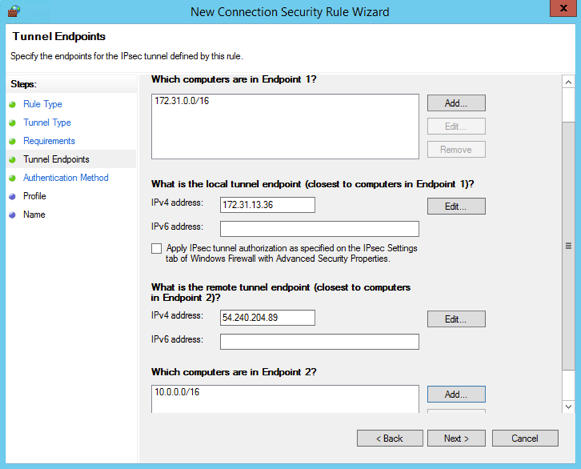
1. Pastikan bahwa semua pengaturan yang Anda tentukan sudah benar, lalu pilih **Selanjutnya**.
1. Pada halaman **Metode Autentikasi**, pilih **Lanjutan** dan pilih **Sesuaikan**.
1. Di dalam **Metode autentikasi pertama**, pilih **Tambahkan**.
1. Pilih **Kunci pra-berbagi**, masukkan nilai kunci pra-berbagi dari file konfigurasi lalu pilih **OKE**.
**penting**
Jika Anda mengulangi prosedur ini untuk Terowongan 2, pastikan untuk memilih kunci pra-berbagi untuk Terowongan 2.
1. Pastikan bahwa **Autentikasi pertama opsional** tidak dipilih, dan pilih **OKE**.
1. Pilih **Selanjutnya**.
1. Pada halaman **Profil**, pilih ketiga kotak centang: **Domain**, **Privat**, dan **Publik**. Pilih **Selanjutnya**.
1. Pada halaman **Nama**, masukkan nama untuk aturan koneksi Anda; misalnya, `VPN to Tunnel 1`, lalu pilih **Selesai**.
Ulangi prosedur sebelumnya, menentukan data untuk Terowongan 2 dari file konfigurasi Anda.
Setelah Anda selesai, Anda akan memiliki dua terowongan yang dikonfigurasi untuk koneksi VPN Anda.
#### Konfirmasikan konfigurasi terowongan
**Untuk mengonfirmasi konfigurasi terowongan**
1. Buka Server Manager, pilih **Alat**, pilih **Windows Firewall with Advanced Security**, lalu pilih **Aturan Koneksi Keamanan**.
1. Verifikasi berikut untuk kedua terowongan:
+ **Diaktifkan** adalah `Yes`
+ **Titik Akhir 1** adalah blok CIDR untuk jaringan Anda
+ **Titik Akhir 2** adalah blok CIDR dari VPC Anda
+ **Mode Autentikasi** adalah `Require inbound and clear outbound`
+ **Metode Autentikasi** adalah `Custom`
+ **Port Titik Akhir 1** adalah `Any`
+ **Port Titik Akhir 2** adalah `Any`
+ **Protokol** adalah `Any`
1. Pilih aturan pertama dan pilih **Properti**.
1. Pada tab **Autentikasi**, di dalam **Metode**, pilih **Sesuaikan**. Verifikasi bahwa **Metode autentikasi pertama** berisi kunci pra-berbagi yang benar dari file konfigurasi Anda untuk terowongan, dan kemudian pilih **OKE**.
1. Pada tab **Lanjutan**, verifikasi bahwa **Domain**, **Privat**, dan **Publik** dipilih semua.
1. **Di bawah **IPsec tunneling**, pilih Sesuaikan.** Verifikasi pengaturan IPsec tunneling berikut, lalu pilih **OK** dan **OK** lagi untuk menutup kotak dialog.
+ **Gunakan IPsec tunneling dipilih**.
+ **Titik akhir terowongan lokal (terdekat ke Titik Akhir 1)** berisi alamat IP Windows Server Anda. Jika perangkat gateway pelanggan Anda adalah instans EC2, ini adalah alamat IP privat instans.
+ **Titik akhir terowongan jarak jauh (terdekat ke Titik Akhir 2)** berisi alamat IP virtual private gateway untuk terowongan ini.
1. Buka properti untuk terowongan kedua Anda. Ulangi langkah 4 hingga 7 untuk terowongan ini.
#### Aktifkan kunci utama perfect forward secrecy
Anda dapat mengaktifkan kunci utama perfect forward secrecy dengan menggunakan baris perintah. Anda tidak dapat mengaktifkan fitur ini menggunakan antarmuka pengguna.
**Untuk mengaktifkan kunci utama perfect forward secrecy**
1. Di Windows Server, buka jendela prompt perintah baru.
1. Masukkan perintah berikut, ganti `rule_name` dengan nama yang Anda berikan pada aturan koneksi pertama.
```
netsh advfirewall consec set rule name="{{rule_name}}" new QMPFS=dhgroup2 QMSecMethods=ESP:SHA1-AES128+60min+100000kb
```
1. Ulangi langkah 2 untuk terowongan kedua, kali ini ganti `rule_name` dengan nama yang Anda berikan pada aturan koneksi kedua.
#### Konfigurasikan Windows firewall
Setelah mengatur aturan keamanan Anda di server Anda, konfigurasikan beberapa IPsec pengaturan dasar untuk bekerja dengan gateway pribadi virtual.
**Untuk mengonfigurasi Windows firewall**
1. Buka Server Manager, pilih **Alat**, pilih **Windows Defender Firewall with Advanced Security**, lalu pilih **Properti**.
1. Pada tab **IPsec Pengaturan**, di bawah **IPsecpengecualian**, verifikasi bahwa **ICMP yang Dikecualikan dari IPsec** adalah **Tidak (**default). Verifikasi bahwa **otorisasi IPsec terowongan** adalah **None**.
1. **Di bawah **IPsec default, pilih Sesuaikan**.**
1. Di dalam **Pertukaran kunci (Mode Utama)**, pilih **Lanjutan** lalu pilih **Sesuaikan**.
1. Pada **Sesuaikan Pengaturan Pertukaran Kunci Lanjutan**, di dalam **Metode keamanan**, verifikasi bahwa nilai default berikut digunakan untuk entri pertama:
+ Integritas: SHA-1
+ Enkripsi: AES-CBC 128
+ Algoritme pertukaran kunci: Diffie-Hellman Grup 2
+ Di dalam **Waktu hidup kunci**, verifikasi bahwa **Menit** adalah `480` dan **Sesi** adalah `0`.
Pengaturan ini sesuai dengan entri ini dalam file konfigurasi.
```
MainModeSecMethods: DHGroup2-AES128-SHA1,DHGroup2-3DES-SHA1
MainModeKeyLifetime: 480min,0sec
```
1. Di dalam **Opsi pertukaran kunci**, pilih **Gunakan Diffie-Hellman untuk meningkatkan keamanan**, lalu pilih **OKE**.
1. Di dalam **Perlindungan data (Mode Cepat)**, pilih **Lanjutan**, lalu pilih **Sesuaikan**.
1. Pilih **Memerlukan enkripsi untuk semua aturan keamanan koneksi yang menggunakan pengaturan ini**.
1. Di dalam **Integritas dan enkripsi data**, abaikan nilai default:
+ Protokol: ESP
+ Integritas: SHA-1
+ Enkripsi: AES-CBC 128
+ Waktu hidup: 60 menit
Nilai-nilai ini sesuai dengan entri berikut dari file konfigurasi.
```
QuickModeSecMethods:
ESP:SHA1-AES128+60min+100000kb
```
1. Pilih **OK** untuk kembali ke kotak dialog **Customize IPsec Settings** dan pilih **OK** lagi untuk menyimpan konfigurasi.
## Langkah 5: Aktifkan deteksi gateway mati
Selanjutnya, konfigurasikan TCP untuk mendeteksi ketika gateway menjadi tidak tersedia. Anda dapat melakukannya dengan mengubah kunci registri ini: `HKLM\SYSTEM\CurrentControlSet\Services\Tcpip\Parameters`. Jangan lakukan langkah ini hingga Anda menyelesaikan bagian sebelumnya. Setelah Anda mengubah kunci registri, Anda harus me-reboot server.
**Untuk mengaktifkan deteksi gateway mati**
1. Dari Windows Server Anda, luncurkan command prompt atau PowerShell sesi, dan masukkan **regedit** untuk memulai Registry Editor.
1. **Perluas **HKEY\_LOCAL\_MACHINE**, perluas **SISTEM**, perluas, perluas **Layanan **CurrentControlSet**, perluas **Tcpip**, lalu** perluas Parameter.**
1. Dari menu **Edit**, pilih **Baru** dan pilih **Nilai DWORD (32-bit)**.
1. Masukkan nama **EnableDeadGWDetect**.
1. Pilih **EnableDeadGWDetect**dan pilih **Edit**, **Ubah**.
1. Di **Data nilai**, masukkan **1**, lalu pilih **OKE**.
1. Tutup Editor Registri dan reboot server.
Untuk informasi selengkapnya, lihat [EnableDeadGWDetect](https://learn.microsoft.com/en-us/previous-versions/windows/it-pro/windows-2000-server/cc960464(v=technet.10)?redirectedfrom=MSDN)di * TechNetPerpustakaan Microsoft*.
## Langkah 6: Uji koneksi VPN
Untuk menguji bahwa koneksi VPN berfungsi dengan benar, luncurkan sebuah instans ke VPC Anda, dan pastikan instans tersebut tidak memiliki koneksi internet. Setelah Anda meluncurkan instans, kirim ping alamat IP privatnya dari Windows Server Anda. Terowongan VPN muncul saat lalu lintas dihasilkan dari perangkat gateway pelanggan. Oleh karena itu, perintah ping juga memulai koneksi VPN.
Untuk langkah-langkah dalam menguji koneksi VPN, lihat [Uji AWS Site-to-Site VPN koneksi](HowToTestEndToEnd_Linux.md).
Jika perintah `ping` gagal, periksa informasi berikut:
+ Pastikan bahwa Anda telah mengonfigurasi aturan grup keamanan Anda untuk mengizinkan ICMP untuk instans di VPC Anda. Jika Windows Server Anda adalah instans EC2, pastikan bahwa aturan keluar grup keamanannya mengizinkan IPsec lalu lintas. Untuk informasi selengkapnya, lihat [Mengonfigurasi instans Windows Anda](#cgw-device-windows-server-configure-instance).
+ Pastikan bahwa sistem operasi pada instans yang Anda ping dikonfigurasi untuk respons ICMP. Kami menyarankan Anda menggunakan salah satu Amazon Linux AMIs.
+ Jika instance yang Anda ping adalah instance Windows, sambungkan ke instance dan aktifkan inbound ICMPv4 pada firewall Windows.
+ Pastikan bahwa Anda telah mengonfigurasi tabel rute dengan benar untuk VPC atau subnet Anda. Untuk informasi selengkapnya, lihat [Langkah 1: Buat koneksi VPN dan konfigurasikan VPC Anda](#cgw-device-windows-server-vpn).
+ Jika perangkat gateway pelanggan Anda adalah instans EC2, pastikan Anda telah menonaktifkan source/destination pemeriksaan instans. Untuk informasi selengkapnya, lihat [Mengonfigurasi instans Windows Anda](#cgw-device-windows-server-configure-instance).
Dalam konsol Amazon VPC, pada halaman **Koneksi VPN**, pilih koneksi VPN Anda. Terowongan pertama berada pada status UP. Terowongan kedua harus dikonfigurasi, tetapi tidak digunakan kecuali terowongan pertama gagal. Mungkin butuh waktu beberapa saat untuk membangun terowongan terenkripsi.