Terjemahan disediakan oleh mesin penerjemah. Jika konten terjemahan yang diberikan bertentangan dengan versi bahasa Inggris aslinya, utamakan versi bahasa Inggris.
Menggunakan Amazon SQS dari Explorer AWS
Amazon Simple Queue Service (Amazon Simple Queue Service) adalah layanan antrian fleksibel yang memungkinkan pengiriman pesan di antara berbagai proses eksekusi dalam aplikasi perangkat lunak. Antrian Amazon SQS terletak di AWS infrastruktur, tetapi proses yang mengirimkan pesan dapat ditemukan secara lokal, di instans Amazon EC2, atau pada beberapa kombinasi dari ini. Amazon SQS sangat ideal untuk mengoordinasikan distribusi pekerjaan di beberapa komputer.
Toolkit for Visual Studio memungkinkan Anda melihat antrian Amazon SQS yang terkait dengan akun aktif, membuat dan menghapus antrian, dan mengirim pesan melalui antrian. (Dengan akun aktif, yang kami maksud adalah akun yang dipilih di AWS Explorer.)
Untuk informasi selengkapnya tentang Amazon SQS, buka Pengantar SQS di dokumentasi. AWS
Membuat Antrian
Anda dapat membuat antrean Amazon SQS dari Explorer. AWS ARN dan URL untuk antrian akan didasarkan pada nomor akun untuk akun aktif dan nama antrian yang Anda tentukan saat pembuatan.
Untuk membuat antrian
-
Di AWS Explorer, buka menu konteks (klik kanan) untuk node Amazon SQS, lalu pilih Create Queue.
-
Dalam kotak dialog Buat Antrian, tentukan nama antrian, batas waktu visibilitas default, dan penundaan pengiriman default. Batas waktu visibilitas default dan penundaan pengiriman default ditentukan dalam hitungan detik. Batas waktu visibilitas default adalah jumlah waktu pesan tidak akan terlihat oleh proses penerimaan potensial setelah proses tertentu memperoleh pesan. Penundaan pengiriman default adalah jumlah waktu dari saat pesan dikirim ke saat pertama kali terlihat oleh proses penerimaan potensial.
-
Pilih OK. Antrian baru akan muncul sebagai subnode di bawah node Amazon SQS.
Menghapus Antrian
Anda dapat menghapus antrian yang ada dari AWS Explorer. Jika Anda menghapus antrian, pesan apa pun yang terkait dengan antrian tidak lagi tersedia.
Untuk menghapus antrian
-
Di AWS Explorer, buka menu konteks (klik kanan) untuk antrian yang ingin Anda hapus, lalu pilih Hapus.
Mengelola Properti Antrian
Anda dapat melihat dan mengedit properti untuk antrian apa pun yang ditampilkan di AWS Explorer. Anda juga dapat mengirim pesan ke antrian dari tampilan properti ini.
Untuk mengelola properti antrian
-
Di AWS Explorer, buka menu konteks (klik kanan) untuk antrian yang propertinya ingin Anda kelola, lalu pilih Lihat Antrian.
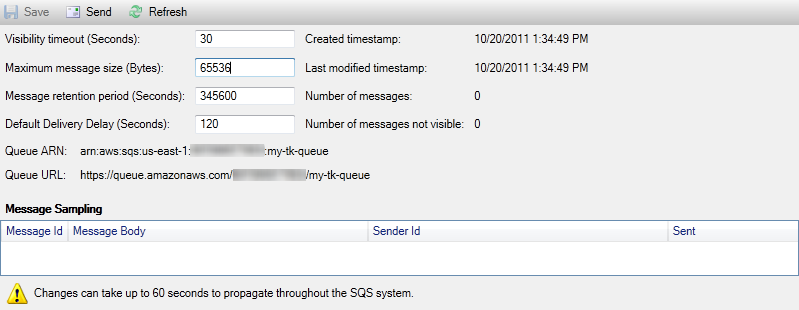
Dari tampilan properti antrian, Anda dapat mengedit batas waktu visibilitas, ukuran pesan maksimum, periode penyimpanan pesan, dan penundaan pengiriman default. Penundaan pengiriman default dapat diganti saat Anda mengirim pesan. Pada tangkapan layar berikut, teks yang dikaburkan adalah komponen nomor akun dari antrian ARN dan URL.
Mengirim Pesan ke Antrian
Dari tampilan properti antrian, Anda dapat mengirim pesan ke antrian.
Untuk mengirim pesan
-
Di bagian atas tampilan properti antrian, pilih tombol Kirim.
-
Ketik pesan. (Opsional) Masukkan penundaan pengiriman yang akan mengganti penundaan pengiriman default untuk antrian. Dalam contoh berikut, kami telah mengganti penundaan dengan nilai 240 detik. Pilih OK.
 Kirim Pesan dialog box
 -
Tunggu sekitar 240 detik (empat menit). Pesan akan muncul di bagian Pengambilan Sampel Pesan dari tampilan properti antrian.
 SQS properties view with sent message
Stempel waktu dalam tampilan properti antrian adalah waktu Anda memilih tombol Kirim. Itu tidak termasuk penundaan. Oleh karena itu, waktu pesan muncul dalam antrian dan tersedia untuk penerima mungkin lebih lambat dari stempel waktu ini. Stempel waktu ditampilkan dalam waktu lokal komputer Anda.
