Terjemahan disediakan oleh mesin penerjemah. Jika konten terjemahan yang diberikan bertentangan dengan versi bahasa Inggris aslinya, utamakan versi bahasa Inggris.
Membuat Proyek CloudFormation Template di Visual Studio
Untuk membuat proyek template
-
Di Visual Studio, pilih File, pilih New, dan kemudian pilih Project.
-
Untuk Visual Studio 2017:
Di kotak dialog New Project, perluas Installed dan pilih AWS.

Untuk Visual Studio 2019:
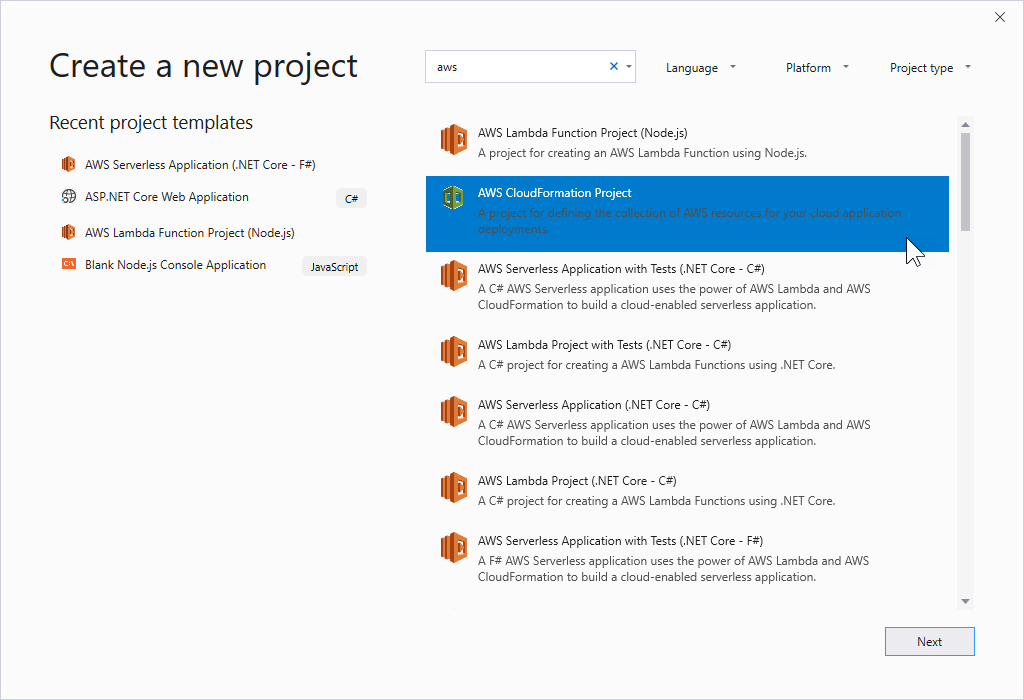
Di kotak dialog New Project, pastikan bahwa kotak drop-down Bahasa, Platform, dan tipe Proyek diatur ke “Semua...” dan ketik aws di bidang Pencarian.
-
Pilih template AWS CloudFormation Project.
-
Untuk Visual Studio 2017:
Masukkan Nama, Lokasi, dll yang diinginkan, untuk proyek template Anda, lalu klik OK.
Untuk Visual Studio 2019:
Klik Berikutnya. Pada dialog berikutnya, masukkan Nama, Lokasi, dll yang diinginkan, untuk proyek template Anda, lalu klik Buat.
-
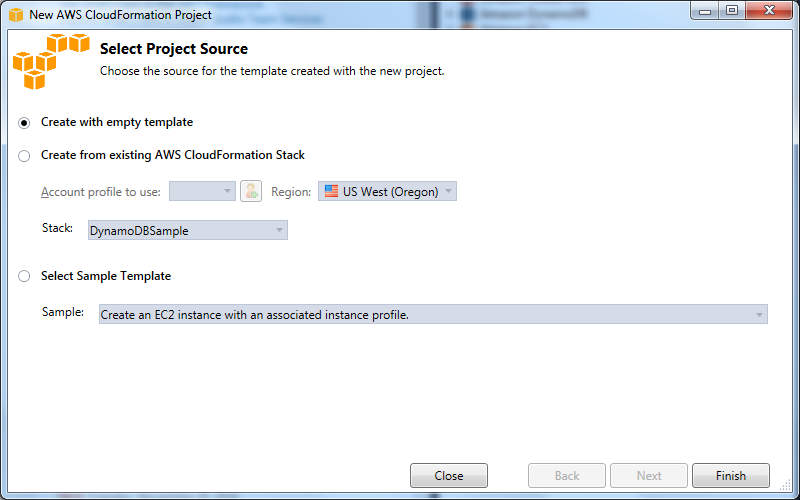
Pada halaman Select Project Source, pilih sumber template yang akan Anda buat:
-
Buat dengan template kosong menghasilkan template baru yang kosong CloudFormation .
-
Buat dari stack AWS |CFN| yang ada menghasilkan template dari tumpukan yang ada di akun Anda. AWS (Tumpukan tidak perlu memiliki status
CREATE_COMPLETE.) -
Pilih contoh template menghasilkan template dari salah satu CloudFormation contoh template.
-
-
Untuk menyelesaikan pembuatan proyek CloudFormation template Anda, pilih Selesai.
