• AWS Systems Manager CloudWatch Dasbor tidak akan lagi tersedia setelah 30 April 2026. Pelanggan dapat terus menggunakan CloudWatch konsol Amazon untuk melihat, membuat, dan mengelola dasbor Amazon CloudWatch mereka, seperti yang mereka lakukan hari ini. Untuk informasi selengkapnya, lihat dokumentasi CloudWatch Dasbor Amazon.
Terjemahan disediakan oleh mesin penerjemah. Jika konten terjemahan yang diberikan bertentangan dengan versi bahasa Inggris aslinya, utamakan versi bahasa Inggris.
Memahami target dan kontrol tarif di State Manager asosiasi
Topik ini menjelaskan State Manager fitur yang membantu Anda menerapkan asosiasi ke puluhan atau ratusan node sambil mengontrol jumlah node yang menjalankan asosiasi pada waktu yang dijadwalkan. State Manageradalah alat di AWS Systems Manager.
Menggunakan target
Saat Anda membuat as State Manager osiasi, Anda memilih node mana yang akan dikonfigurasi dengan asosiasi di bagian Target konsol Manajer Sistem, seperti yang ditunjukkan di sini.
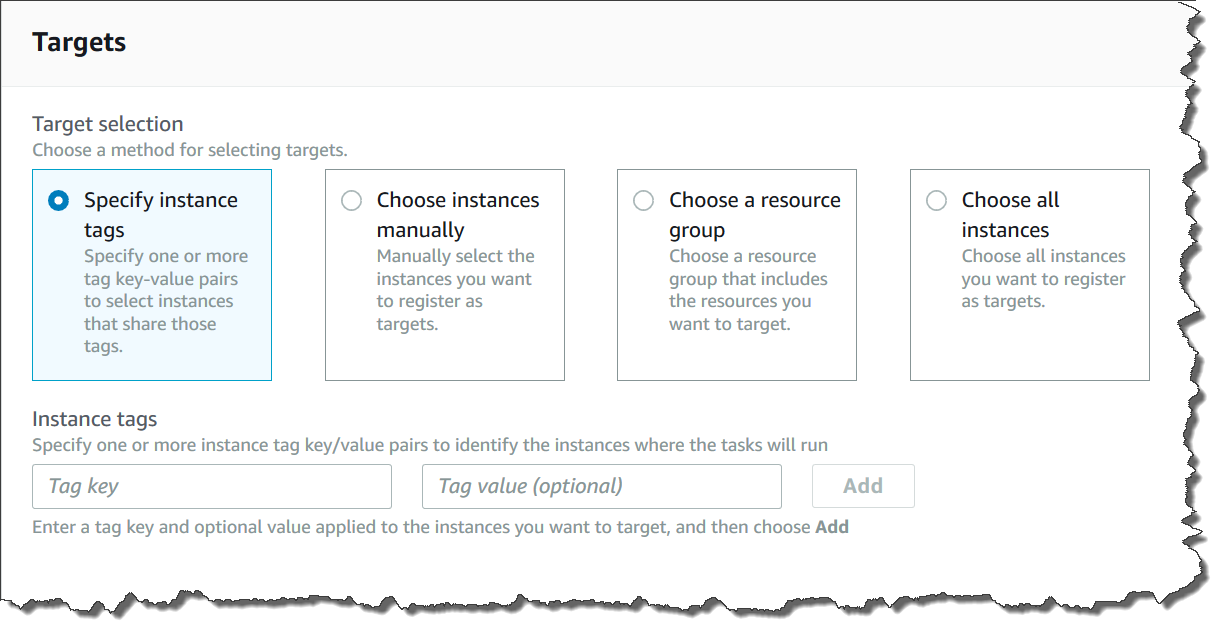
Jika Anda membuat asosiasi dengan menggunakan alat baris perintah seperti AWS Command Line Interface (AWS CLI), maka Anda menentukan parameter targets. Node penargetan memungkinkan Anda mengonfigurasi puluhan, ratusan, atau ribuan node dengan asosiasi tanpa harus menentukan atau memilih ID node individual.
Setiap node yang dikelola dapat ditargetkan oleh maksimal 20 asosiasi.
State Managertermasuk opsi target berikut saat membuat asosiasi.
Tentukan tag
Gunakan opsi ini untuk menentukan kunci tag dan (opsional) nilai tag yang ditetapkan ke node Anda. Ketika Anda menjalankan permintaan, sistem akan menemukan dan mencoba membuat asosiasi pada semua node yang cocok dengan kunci dan nilai tag yang ditentukan. Jika Anda menentukan beberapa nilai tag, asosiasi menargetkan setiap node dengan setidaknya satu dari nilai tag tersebut. Ketika sistem awalnya menciptakan asosiasi, ia menjalankan asosiasi. Setelah menjalankan awal ini, sistem menjalankan asosiasi yang sesuai dengan jadwal yang Anda tentukan.
Jika Anda membuat node baru dan menetapkan kunci tag dan nilai yang ditentukan ke node tersebut, sistem secara otomatis menerapkan asosiasi, menjalankannya segera, dan kemudian menjalankannya sesuai jadwal. Hal ini berlaku ketika asosiasi menggunakan dokumen Perintah atau Kebijakan dan tidak berlaku jika asosiasi menggunakan runbook Otomatisasi. Jika Anda menghapus tag yang ditentukan dari node, sistem tidak lagi menjalankan asosiasi pada node tersebut.
catatan
Jika Anda menggunakan runbook Otomasi dengan State Manager dan batasan penandaan mencegah Anda mencapai tujuan tertentu, pertimbangkan untuk menggunakan runbook Otomasi dengan Amazon. EventBridge Untuk informasi selengkapnya, lihat Jalankan otomatisasi berdasarkan peristiwa EventBridge. Untuk informasi lebih lanjut tentang menggunakan runbook denganState Manager, lihatPenjadwalan otomatisasi dengan State Manager asosiasi.
Sebagai praktik terbaik, sebaiknya gunakan tag saat membuat asosiasi yang menggunakan dokumen Perintah atau Kebijakan. Kami juga merekomendasikan penggunaan tag saat membuat asosiasi untuk menjalankan grup Auto Scaling. Untuk informasi selengkapnya, lihat Menjalankan grup Auto Scaling dengan asosiasi.
catatan
Perhatikan informasi berikut.
-
Saat membuat asosiasi di Konsol Manajemen AWS node target dengan menggunakan tag, Anda hanya dapat menentukan satu kunci tag untuk asosiasi otomatisasi dan lima kunci tag untuk asosiasi perintah. Semua kunci tag yang ditentukan dalam asosiasi saat ini harus ditetapkan ke node. Jika tidak, State Manager gagal menargetkan node untuk asosiasi.
-
Jika Anda ingin menggunakan konsol dan node target dengan menggunakan lebih dari satu kunci tag (otomatisasi) atau lima kunci tag (perintah), tetapkan kunci tag ke AWS Resource Groups grup. Tambahkan node ke grup. Anda kemudian dapat memilih opsi Grup Sumber Daya dalam daftar Tar get saat Anda membuat as State Manager osiasi.
-
Anda dapat menentukan maksimal lima kunci tag dengan menggunakan AWS CLI. Jika Anda menggunakan AWS CLI, semua kunci tag yang ditentukan dalam
create-associationperintah saat ini harus ditetapkan ke node. Jika tidak, State Manager gagal menargetkan node untuk asosiasi.
Pilih node secara manual
Gunakan opsi ini untuk memilih node secara manual tempat Anda ingin membuat asosiasi. Panel Instans menampilkan semua node yang dikelola Manajer Sistem di Akun AWS dan saat ini Wilayah AWS. Anda dapat memilih node sebanyak yang Anda inginkan secara manual. Ketika sistem awalnya menciptakan asosiasi, ia menjalankan asosiasi. Setelah menjalankan awal ini, sistem menjalankan asosiasi yang sesuai dengan jadwal yang Anda tentukan.
catatan
Jika node terkelola yang Anda harapkan tidak terdaftar, lihat tips pem Memecahkan masalah ketersediaan node terkelola ecahan masalah.
Pilih grup sumber daya
Gunakan opsi ini untuk membuat asosiasi pada semua node yang dikembalikan oleh kueri AWS Resource Groups berbasis tag atau berbasis tum AWS CloudFormation pukan.
Di bawah ini adalah detail tentang menargetkan grup sumber daya untuk asosiasi.
-
Jika Anda menambahkan node baru ke grup, sistem secara otomatis memetakan node ke asosiasi yang menargetkan grup sumber daya. Sistem menerapkan asosiasi ke node ketika menemukan perubahan. Setelah menjalankan awal ini, sistem menjalankan asosiasi yang sesuai dengan jadwal yang Anda tentukan.
-
Jika Anda membuat asosiasi yang menargetkan grup sumber daya dan jenis
AWS::SSM::ManagedInstancesumber daya ditentukan untuk grup tersebut, maka secara desain, asosiasi berjalan pada instans Amazon Elastic Compute Cloud (Amazon EC2) dan node non-EC2 di lingkungan hybrid dan multicloud.Kebalikannya juga benar. Jika Anda membuat asosiasi yang menargetkan grup sumber daya dan jenis
AWS::EC2::Instancesumber daya ditentukan untuk grup tersebut, maka menurut desain, asosiasi berjalan pada kedua node non-EC2 di lingkungan hibrida dan multicloud dan instans (Amazon EC2). -
Jika Anda membuat asosiasi yang menargetkan grup sumber daya, grup sumber daya tidak boleh memiliki lebih dari lima kunci tag yang ditetapkan untuknya atau lebih dari lima nilai yang ditentukan untuk satu kunci tag mana pun. Jika salah satu dari kondisi ini berlaku untuk tag dan kunci yang ditetapkan ke grup sumber daya Anda, asosiasi gagal dijalankan dan mengembalikan
InvalidTargetkesalahan. -
Jika Anda membuat asosiasi yang menargetkan grup sumber daya menggunakan tag, Anda tidak dapat memilih opsi (nilai kosong) untuk nilai tag.
-
Jika Anda menghapus grup sumber daya, semua instans dalam grup tersebut tidak lagi menjalankan asosiasi. Sebagai praktik terbaik, hapus asosiasi yang menargetkan grup.
-
Paling banyak Anda dapat menargetkan satu grup sumber daya untuk asosiasi. Grup beberapa atau bertingkat tidak didukung.
-
Setelah Anda membuat asosiasi, per State Manager barui asosiasi secara berkala dengan informasi tentang sumber daya di Grup Sumber Daya. Jika Anda menambahkan sumber daya baru ke Resource Group, jadwal saat sistem menerapkan asosiasi untuk sumber daya baru tergantung pada beberapa faktor. Anda dapat menentukan status asosiasi di State Manager halaman konsol Manajer Sistem.
Awas
Pengguna, grup, atau peran AWS Identity and Access Management (IAM) dengan izin untuk membuat asosiasi yang menargetkan grup sumber daya instans Amazon EC2 secara otomatis memiliki kontrol tingkat root dari semua instans dalam grup. Hanya administrator tepercaya harus diizinkan untuk membuat asosiasi.
Untuk informasi lebih lanjut tentang Resource Groups, lihat Apa Itu AWS Resource Groups? di Panduan Pengguna AWS Resource Groups .
Pilih semua node
Gunakan opsi ini untuk menargetkan semua node di Akun AWS dan saat ini Wilayah AWS. Ketika Anda menjalankan permintaan, sistem menemukan dan mencoba untuk membuat asosiasi pada semua node di saat ini Akun AWS dan Wilayah AWS. Ketika sistem awalnya menciptakan asosiasi, ia menjalankan asosiasi. Setelah menjalankan awal ini, sistem menjalankan asosiasi yang sesuai dengan jadwal yang Anda tentukan. Jika Anda membuat node baru, sistem secara otomatis menerapkan asosiasi, menjalankannya segera, dan kemudian menjalankannya sesuai jadwal.
Menggunakan pengendali rate
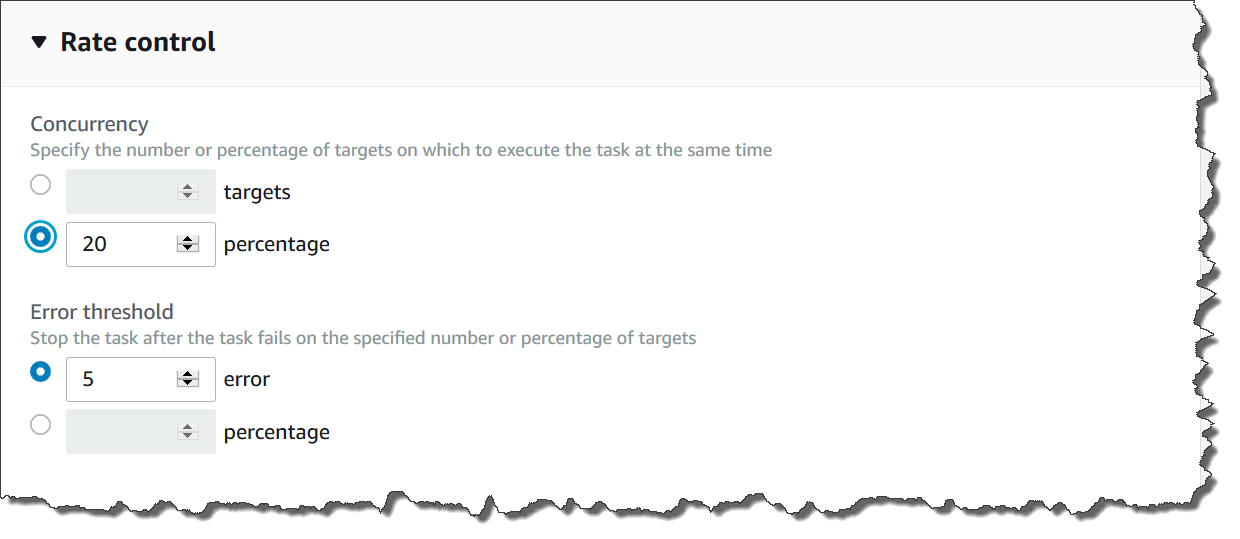
Anda dapat mengontrol eksekusi asosiasi pada node Anda dengan menentukan nilai konkurensi dan ambang kesalahan. Nilai konkurensi menentukan berapa banyak node yang dapat menjalankan asosiasi secara bersamaan. Ambang kesalahan menentukan berapa banyak eksekusi asosiasi yang dapat gagal sebelum Manajer Sistem mengirimkan perintah ke setiap node yang dikonfigurasi dengan asosiasi tersebut untuk berhenti menjalankan asosiasi. Perintah menghentikan asosiasi berjalan sampai eksekusi yang dijadwalkan berikutnya. Fitur konkurensi dan batas kesalahan secara kolektif disebut pengendalian rate.
Bersamaan
Konkurensi membantu membatasi dampak pada node Anda dengan memungkinkan Anda menentukan bahwa hanya sejumlah node tertentu yang dapat memproses asosiasi pada satu waktu. Anda dapat menentukan jumlah absolut node, misalnya 20, atau persentase dari set target node, misalnya 10%.
State Managerkonkurensi memiliki batasan dan batasan berikut:
-
Jika Anda memilih untuk membuat asosiasi dengan menggunakan target, tetapi Anda tidak menentukan nilai konkurensi, maka State Manager secara otomatis memberlakukan konkurensi maksimum 50 node.
-
Jika node baru yang cocok dengan kriteria target online saat asosiasi yang menggunakan konkurensi sedang berjalan, maka node baru menjalankan asosiasi jika nilai konkurensi tidak terlampaui. Jika nilai konkurensi terlampaui, maka node diabaikan selama interval eksekusi asosiasi saat ini. Node menjalankan asosiasi selama interval terjadwal berikutnya sambil sesuai dengan persyaratan konkurensi.
-
Jika Anda memperbarui asosiasi yang menggunakan konkurensi, dan satu atau lebih node memproses asosiasi itu saat diperbarui, maka setiap node yang menjalankan asosiasi diizinkan untuk diselesaikan. Asosiasi yang belum dimulai dihentikan. Setelah menjalankan asosiasi selesai, semua node target segera menjalankan asosiasi lagi karena telah diperbarui. Ketika asosiasi berjalan lagi, nilai konkurensi diterapkan.
Batas kesalahan
Ambang kesalahan menentukan berapa banyak eksekusi asosiasi yang diizinkan gagal sebelum Manajer Sistem mengirim perintah ke setiap node yang dikonfigurasi dengan asosiasi itu. Perintah menghentikan asosiasi berjalan sampai eksekusi yang dijadwalkan berikutnya. Anda dapat menentukan jumlah kesalahan absolut, misalnya 10, atau persentase target yang ditetapkan, misalnya 10%.
Jika Anda menentukan jumlah absolut tiga kesalahan, misalnya, State Manager mengirimkan perintah berhenti ketika kesalahan keempat dikembalikan. Jika Anda menentukan 0, maka State Manager mengirimkan perintah berhenti setelah hasil kesalahan pertama dikembalikan.
Jika Anda menentukan ambang kesalahan 10% untuk 50 asosiasi, maka State Manager mengirimkan perintah berhenti ketika kesalahan keenam dikembalikan. Asosiasi yang sudah berjalan ketika batas kesalahan tercapai diperbolehkan untuk menyelesaikan, tetapi beberapa asosiasi ini mungkin gagal. Untuk memastikan bahwa tidak ada lebih banyak kesalahan daripada angka yang ditentukan untuk ambang kesalahan, setel nilai Konkurensi ke 1 sehingga asosiasi berlanjut satu per satu.
State Managerambang kesalahan memiliki batasan dan batasan berikut:
-
Batas kesalahan diterapkan untuk interval saat ini.
-
Informasi tentang setiap kesalahan, termasuk detail tingkat langkah, dicatat dalam riwayat asosiasi.
-
Jika Anda memilih untuk membuat asosiasi dengan menggunakan target, tetapi Anda tidak menentukan ambang batas kesalahan, maka State Manager secara otomatis memberlakukan ambang batas kegagalan 100%.
