• AWS Systems Manager CloudWatch Dasbor tidak akan lagi tersedia setelah 30 April 2026. Pelanggan dapat terus menggunakan CloudWatch konsol Amazon untuk melihat, membuat, dan mengelola dasbor Amazon CloudWatch mereka, seperti yang mereka lakukan hari ini. Untuk informasi selengkapnya, lihat dokumentasi CloudWatch Dasbor Amazon.
Terjemahan disediakan oleh mesin penerjemah. Jika konten terjemahan yang diberikan bertentangan dengan versi bahasa Inggris aslinya, utamakan versi bahasa Inggris.
Memecahkan masalah dengan Inventaris Systems Manager
Topik ini mencakup informasi tentang cara memecahkan kesalahan umum atau masalah dengan AWS Systems Manager Inventaris. Jika Anda mengalami kesulitan melihat node Anda di Manajer Sistem, lihatMemecahkan masalah ketersediaan node terkelola.
Topik
Beberapa penerapan semua asosiasi pada dokumen 'AWS-GatherSoftwareInventory' tidak didukung
Kesalahan yang Multiple apply all associations with document
'AWS-GatherSoftwareInventory' are not supported berarti bahwa satu atau lebih Wilayah AWS tempat Anda mencoba mengonfigurasi asosiasi Inventaris untuk semua node sudah dikonfigurasi dengan asosiasi inventaris untuk semua node. Jika perlu, Anda dapat menghapus asosiasi inventaris yang ada untuk semua node dan kemudian membuat yang baru. Untuk melihat asosiasi inventaris yang ada, pilih State Manager di konsol Manajer Sistem dan kemudian cari asosiasi yang menggunakan dokumen AWS-GatherSoftwareInventory SSM. Jika asosiasi inventaris yang ada untuk semua node dibuat di beberapa Wilayah, dan Anda ingin membuat yang baru, Anda harus menghapus asosiasi yang ada dari setiap Wilayah yang ada.
Status eksekusi inventaris tidak pernah menampilkan tertunda
Ada dua alasan mengapa pengumpulan inventaris tidak pernah keluar dari Pending status:
-
Tidak ada node di yang dipilih Wilayah AWS:
Jika Anda membuat asosiasi inventaris global dengan menggunakan Manajer Quick Setup Sistem, status asosiasi inventaris (
AWS-GatherSoftwareInventorydokumen) menunjukkanPendingjika tidak ada node yang tersedia di Wilayah yang dipilih. -
Izin tidak mencukupi:
Asosiasi inventaris menunjukkan
Pendingjika satu atau lebih node tidak memiliki izin untuk menjalankan Inventaris Manajer Sistem. Verifikasi bahwa profil instans AWS Identity and Access Management (IAM) menyertakan kebijakan terkel AmazonSSMManagedInstanceCore ola. Untuk informasi tentang cara menambahkan kebijakan ini ke profil instans, lihat Konfigurasi alternatif untuk izin instans EC2.Minimum, profil instans harus memiliki izin IAM berikut.
Dokumen AWS-ListWindowsInventory gagal dijalankan
Dokumen AWS-ListWindowsInventory tidak lagi digunakan. Jangan gunakan dokumen ini untuk mengumpulkan inventaris. Sebagai gantinya, gunakan salah satu proses yang dijelaskan di Pengonfigurasian pengumpulan inventaris.
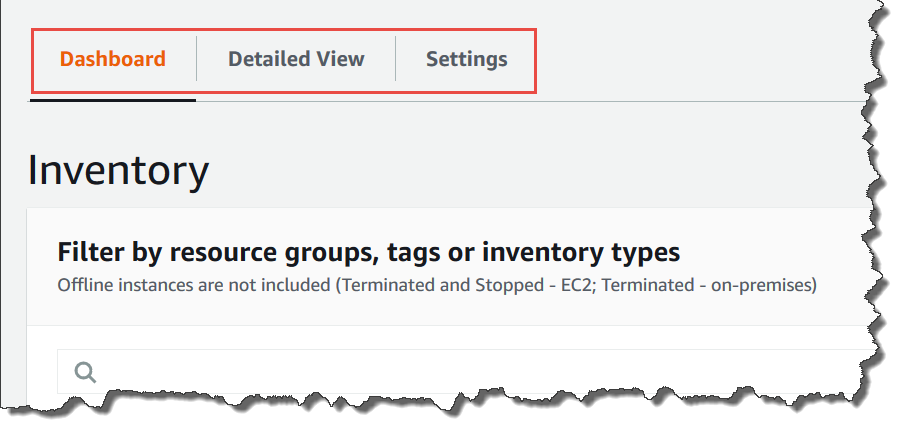
Konsol tidak menampilkan Dasbor Inventaris | Tampilan Detail | Tab pengaturan
Halaman Tampilan Detail Inventaris hanya tersedia di Wilayah AWS yang menawarkan Amazon Athena. Jika tab berikut tidak ditampilkan pada halaman Inventaris, artinya Athena tidak tersedia di Wilayah dan Anda tidak dapat menggunakan Tampilan Detail untuk mengkueri data.
UnsupportedAgent
Jika status terperinci dari asosiasi inventaris UnsupportedAgent ditampilkan, dan status A sosiasi menunjukkan Gagal, maka versi AWS Systems Manager SSM Agent pada node terkelola tidak benar. Untuk membuat asosiasi inventaris global (untuk menginventarisasi semua node di Anda Akun AWS) misalnya, Anda harus menggunakan SSM Agent versi 2.0.790.0 atau yang lebih baru. Anda dapat melihat versi agen yang berjalan di setiap node Anda di halaman Inst ans Terkelola di kolom Versi agen. Untuk informasi tentang cara memperbarui SSM Agent pada node Anda, lihatMemperbarui SSM Agent penggunaan Run Command.
Dilewati
Jika status asosiasi inventaris untuk node menunjukkan Dile wati, ini berarti bahwa asosiasi inventaris prioritas lebih tinggi sudah berjalan pada node tersebut. Manajer Sistem mengikuti urutan prioritas tertentu ketika beberapa asosiasi inventaris dapat diterapkan ke node terkelola yang sama.
Urutan prioritas asosiasi inventaris
Manajer Sistem menerapkan asosiasi inventaris dalam urutan prioritas berikut:
-
Quick Setupasosiasi inventaris - Asosiasi yang dibuat menggunakan Quick Setup dan konsol terpadu. Asosiasi ini memiliki nama yang dimulai dengan
AWS-QuickSetup-SSM-CollectInventory-dan menargetkan semua node yang dikelola. -
Asosiasi inventaris eksplisit - Asosiasi yang menargetkan node terkelola tertentu menggunakan:
-
ID Instans
-
Tandai pasangan kunci-nilai
-
AWS kelompok sumber daya
-
-
Asosiasi inventaris global - Asosiasi yang menargetkan semua node yang dikelola (menggunakan
--targets
                                "Key=InstanceIds,Values=*"
) tetapi tidak dibuat melaluiQuick Setup.
Skenario umum
Skenario 1: as Quick Setup osiasi mengesampingkan asosiasi eksplisit
-
Anda memiliki asosiasi Quick Setup inventaris yang menargetkan semua instans
-
Anda membuat asosiasi manual yang menargetkan node terkelola tertentu berdasarkan tag
-
Hasil: Asosiasi manual ditampilkan
Skippeddengan status terperinciOverriddenByExplicitInventoryAssociation -
A Quick Setup sosiasi terus mengumpulkan inventaris dari semua contoh
Skenario 2: Asosiasi eksplisit mengesampingkan asosiasi global
-
Anda memiliki asosiasi inventaris global yang menargetkan semua instans (tidak dibuat olehQuick Setup)
-
Anda membuat asosiasi yang menargetkan instance tertentu
-
Hasil: Asosiasi global menunjukkan
Skippeduntuk contoh yang ditargetkan secara khusus -
Asosiasi eksplisit berjalan pada instance yang ditargetkan
Langkah-langkah resolusi
Jika Anda ingin menggunakan asosiasi inventaris Anda sendiri alih-alihQuick Setup:
-
Identi Quick Setup fikasi asosiasi: Di konsol Manajer Sistem, buka State Manager dan cari asosiasi dengan nama yang dimulai dengan
AWS-QuickSetup-SSM-CollectInventory-. -
Hapus Quick Setup konfigurasi:
-
Buka Quick Setup di konsol Manajer Sistem.
-
Temukan konfigurasi pengumpulan inventaris Anda.
-
Hapus Quick Setup konfigurasi (ini menghapus asosiasi inventaris terkait).
catatan
Anda tidak perlu menghapus asosiasi yang dibuat oleh secara manualQuick Setup.
-
-
Verifikasi asosiasi Anda berjalan: Setelah menghapus Quick Setup konfigurasi, asosiasi inventaris eksplisit Anda akan mulai berjalan dengan sukses.
Jika Anda ingin mengubah perilaku yang ada:
-
Untuk melihat semua asosiasi inventaris yang ada, pilih State Manager di konsol Manajer Sistem dan cari asosiasi yang menggunakan dokumen
AWS-GatherSoftwareInventorySSM. -
Ingatlah bahwa setiap node terkelola hanya dapat memiliki satu asosiasi inventaris aktif pada satu waktu.
penting
-
Data inventaris masih dikumpulkan dari node yang dilewati saat asosiasi inventaris yang ditetapkan (prioritas lebih tinggi) berjalan.
-
Quick Setupasosiasi inventaris diutamakan daripada semua jenis lainnya, bahkan yang memiliki penargetan eksplisit.
-
Pesan status terperinci
OverriddenByExplicitInventoryAssociationmuncul ketika setiap asosiasi diganti oleh asosiasi prioritas lebih tinggi, terlepas dari jenis asosiasi.
Gagal
Jika status asosiasi inventaris untuk node menunjukkan Gagal, ini bisa berarti bahwa node memiliki beberapa asosiasi inventaris yang ditetapkan untuknya. Sebuah node hanya dapat memiliki satu asosiasi inventaris yang ditetapkan pada satu waktu. Asosiasi inventaris menggunakan AWS-GatherSoftwareInventory AWS Systems Manager dokumen (dokumen SSM). Anda dapat menjalankan perintah berikut dengan menggunakan AWS Command Line Interface (AWS CLI) untuk melihat daftar asosiasi untuk node.
aws ssm describe-instance-associations-status --instance-idinstance-ID
Kepatuhan inventaris gagal untuk instans Amazon EC2
Kepatuhan inventaris untuk instans Amazon Elastic Compute Cloud (Amazon EC2) dapat gagal jika Anda menetapkan beberapa asosiasi inventaris ke instans.
Untuk mengatasi masalah ini, hapus satu atau beberapa asosiasi inventaris yang ditetapkan ke instans. Untuk informasi selengkapnya, lihat Menghapus asosiasi.
catatan
Perhatikan perilaku berikut jika Anda membuat beberapa asosiasi inventaris untuk node terkelola:
-
Setiap node dapat diberi asosiasi inventaris yang menargetkan semua node (--target “Key=InstanceIds, Values=*”).
-
Setiap node juga dapat diberi asosiasi tertentu yang menggunakan pasangan nilai kunci tag atau grup AWS sumber daya.
-
Jika node diberi beberapa asosiasi inventaris, status akan menampilkan D ilewati untuk asosiasi yang belum berjalan. Asosiasi yang berjalan akhir-akhir ini menampilkan status sebenarnya dari asosiasi inventaris.
-
Jika sebuah node diberi beberapa asosiasi inventaris dan masing-masing menggunakan pasangan kunci-nilai tag, maka asosiasi inventaris tersebut gagal dijalankan pada node karena konflik tag. Asosiasi masih berjalan pada node yang tidak memiliki konflik nilai kunci tag.
Objek bucket S3 berisi data lama
Data di dalam objek bucket Amazon S3 diperbarui saat asosiasi inventaris berhasil dan data baru ditemukan. Objek bucket Amazon S3 diperbarui untuk setiap node saat asosiasi berjalan dan gagal, tetapi data di dalam objek tidak diperbarui dalam kasus ini. Data di dalam objek bucket Amazon S3 akan diperbarui hanya jika asosiasi berjalan dengan sukses. Ketika asosiasi inventaris gagal, Anda melihat data lama di objek bucket Amazon S3.
