• AWS Systems Manager CloudWatch Dasbor tidak akan lagi tersedia setelah 30 April 2026. Pelanggan dapat terus menggunakan CloudWatch konsol Amazon untuk melihat, membuat, dan mengelola dasbor Amazon CloudWatch mereka, seperti yang mereka lakukan hari ini. Untuk informasi selengkapnya, lihat dokumentasi CloudWatch Dasbor Amazon.
Terjemahan disediakan oleh mesin penerjemah. Jika konten terjemahan yang diberikan bertentangan dengan versi bahasa Inggris aslinya, utamakan versi bahasa Inggris.
Melakukan konfigurasi SSM Agent untuk menggunakan proxy pada node Linux
Anda dapat mengonfigurasi AWS Systems Manager Agent (SSM Agent) untuk berkomunikasi melalui proxy HTTP dengan membuat file konfigurasi override dan menambahkan http_proxyhttps_proxy, serta no_proxy pengaturan ke file. File override juga mempertahankan pengaturan proxy jika Anda menginstal versi yang lebih baru atau yang lebih lama. SSM Agent Bagian ini mencakup prosedur untuk membuat file override di lingkungan upstart dan systemd. Jika Anda ingin menggunakanSession Manager, perhatikan bahwa server proxy HTTPS tidak didukung.
Topik
Konfigurasi SSM Agent untuk menggunakan proxy (pemula)
Gunakan prosedur berikut untuk membuat file konfigurasi override untuk lingkungan upstart.
Untuk mengkonfigurasi SSM Agent untuk menggunakan proxy (pemula)
-
Connect ke instance terkelola tempat Anda menginstalSSM Agent.
-
Buka editor sederhana seperti VIM, dan tergantung pada apakah Anda menggunakan server proksi HTTP atau server proksi HTTPS, tambahkan salah satu konfigurasi berikut.
Untuk server proxy HTTP:
env http_proxy=http://hostname:portenv https_proxy=http://hostname:portenv no_proxy=IP address for instance metadata services (IMDS)Untuk server proxy HTTPS:
env http_proxy=http://hostname:portenv https_proxy=https://hostname:portenv no_proxy=IP address for instance metadata services (IMDS)penting
Tambahkan
no_proxypengaturan ke file dan tentukan alamat IP. Alamat IP untukno_proxyadalah instance metadata services (IMDS) endpoint untuk Systems Manager. Jika Anda tidak menentukanno_proxy, panggilan ke Systems Manager mengambil identitas dari layanan proxy (jika fallback IMDSv1 diaktifkan) atau panggilan ke Systems Manager gagal (jika IMDSv2 diberlakukan).-
Untuk IPv4, tentukan.
no_proxy=169.254.169.254 -
Untuk IPv6, tentukan.
no_proxy=[fd00:ec2::254]Alamat IPv6 dari layanan metadata instance kompatibel dengan perintah IMDSv2. Alamat IPv6 hanya dapat diakses pada instans yang dibangun di atas Sistem Nitro.AWS Untuk informasi selengkapnya, lihat Cara Kerja Layanan Metadata Instans Versi 2 di Panduan Pengguna Amazon EC2.
-
-
Simpan file dengan nama
amazon-ssm-agent.overridedi lokasi berikut:/etc/init/ -
Berhenti dan mulai ulang SSM Agent menggunakan perintah berikut.
sudo service stop amazon-ssm-agent
sudo service start amazon-ssm-agent
catatan
Untuk informasi lebih lanjut tentang bekerja dengan file .override di lingkungan Upstart, lihat init: Konfigurasi pekerjaan daemon init upstart
Konfigurasi SSM Agent untuk menggunakan proxy (systemd)
Gunakan prosedur berikut untuk mengonfigurasi SSM Agent agar menggunakan proxy di systemd lingkungan.
catatan
Beberapa langkah dalam prosedur ini berisi instruksi eksplisit untuk Ubuntu Server contoh di mana diinstal menggunakan SSM Agent Snap.
-
Connect ke instance tempat Anda menginstalSSM Agent.
-
Jalankan salah satu perintah berikut, tergantung pada jenis sistem operasi.
-
Pada Ubuntu Server contoh di mana SSM Agent diinstal dengan menggunakan snap:
sudo systemctl edit snap.amazon-ssm-agent.amazon-ssm-agentDi sistem operasi lain:
sudo systemctl edit amazon-ssm-agent
-
-
Buka editor sederhana seperti VIM, dan tergantung pada apakah Anda menggunakan server proksi HTTP atau server proksi HTTPS, tambahkan salah satu konfigurasi berikut.
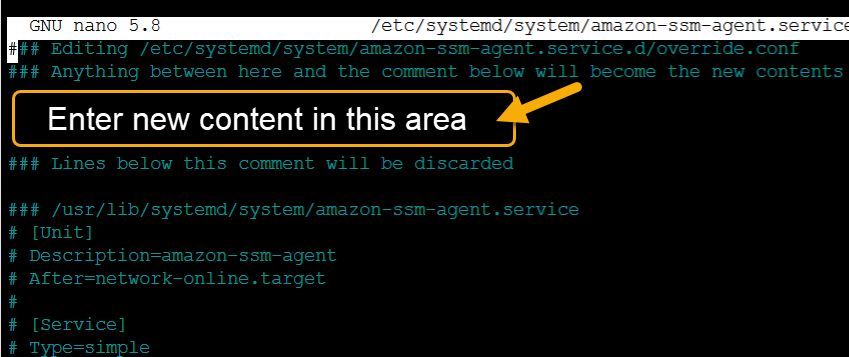
Untuk server proxy HTTP:
[Service]
Environment="http_proxy=http://hostname:port"
Environment="https_proxy=http://hostname:port"
Environment="no_proxy=IP address for instance metadata services (IMDS)"
Untuk server proxy HTTPS:
[Service]
Environment="http_proxy=http://hostname:port"
Environment="https_proxy=https://hostname:port"
Environment="no_proxy=IP address for instance metadata services (IMDS)"
penting
Tambahkan
no_proxypengaturan ke file dan tentukan alamat IP. Alamat IP untukno_proxyadalah instance metadata services (IMDS) endpoint untuk Systems Manager. Jika Anda tidak menentukanno_proxy, panggilan ke Systems Manager mengambil identitas dari layanan proxy (jika fallback IMDSv1 diaktifkan) atau panggilan ke Systems Manager gagal (jika IMDSv2 diberlakukan).-
Untuk IPv4, tentukan.
no_proxy=169.254.169.254 -
Untuk IPv6, tentukan.
no_proxy=[fd00:ec2::254]Alamat IPv6 dari layanan metadata instance kompatibel dengan perintah IMDSv2. Alamat IPv6 hanya dapat diakses pada instans yang dibangun di atas Sistem Nitro.AWS Untuk informasi selengkapnya, lihat Cara Kerja Layanan Metadata Instans Versi 2 di Panduan Pengguna Amazon EC2.
-
-
Simpan perubahan Anda. Sistem secara otomatis membuat salah satu file berikut, tergantung pada jenis sistem operasi.
-
Pada Ubuntu Server contoh di mana SSM Agent diinstal dengan menggunakan snap:
/etc/systemd/system/snap.amazon-ssm-agent.amazon-ssm-agent.service.d/override.conf -
Di Amazon Linux 2, Amazon Linux 2023, dan RHEL instans:
/etc/systemd/system/amazon-ssm-agent.service.d/override.conf -
Di sistem operasi lain:
/etc/systemd/system/amazon-ssm-agent.service.d/amazon-ssm-agent.override
-
-
Mulai ulang SSM Agent dengan menggunakan salah satu perintah berikut, tergantung pada jenis sistem operasi.
-
Pada Ubuntu Server instance yang diinstal dengan menggunakan snap:
sudo systemctl daemon-reload && sudo systemctl restart snap.amazon-ssm-agent.amazon-ssm-agent -
Di sistem operasi lain:
sudo systemctl daemon-reload && sudo systemctl restart amazon-ssm-agent
-
catatan
Untuk informasi lebih lanjut tentang bekerja dengan file .override di lingkungan systemd, lihat Memodifikasi File Unit yang Sudah Ada
