• AWS Systems Manager CloudWatch Dasbor tidak akan lagi tersedia setelah 30 April 2026. Pelanggan dapat terus menggunakan CloudWatch konsol Amazon untuk melihat, membuat, dan mengelola dasbor Amazon CloudWatch mereka, seperti yang mereka lakukan hari ini. Untuk informasi selengkapnya, lihat dokumentasi CloudWatch Dasbor Amazon.
Terjemahan disediakan oleh mesin penerjemah. Jika konten terjemahan yang diberikan bertentangan dengan versi bahasa Inggris aslinya, utamakan versi bahasa Inggris.
(Opsional) Siapkan Amazon SNS untuk menerima pemberitahuan tentang OpsItems
Anda dapat mengonfigurasi OpsCenter untuk mengirim pemberitahuan ke topik Amazon Simple Notification Service (Amazon SNS) saat sistem membuat OpsItem atau memperbarui topik yang sudah adaOpsItem.
Selesaikan langkah-langkah berikut untuk menerima notifikasiOpsItems.
-
Langkah 3: Memperbarui AWS KMS kebijakan akses
catatan
Jika Anda mengaktifkan AWS Key Management Service (AWS KMS) enkripsi sisi server di Langkah 2, maka Anda harus menyelesaikan Langkah 3. Jika tidak, Anda dapat melewati Langkah 3.
-
Langkah 4: Mengaktifkan default OpsItems aturan untuk mengirim notifikasi untuk yang baru OpsItems
Langkah 1: Membuat dan berlangganan topik Amazon SNS
Untuk menerima notifikasi, Anda harus membuat dan berlangganan ke topik Amazon SNS. Untuk informasi selengkapnya, lihat Membuat topik Amazon SNS dan Ber langganan topik Amazon SNS di Panduan Pengembang Layanan Pemberitahuan Sederhana Amazon.
catatan
Jika Anda menggunakan OpsCenter di beberapa akun Wilayah AWS atau akun, Anda harus membuat dan berlangganan topik Amazon SNS di setiap Wil ayah atau akun tempat Anda ingin menerima OpsItem pemberitahuan.
Langkah 2: Memperbarui kebijakan akses Amazon SNS
Anda harus mengaitkan topik Amazon SNS denganOpsItems. Gunakan prosedur berikut untuk mengatur kebijakan akses Amazon SNS sehingga Manajer Sistem dapat menerbitkan OpsItems pemberitahuan ke topik Amazon SNS yang Anda buat di Langkah 1.
Masuk ke Konsol Manajemen AWS dan buka konsol Amazon SNS di https://console.aws.amazon.com/sns/v3/home
. -
Di panel navigasi, pilih Pengguna.
-
Pilih topik yang Anda buat di Langkah 1, lalu pilih Edit.
-
Perluas Kebijakan akses.
-
Tambahkan blok
Sidberikut untuk kebijakan yang ada. Ganti masing-masingexample resource placeholderdengan informasi Anda sendiri.{ "Sid": "Allow OpsCenter to publish to this topic", "Effect": "Allow", "Principal": { "Service": "ssm.amazonaws.com" }, "Action": "SNS:Publish", "Resource": "arn:aws:sns:region:account ID:topic name", // Account ID of the SNS topic owner "Condition": { "StringEquals": { "AWS:SourceAccount": "account ID" // Account ID of the OpsItem owner } } }catatan
Kunci kondisi
aws:SourceAccountglobal melindungi terhadap skenario wakil yang membingungkan. Untuk menggunakan kunci kondisi ini, atur nilai ke ID akun OpsItem pemilik. Untuk informasi selengkapnya, lihat Deputi Bingung di Panduan Pengguna IAM. -
Pilih Simpan perubahan.
Sistem sekarang mengirimkan pemberitahuan ke topik Amazon SNS ketika OpsItems dibuat atau diperbarui.
penting
Jika Anda mengonfigurasi topik Amazon SNS dengan kunci enkripsi sisi server AWS Key Management Service (AWS KMS) di Langkah 2, maka selesaikan Langkah 3. Jika tidak, Anda dapat melewati Langkah 3.
Langkah 3: Memperbarui AWS KMS kebijakan akses
Jika Anda mengaktifkan enkripsi AWS KMS sisi server untuk topik Amazon SNS Anda, Anda juga harus memperbarui kebijakan akses AWS KMS key yang Anda pilih saat mengonfigurasi topik. Gunakan prosedur berikut untuk memperbarui kebijakan akses sehingga Manajer Sistem dapat menerbitkan OpsItem notifikasi ke topik Amazon SNS yang Anda buat di Langkah 1.
catatan
OpsCentertidak mendukung penerbitan OpsItems ke topik Amazon SNS yang dikonfigurasi dengan. Kunci yang dikelola AWS
-
Buka AWS KMS konsol di https://console.aws.amazon.com/kms
. -
Untuk mengubah Wilayah AWS, gunakan pemilih Wilayah di sudut kanan atas halaman.
-
Di panel navigasi, pilih Kunci yang dikelola pelanggan.
-
Pilih ID kunci KMS yang Anda pilih saat membuat topik.
-
Di bagian Kebijakan Kunci, pilih Beralih ke tampilan kebijakan.
-
Pilih Edit.
-
Tambahkan blok
Sidberikut untuk kebijakan yang ada. Ganti masing-masingexample resource placeholderdengan informasi Anda sendiri.{ "Sid": "Allow OpsItems to decrypt the key", "Effect": "Allow", "Principal": { "Service": "ssm.amazonaws.com" }, "Action": ["kms:Decrypt", "kms:GenerateDataKey*"], "Resource": "arn:aws:kms:region:account ID:key/key ID" }Pada contoh berikut, blok baru dimasukkan pada baris 14.
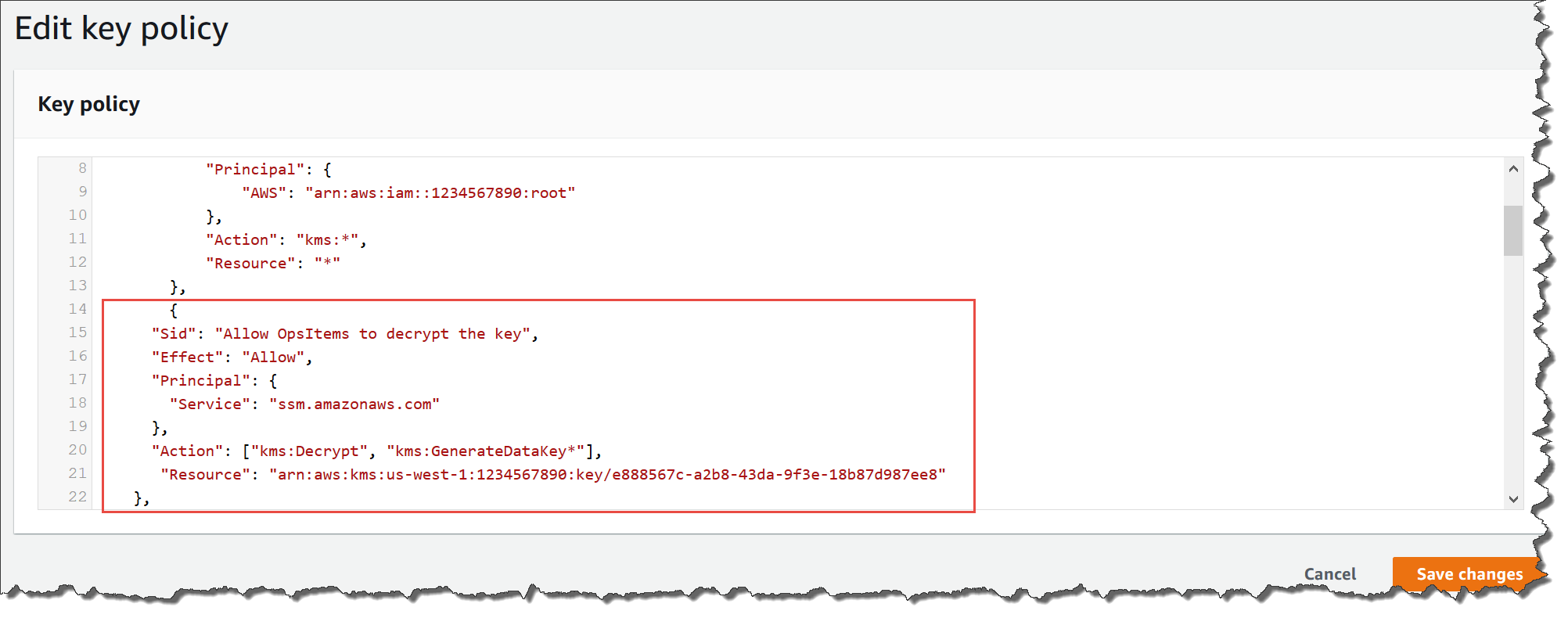
-
Pilih Simpan perubahan.
Langkah 4: Mengaktifkan default OpsItems aturan untuk mengirim notifikasi untuk yang baru OpsItems
A OpsItems turan default di Amazon EventBridge tidak dikonfigurasi dengan Nama Sumber Daya Amazon (ARN) untuk notifikasi Amazon SNS. Gunakan prosedur berikut untuk mengedit aturan EventBridge dan memasukkan notifications blok.
Untuk menambahkan blok notifikasi ke default OpsItem aturan
Buka AWS Systems Manager konsol di https://console.aws.amazon.com/systems-manager/
. -
Di panel navigasi, pilih OpsCenter.
-
Pilih OpsItems tab, lalu pilih Konfigurasi sumber.
-
Pilih nama aturan sumber yang ingin Anda konfigurasi dengan
notificationsblok, seperti yang ditunjukkan pada contoh berikut.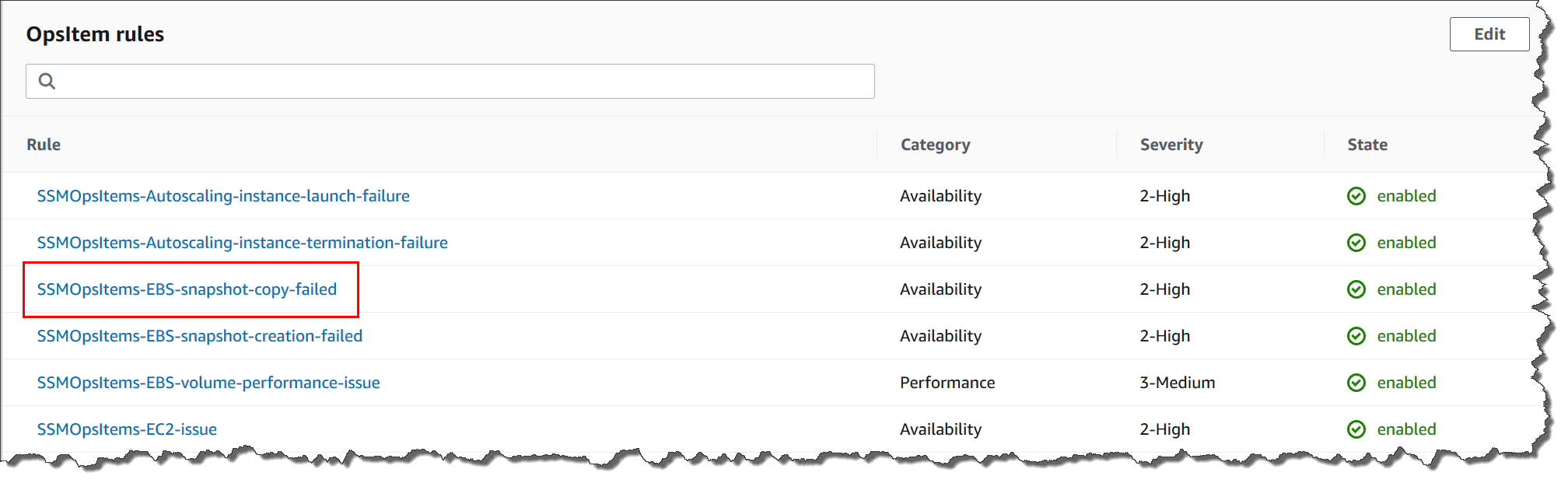
Aturan terbuka di Amazon EventBridge.
-
Pada halaman detail aturan, pada tab Tar get, pilih Edit.
-
Di bagian Peng aturan tambahan, pilih Konfigurasikan transformator input.
-
Di kotak Template, tambahkan
notificationsblok dalam format berikut."notifications":[{"arn":"arn:aws:sns:region:account ID:topic name"}],Inilah contohnya.
"notifications":[{"arn":"arn:aws:sns:us-west-2:1234567890:MySNSTopic"}],Masukkan blok notifikasi sebelum pem
resourcesblokiran, seperti yang ditunjukkan pada contoh berikut untuk Wilayah AS Barat (Oregon) (us-west-2).{ "title": "EBS snapshot copy failed", "description": "CloudWatch Event Rule SSMOpsItems-EBS-snapshot-copy-failed was triggered. Your EBS snapshot copy has failed. See below for more details.", "category": "Availability", "severity": "2", "source": "EC2", "notifications": [{ "arn": "arn:aws:sns:us-west-2:1234567890:MySNSTopic" }], "resources": <resources>, "operationalData": { "/aws/dedup": { "type": "SearchableString", "value": "{\"dedupString\":\"SSMOpsItems-EBS-snapshot-copy-failed\"}" }, "/aws/automations": { "value": "[ { \"automationType\": \"AWS:SSM:Automation\", \"automationId\": \"AWS-CopySnapshot\" } ]" }, "failure-cause": { "value": <failure - cause> }, "source": { "value": <source> }, "start-time": { "value": <start - time> }, "end-time": { "value": <end - time> } } } -
Pilih Konfirmasi.
-
Pilih Berikutnya.
-
Pilih Berikutnya.
-
Pilih Perbarui aturan.
Lain kali sistem membuat OpsItem aturan default, sistem menerbitkan pemberitahuan ke topik Amazon SNS.
