Terjemahan disediakan oleh mesin penerjemah. Jika konten terjemahan yang diberikan bertentangan dengan versi bahasa Inggris aslinya, utamakan versi bahasa Inggris.
Membuat alur kerja dengan Workflow Studio di Step Functions
Pelajari cara membuat, mengedit, dan menjalankan alur kerja menggunakan Step Functions Workflow Studio. Setelah alur kerja Anda siap, Anda dapat menyimpan, menjalankan, dan mengekspornya.
Dalam topik ini:
Buat mesin status
Di Workflow Studio, Anda dapat memilih template pemula atau template kosong untuk membuat alur kerja.
Template pemula adalah proyek sampel yang siap dijalankan yang secara otomatis membuat prototipe dan definisi alur kerja, dan menyebarkan semua AWS sumber daya terkait yang dibutuhkan proyek Anda untuk Anda. Akun AWS Anda dapat menggunakan template pemula ini untuk menyebarkan dan menjalankannya apa adanya, atau menggunakan prototipe alur kerja untuk membangunnya. Untuk informasi selengkapnya tentang template pemula, lihatMenerapkan mesin status menggunakan template starter untuk Step Functions.
Dengan template kosong, Anda menggunakan mode Desain atau Kode untuk membuat alur kerja kustom Anda.
Buat mesin status menggunakan template starter
-
Buka Konsol Step Functions
dan pilih Buat mesin status. -
Di kotak dialog Pilih templat, lakukan salah satu hal berikut untuk memilih proyek sampel:
-
K
Task Timeretik kotak Cari berdasarkan kata kunci, lalu pilih Pengatur Waktu Tugas dari hasil pencarian. -
Jelajahi proyek sampel yang tercantum di bawah Semua di panel kanan, lalu pilih Pengatur Waktu Tugas.
-
-
Pilih Next untuk melanjutkan.
-
Pilih cara menggunakan template:
-
Pilih Gunakan template untuk melanjutkan pilihan Anda.
-
Jalankan demo — membuat mesin status read-only. Setelah ditinjau, Anda dapat membuat alur kerja dan semua sumber daya terkait.
-
Bangun di atasnya — menyediakan definisi alur kerja yang dapat diedit yang dapat Anda tinjau, sesuaikan, dan terapkan dengan sumber daya Anda sendiri. (Sumber daya terkait, seperti fungsi atau antrian, tidak akan dibuat secara otomatis.)
Membuat alur kerja menggunakan template kosong
Saat Anda ingin memulai dari kanvas bersih, buat alur kerja dari template kosong.
-
Buka Konsol Step Functions
. -
Pilih Buat mesin status.
-
Pilih Buat dari kosong.
-
Beri nama mesin status Anda, lalu pilih Lanjutkan untuk mengedit mesin status Anda di Workflow Studio.
Anda sekarang dapat mulai merancang alur kerja Anda di Mode desain atau menulis definisi alur kerja Anda diModus kode.
-
Pilih Config untuk mengelola konfigurasi alur kerja Anda diMode konfigurasi. Misalnya, berikan nama untuk alur kerja Anda dan pilih jenisnya.
Rancang alur kerja
Ketika Anda mengetahui nama negara yang ingin Anda tambahkan, gunakan kotak pencarian di bagian atas Peramban status untuk menemukannya. Jika tidak, cari status yang Anda butuhkan di browser dan tambahkan ke kanvas.
Anda dapat menyusun ulang status dalam alur kerja Anda dengan menyeretnya ke lokasi yang berbeda dalam alur kerja Anda. Saat Anda menyeret status ke kanvas, sebuah garis muncul untuk menunjukkan di mana status akan dimasukkan ke dalam alur kerja Anda, seperti yang ditunjukkan pada tangkapan layar berikut:
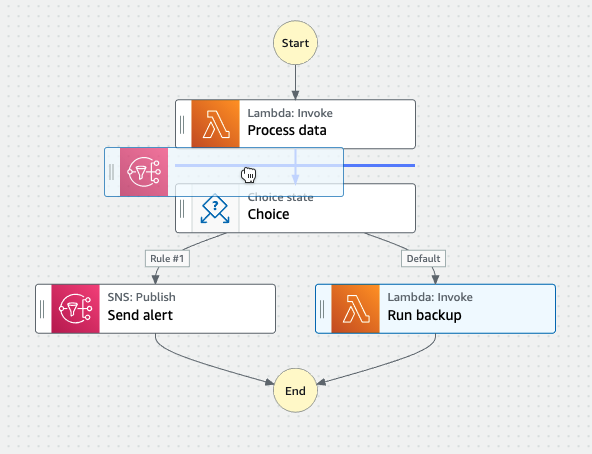
Setelah status dijatuhkan ke kanvas, kodenya dibuat secara otomatis dan ditambahkan di dalam definisi alur kerja. Untuk melihat definisi, aktifkan sakelar Definisi pada panel In spector. Anda dapat memilih Modus kode untuk mengedit definisi dengan editor kode bawaan.
Setelah Anda menjatuhkan status ke kanvas, Anda dapat mengkonfigurasinya di Panel inspektur panel di sebelah kanan. Panel ini berisi tab Konfigurasi, Input , Output, dan Penanganan Kesalahan untuk setiap status atau tindakan API yang Anda tempatkan di kanvas. Anda mengonfigurasi status yang Anda sertakan dalam alur kerja Anda di tab Konfigurasi.
Misalnya, tab Konfigurasi untuk tindakan Lambda Invoke API menyediakan opsi berikut:
-
Nama negara: Anda dapat mengidentifikasi status dengan nama khusus atau menerima nama default yang dihasilkan.
-
API menunjukkan tindakan API mana yang digunakan oleh negara.
-
Jenis integrasi: Anda dapat memilih jenis integrasi layanan yang digunakan untuk memanggil tindakan API pada layanan lain.
-
Nama fungsi menyediakan opsi untuk:
-
Masukkan nama fungsi: Anda dapat memasukkan nama fungsi Anda atau ARN nya.
-
Dapatkan nama fungsi pada saat waktu aktif input status: Anda dapat menggunakan opsi ini untuk secara dinamis mendapatkan nama fungsi dari input status berdasarkan jalur yang Anda tentukan.
-
Pilih nama fungsi: Anda dapat langsung memilih dari fungsi yang tersedia di akun dan wilayah Anda.
-
-
Payload: Anda dapat memilih untuk menggunakan input status, objek JSON, atau tanpa muatan untuk diteruskan sebagai payload ke fungsi Lambda Anda. Jika Anda memilih JSON, Anda dapat menyertakan nilai statis dan nilai yang dipilih dari input status.
-
(Opsional) Beberapa negara akan memiliki opsi untuk memilih Tunggu tugas selesai atau Tun ggu panggilan balik. Jika tersedia, Anda dapat memilih salah satu pola integrasi layanan berikut:
-
Tidak ada opsi yang dipilih: Step Functions akan menggunakan pola integrasi Minta Tanggapan. Step Functions akan menunggu respons HTTP lalu melanjutkan ke status berikutnya. Step Functions tidak akan menunggu tugas selesai. Bila tidak ada pilihan yang tersedia, negara akan menggunakan pola ini.
-
Tunggu tugas selesai: Step Functions akan menggunakan pola integrasi Jalankan Tugas (.sync).
-
Tunggu panggilan balik: Step Functions akan menggunakan pola integrasi Tunggu Callback dengan Task Token.
-
-
(Opsional) Untuk mengakses sumber daya yang dikonfigurasi Akun AWS dalam alur kerja yang berbeda, Fungsi Langkah menyediakan akses lintas akun. Peran IAM untuk akses lintas akun menyediakan opsi untuk:
-
Menyediakan peran IAM ARN: Tentukan peran IAM yang berisi izin akses sumber daya yang sesuai. Sumber daya ini tersedia di akun target, yang merupakan tempat Akun AWS Anda melakukan panggilan lintas akun.
-
Dapatkan ARN peran IAM saat runtime dari input status: Tentukan jalur referensi ke pasangan kunci-nilai yang ada di input JSON negara bagian yang berisi peran IAM.
-
-
Status selanjutnya memungkinkan Anda untuk memilih status yang ingin Anda transisikan ke berikutnya.
-
(Opsional) Bidang komentar tidak akan mempengaruhi alur kerja, tetapi Anda dapat menggunakannya untuk membuat anotasi alur kerja Anda.
Beberapa negara bagian akan memiliki opsi konfigurasi umum tambahan. Misalnya, konfigurasi status RunTask Amazon ECS berisi bidang API Parameters yang diisi dengan nilai placeholder. Untuk status ini, Anda dapat mengganti nilai placeholder dengan konfigurasi yang sesuai dengan kebutuhan Anda.
Untuk menghapus status
Anda dapat menekan backspace, klik kanan dan pilih Delete state, atau pilih Del ete pada toolbar Mode desain Desain.
Jalankan alur kerja Anda
Ketika alur kerja Anda siap digunakan, Anda dapat menjalankannya dan melihat eksekusinya dari konsol Fungsi Langkah
Untuk menjalankan alur kerja di Workflow Studio
-
Dalam mode Desain, Kode, atau Konfigurasi, pilih Execute.
Ko tak dialog Mulai eksekusi terbuka di tab baru.
-
Di kotak dialog Mulai eksekusi, lakukan hal berikut:
-
(Opsional) Masukkan nama eksekusi khusus untuk mengganti default yang dihasilkan.
Non-ASCII nama dan pencatatan
Fungsi Langkah menerima nama untuk mesin status, eksekusi, aktivitas, dan label yang berisi karakter non-ASCII. Karena karakter tersebut akan CloudWatch mencegah Amazon mencatat data, sebaiknya gunakan hanya karakter ASCII sehingga Anda dapat melacak metrik Fungsi Langkah.
-
(Opsional) Di kotak Input, masukkan nilai input dalam format JSON untuk menjalankan alur kerja Anda.
-
Pilih Mulai Eksekusi.
-
Konsol Fungsi Langkah mengarahkan Anda ke halaman yang diberi judul dengan ID eksekusi Anda, yang dikenal sebagai halaman Detail Eksekusi. Anda dapat meninjau hasil eksekusi saat alur kerja berlangsung dan setelah selesai.
Untuk meninjau hasil eksekusi, pilih status individual pada tampilan Grafik, lalu pilih tab individual pada Detail langkah panel untuk melihat detail setiap negara termasuk masukan, keluaran, dan definisi masing-masing. Untuk detail tentang informasi eksekusi yang dapat Anda lihat di halaman Detail Eksekusi, lihatIkhtisar detail eksekusi.
-
Edit alur kerja
Anda dapat mengedit alur kerja yang ada secara visual di Mode desain Workflow Studio.
Di konsol Fungsi Langkah
Anda juga dapat mengedit definisi alur kerja diModus kode. Pilih tombol Kode untuk melihat atau mengedit definisi alur kerja di Workflow Studio.
catatan
Jika Anda melihat kesalahan dalam alur kerja Anda, Anda harus memperbaikinya dalam mode Desain. Anda tidak dapat beralih ke mode Kode atau Konfigurasi jika ada kesalahan dalam alur kerja Anda.
Saat Anda menyimpan perubahan pada alur kerja Anda, Anda memiliki opsi untuk juga menerbitkan versi baru. Dengan versi, Anda dapat memilih untuk menjalankan versi asli atau alternatif alur kerja Anda. Untuk mempelajari selengkapnya tentang mengelola alur kerja dengan versi, lihat Status versi mesin dalam alur kerja Step Functions
Ekspor alur kerja Anda
Anda dapat mengekspor definisi alur kerja Amazon States Language (ASL) dan grafik alur kerja Anda:
-
Pilih alur kerja Anda di konsol Fungsi Langkah
. -
Pada halaman detail mesin status, pilih Edit.
-
Pilih tombol tarik -turun Tindakan, lalu lakukan salah satu atau kedua hal berikut:
-
Untuk mengekspor grafik alur kerja ke file SVG atau PNG, di bawah Grafik ekspor, pilih format yang Anda inginkan.
-
Untuk mengekspor definisi alur kerja sebagai file JSON atau YAML, di bawah Definisi ekspor, pilih format yang Anda inginkan.
-
Membuat prototipe alur kerja dengan placeholder
Anda dapat menggunakan Workflow Studio atau Workflow Studio Infrastructure Composer untuk membuat prototipe alur kerja baru yang berisi sumber daya placeholder yang diberi nama resource yang belum ada.
Untuk membuat prototipe alur kerja:
-
Masuk ke Konsol Step Functions
. -
Pilih Buat mesin status.
-
Pilih Buat dari kosong.
-
Beri nama mesin status Anda, lalu pilih Lanjutkan untuk mengedit mesin status Anda di Workflow Studio.
-
Mode Mode desain Desain Workflow Studio terbuka. Rancang alur kerja Anda di Workflow Studio. Untuk memasukkan sumber daya placeholder:
-
Pilih status tempat Anda ingin menyertakan sumber daya placeholder, lalu di Konfigurasi:
-
Untuk status Lambda Invoke, pilih Nama fungsi, lalu pilih Masukkan nama fungsi. Anda juga dapat memasukkan nama khusus untuk fungsi Anda.
-
Untuk status Kirim Pesan Amazon SQS, pilih URL An trian, lalu pilih Masukkan URL antrian. Masukkan URL antrean placeholder.
-
Untuk status Amazon SNS Publish, dari Top ik, pilih topik ARN.
-
Untuk semua status lain yang terdaftar dalam Tindakan, Anda dapat menggunakan konfigurasi default.
catatan
Jika Anda melihat kesalahan dalam alur kerja Anda, Anda harus memperbaikinya dalam mode Desain. Anda tidak dapat beralih ke mode Kode atau Konfigurasi jika ada kesalahan dalam alur kerja Anda.
-
-
(Opsional) Untuk melihat definisi ASL yang dibuat secara otomatis dari alur kerja Anda, pilih Definisi.
-
(Opsional) Untuk memperbarui definisi alur kerja di Workflow Studio, pilih tombol Kode.
catatan
Jika Anda melihat kesalahan dalam definisi alur kerja Anda, Anda harus memperbaikinya dalam mode Kode. Anda tidak dapat beralih ke mode Desain atau Konfigurasi jika ada kesalahan dalam definisi alur kerja Anda.
-
-
(Opsional) Untuk mengedit nama mesin status, pilih ikon edit di sebelah nama mesin status default MyStateMachine dan tentukan nama di kotak Nama mesin status.
Anda juga dapat beralih ke Mode konfigurasi untuk mengedit nama mesin status default.
-
Tentukan pengaturan alur kerja Anda, seperti jenis mesin status dan peran eksekusinya.
-
Pilih Buat.
Anda sekarang telah membuat alur kerja baru dengan sumber daya placeholder yang dapat digunakan untuk membuat prototipe. Anda dapat meng ekspor definisi alur kerja dan grafik alur kerja.
-
Untuk mengekspor definisi alur kerja Anda sebagai file JSON atau YAML, dalam mode Desain atau Kode, pilih tombol tarik-turun Tind akan. Kemudian, di bawah Definisi ekspor, pilih format yang ingin Anda ekspor. Anda dapat menggunakan definisi yang diekspor ini sebagai titik awal untuk pengembangan lokal dengan AWS Toolkit for Visual Studio Code.
-
Untuk mengekspor grafik alur kerja Anda ke file SVG atau PNG, dalam mode Desain atau Kode, pilih tombol tarik- turun T indakan. Kemudian, di bawah Definisi ekspor, pilih format yang Anda inginkan.
