Terjemahan disediakan oleh mesin penerjemah. Jika konten terjemahan yang diberikan bertentangan dengan versi bahasa Inggris aslinya, utamakan versi bahasa Inggris.
Pantau solusinya
Pencatatan dan notifikasi
Penjadwal Instance menggunakan logging terstruktur yang dioptimalkan untuk kueri CloudWatch Logs Insights. Solusi ini mencatat informasi pemrosesan untuk setiap instance yang ditandai, hasil evaluasi periode untuk instance, status instans yang diinginkan selama periode tersebut, tindakan yang diterapkan, dan pesan debugging.
Log ditulis ke Amazon CloudWatch Logs dalam dua grup log:
-
{stackName}-{namespace}-administrative-logs -
Log untuk pendaftaran dan deregistrasi sumber daya, operasi sumber daya khusus, permintaan CLI, dan kegiatan administratif lainnya.
-
{stackName}-{namespace}-scheduling-logs -
Log untuk penjadwalan operasi termasuk orkestrasi dan eksekusi pengendali permintaan.
Log peringatan dan kesalahan juga diteruskan ke topik Amazon SNS yang dibuat solusi, yang dapat dikonfigurasi untuk mengirim pesan ke alamat email berlangganan. Anda dapat menemukan nama topik Amazon SNS di tab Output dari tumpukan solusi.
Tag informasi
Ketika penandaan informasi diaktifkan (default), Penjadwal Instance menulis tag langsung ke sumber daya yang dikelola untuk memberikan visibilitas sekilas ke aktivitas penjadwalan solusi. Tag ini diterapkan menggunakan AWS Resource Groups Tagging API dan diperbarui setiap kali penjadwal memproses sumber daya.
Anda dapat mengaktifkan atau menonaktifkan fitur ini menggunakan parameter Aktifkan penandaan informasi pada tumpukan hub. Untuk informasi selengkapnya, lihat Memperbarui pengaturan konfigurasi global.
Kunci tag informasi
Tag berikut ditulis ke sumber daya terkelola:
| Tombol tanda | Deskripsi |
|---|---|
|
|
ARN dari tumpukan hub Penjadwal Instance mengelola sumber daya ini. Diterapkan ketika sumber daya pertama kali terdaftar untuk penjadwalan dan pada setiap tindakan penjadwalan berikutnya. |
|
|
Tindakan penjadwalan terakhir yang diambil pada sumber daya, bersama dengan stempel waktu UTC. Misalnya: |
|
|
Jika penjadwal mengalami kesalahan saat memproses sumber daya, tag ini berisi kode kesalahan dan stempel waktu UTC. Sebagai contoh: |
|
|
Deskripsi kesalahan yang dapat dibaca manusia. Tag ini hanya ada ketika juga |
Kode eror
Kode kesalahan berikut mungkin muncul di IS-Error tag:
| Kode kesalahan | Deskripsi |
|---|---|
|
|
Nama jadwal yang ditentukan dalam tag jadwal sumber daya tidak cocok dengan jadwal apa pun yang ditentukan dalam tabel konfigurasi. |
|
|
Jenis sumber daya tidak didukung untuk penjadwalan (misalnya, replika baca dari instance RDS lain). |
|
|
Jadwal yang ditetapkan ke sumber daya tidak kompatibel dengan jenis sumber daya (misalnya, jadwal ASG yang menggunakan ekspresi cron yang tidak didukung). |
|
|
Penjadwal mencoba memulai sumber daya tetapi operasi gagal. |
|
|
Penjadwal mencoba menghentikan sumber daya tetapi operasi gagal. |
|
|
Penjadwal mencoba mengonfigurasi aturan penskalaan terjadwal pada grup Penskalaan Otomatis tetapi operasi gagal. |
|
|
Terjadi kesalahan tak terduga saat memproses sumber daya. |
Tandai perilaku
-
Ketika sumber daya pertama kali didaftarkan untuk penjadwalan,
IS-ManagedBytag diterapkan segera. -
Ketika sumber daya dideregistrasi (tag jadwal dihapus), semua tag informasi (
IS-ManagedBy,,IS-LastActionIS-Error,IS-ErrorMessage) dihapus dari sumber daya. -
Tag kesalahan tidak ditulis ulang pada setiap interval penjadwalan jika kesalahan yang sama tetap ada dan tag yang ada masih ada pada sumber daya. Mereka hanya diperbarui ketika kode kesalahan berubah.
-
Semua nilai tag dipotong menjadi 256 karakter untuk mematuhi batas penandaan AWS.
Tandai pertimbangan tata kelola
penting
Penjadwal Instance membuat dan memperbarui tag yang tercantum di atas pada sumber daya terkelola sebagai bagian dari operasi normal. Jika organisasi Anda memberlakukan tata kelola tag melalui aturan AWS Config, kebijakan tag, kebijakan kontrol layanan, atau remediasi otomatis, pastikan kontrol manajemen perubahan dikonfigurasi untuk mengizinkan kunci tag berikut:
-
IS-ManagedBy -
IS-LastAction -
IS-Error -
IS-ErrorMessage -
IS-PreferredInstanceTypes(jika menggunakan jenis instance alternatif) -
IS-MinDesiredMax(jika menjadwalkan grup Penskalaan Otomatis)
Jika Anda tidak dapat mengakomodasi tag ini dalam kebijakan tata kelola Anda, nonaktifkan penandaan informasi dengan menyetel parameter Aktifkan penandaan informasi ke No pada tumpukan hub. Perhatikan bahwa ini juga akan menonaktifkan IS-ManagedBy tag yang digunakan untuk mengonfirmasi pendaftaran sumber daya.
Tag kontrol
Selain tag informasi, Instance Scheduler menggunakan tag kontrol berikut untuk fitur tertentu:
| Tombol tanda | Deskripsi |
|---|---|
|
|
Daftar tipe instans EC2 alternatif yang dipisahkan koma untuk dicoba saat memulai instance gagal karena kapasitas yang tidak mencukupi. Untuk informasi selengkapnya, lihat Men angani Kesalahan Kapasitas Tidak Mencukupi EC2. |
|
|
Nilai kapasitas minimum, yang diinginkan, dan maksimum untuk grup Penskalaan Otomatis dalam format |
Kapasitas tag
penting
Sumber daya AWS biasanya memiliki batas 50 tag per sumber daya. Penjadwal Instance dapat menggunakan hingga 6 tag pada sumber daya (4 tag informasi ditambah hingga 2 tag kontrol). Pastikan sumber daya Anda memiliki kapasitas tag yang cukup untuk mengakomodasi tag Penjadwal Instance di samping strategi penandaan yang ada.
Jika sumber daya berada pada atau mendekati batas 50-tag, penulisan tag informasi mungkin gagal. Penjadwal mencatat kegagalan ini tetapi melanjutkan operasi penjadwalan. Periksa CloudWatch Log jika Anda mencurigai masalah penandaan.
CloudWatch Kueri Logs Wawasan
Format logging terstruktur Instance Scheduler memungkinkan kueri yang efisien menggunakan CloudWatch Logs Insights. Anda dapat menggunakan Logs Insights untuk mencari, menganalisis, dan memvisualisasikan data log untuk memecahkan masalah operasional dan memantau aktivitas penjadwalan.
Penjadwal Instance menyediakan kueri log yang telah diformat sebelumnya yang dapat Anda akses dari bagian Kueri Tersimpan di konsol CloudWatch Log:
-
SchedulingHistory -
Tindakan penjadwalan kueri dilakukan pada sumber daya, termasuk memulai dan menghentikan operasi.
-
RegistrationEvents -
Permintaan pendaftaran sumber daya dan peristiwa deregistrasi.
-
Errors -
Log kesalahan kueri untuk memecahkan masalah dengan solusi.
Untuk informasi selengkapnya tentang CloudWatch Logs Insights, lihat Menganalisis data CloudWatch log dengan Logs Insights di Panduan CloudWatch Pengguna Amazon Logs.
Dasbor wawasan operasional
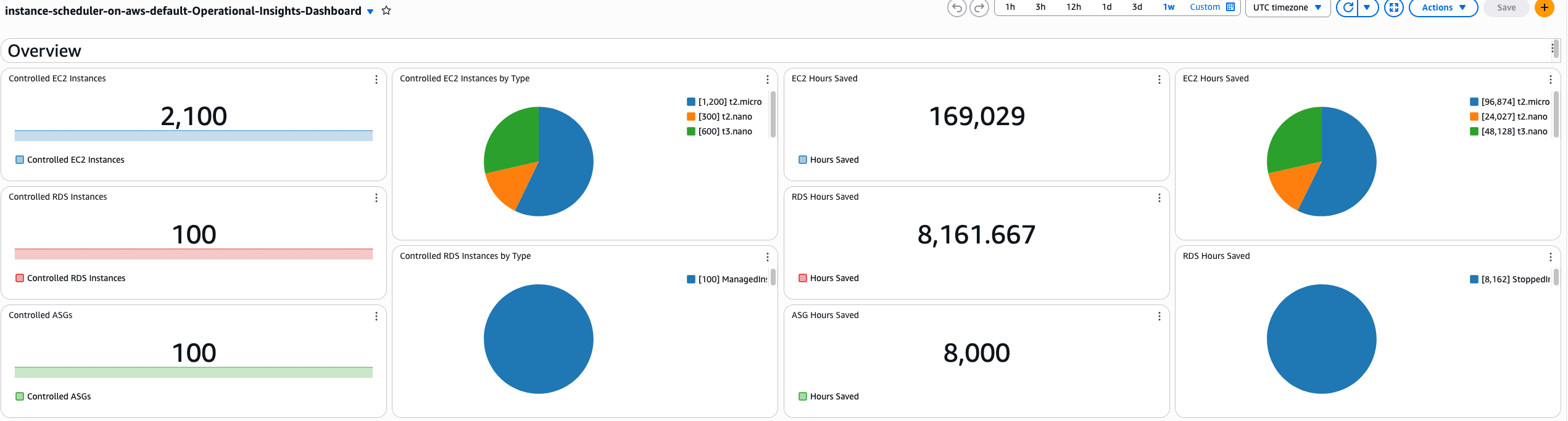
Dasbor Wawasan Operasional memberikan visibilitas ke dalam kinerja solusi dan penghematan biaya dari manajemen instans terjadwal.
Untuk mengakses dasbor, pastikan Operational Monit oring diatur ke “diaktifkan” dalam parameter tumpukan hub. Arahkan ke CloudWatch dan pilih “Dasbor” dari menu navigasi. Nama dasbor adalah * {stack-name} - *. Operational-Insights-Dashboard
Dasbor menampilkan jumlah instance terkelola, jam berjalan yang disimpan, dan metrik kinerja fungsi Lambda.
Ikhtisar dasbor wawasan operasional
catatan
Informasi dalam grafik ini tergantung pada interval penjadwalan yang dikonfigurasi pada tumpukan hub solusi. Saat memperbarui interval penjadwalan solusi, dasbor hanya akan menampilkan metrik penjadwalan setelah pembaruan terbaru ke interval penjadwalan.
Pantau waktu eksekusi Lambda untuk memastikan kinerja optimal (lihat Ku ota). Jika waktu eksekusi secara konsisten mendekati ambang batas waktu, pertimbangkan untuk meningkatkan properti ukuran Lambda atau menerapkan Penjadwal Instance ke wilayah dengan latensi lebih rendah ke wilayah terkelola Anda.
Metrik Lambda menunjukkan durasi dan jumlah kesalahan

Biaya tambahan yang terkait dengan fitur ini
Dasbor operasional ini didukung oleh CloudWatch metrik khusus yang dikumpulkan oleh solusi yang akan dikenakan biaya tambahan. Fitur ini dapat dimatikan dengan menonaktifkan “Operational Monitoring” pada tumpukan hub solusi. Fitur ini dikenakan biaya tambahan $3. 00/month ditambah biaya penskalaan tambahan berdasarkan ukuran penerapan Anda. Biayanya adalah sebagai berikut:
| Das CloudWatch bor Kustom | $3 |
|---|---|
|
Per-instance-type metrik |
$0,90 per jenis instans* |
|
Penggunaan API |
~$0,10 per target aktif** |
*Biaya ini dilacak per kategori layanan (EC2/RDS) dan hanya untuk jenis contoh yang benar-benar digunakan untuk penjadwalan.
*
Pemantauan EventBridge Acara
Instance Scheduler menerbitkan acara penjadwalan dan pendaftaran ke bus EventBridge acara untuk memberikan visibilitas ke dalam operasi solusi dan memungkinkan integrasi dengan layanan AWS lainnya.
Tipe peristiwa
Solusinya menerbitkan dua kategori utama acara:
Peristiwa penjadwalan: Diterbitkan saat Penjadwal Instance mengambil tindakan untuk memulai, menghentikan, atau mengonfigurasi sumber daya terkelola. Peristiwa ini mencakup detail tentang instance, jadwal, dan tindakan yang diambil. Mulai, hentikan, atau konfigurasikan sumber daya terkelola. Acara ini mencakup detail tentang instance, jadwal, dan tindakan yang diambil.
Peristiwa pendaftaran: Diterbitkan saat sumber daya terdaftar atau tidak terdaftar untuk penjadwalan berdasarkan operasi penandaan.
Tujuan peristiwa
IS-LocalEvents bus acara: Bus IS-LocalEvents acara digunakan di setiap wilayah terkelola dari setiap akun anggota (termasuk akun hub). Setiap bus menerima acara untuk tindakan penjadwalan dan pendaftaran sumber daya dalam wilayah tersebut.
IS-GlobalEvents bus acara: Bus IS-GlobalEvents acara di akun hub menerima salinan setiap peristiwa yang dikirim ke bus IS-LocalEvents acara apa pun, menyediakan pemantauan terpusat di semua akun dan wilayah.
Menggunakan EventBridge acara
Anda dapat membuat EventBridge aturan untuk:
-
Memantau penjadwalan operasi di seluruh infrastruktur Anda
-
Memicu notifikasi saat instans dimulai atau dihentikan
-
Integrasikan dengan layanan AWS lainnya untuk alur kerja otomatis
-
Menerapkan pemantauan kepatuhan dan peringatan
Struktur peristiwa
Semua acara menggunakan EventBridge format standar. Contoh berikut menunjukkan struktur untuk setiap jenis acara:
Acara penjadwalan:
{
  "Source": "instance-scheduler",
  "DetailType": "Scheduling Action",
  "Resources": ["arn:aws:ec2:us-east-1:123456789012:instance/i-1234567890abcdef0"],
  "Detail": {
    "account": "123456789012",
    "region": "us-east-1",
    "service": "ec2",
    "resource_id": "i-1234567890abcdef0",
    "requested_action": "Start",
    "action_taken": "Started",
    "schedule": "office-hours"
  }
}
Acara pendaftaran:
{
  "Source": "instance-scheduler",
  "DetailType": "Resource Registered",
  "Resources": ["arn:aws:ec2:us-east-1:123456789012:instance/i-1234567890abcdef0"],
  "Detail": {
    "account": "123456789012",
    "region": "us-east-1",
    "service": "ec2",
    "resource_id": "i-1234567890abcdef0",
    "schedule": "office-hours"
  }
}
Setiap acara berisi bidang kunci ini:
-
Source- Mengidentifikasi sumber acara sebagai “instance-scheduler” -
DetailType- Menentukan kategori acara: “Tindakan Penjadwalan” misalnya operasi atau “Sumber Daya Terdaftar” untuk menandai peristiwa -
Resources- Array yang berisi ARN sumber daya AWS yang terpengaruh -
Detail- Berisi muatan acara dengan ID akun, wilayah, jenis layanan (ec2/rds), ID sumber daya, nama jadwal, dan untuk menjadwalkan acara, baik tindakan yang diminta dan hasil aktual
requested_actionNilai yang mungkin untuk menjadwalkan acara:
-
Start: Penjadwal dimaksudkan untuk memulai instance -
Stop: Penjadwal dimaksudkan untuk menghentikan instance -
Configure: Penjadwal dimaksudkan untuk mengkonfigurasi instance
action_takenNilai yang mungkin untuk menjadwalkan acara:
-
Started: Instance dimulai -
Stopped: Instance dihentikan -
Hibernated: Instance telah berhibernasi -
Configured: Konfigurasi instance telah dimodifikasi -
Error: Terjadi kesalahan selama operasi penjadwalan
Membuat EventBridge aturan
Untuk memantau peristiwa Penjadwal Instance:
-
Arahkan ke EventBridge konsol di akun AWS Anda
-
Buat aturan baru yang menargetkan bus
IS-GlobalEventsacara (untuk pemantauan terpusat) atau busIS-LocalEventsacara (untuk pemantauan lokal) -
Tentukan pola acara untuk mencocokkan peristiwa Penjadwal Instance
-
Konfigurasikan target seperti topik SNS, fungsi Lambda, atau Log CloudWatch
Untuk informasi selengkap EventBridge nya, lihat Apa itu Amazon EventBridge? dalam Panduan EventBridge Pengguna Amazon.
