Terjemahan disediakan oleh mesin penerjemah. Jika konten terjemahan yang diberikan bertentangan dengan versi bahasa Inggris aslinya, utamakan versi bahasa Inggris.
Langkah 3: Menerapkan kasus penggunaan menggunakan wizard dasbor Deployment
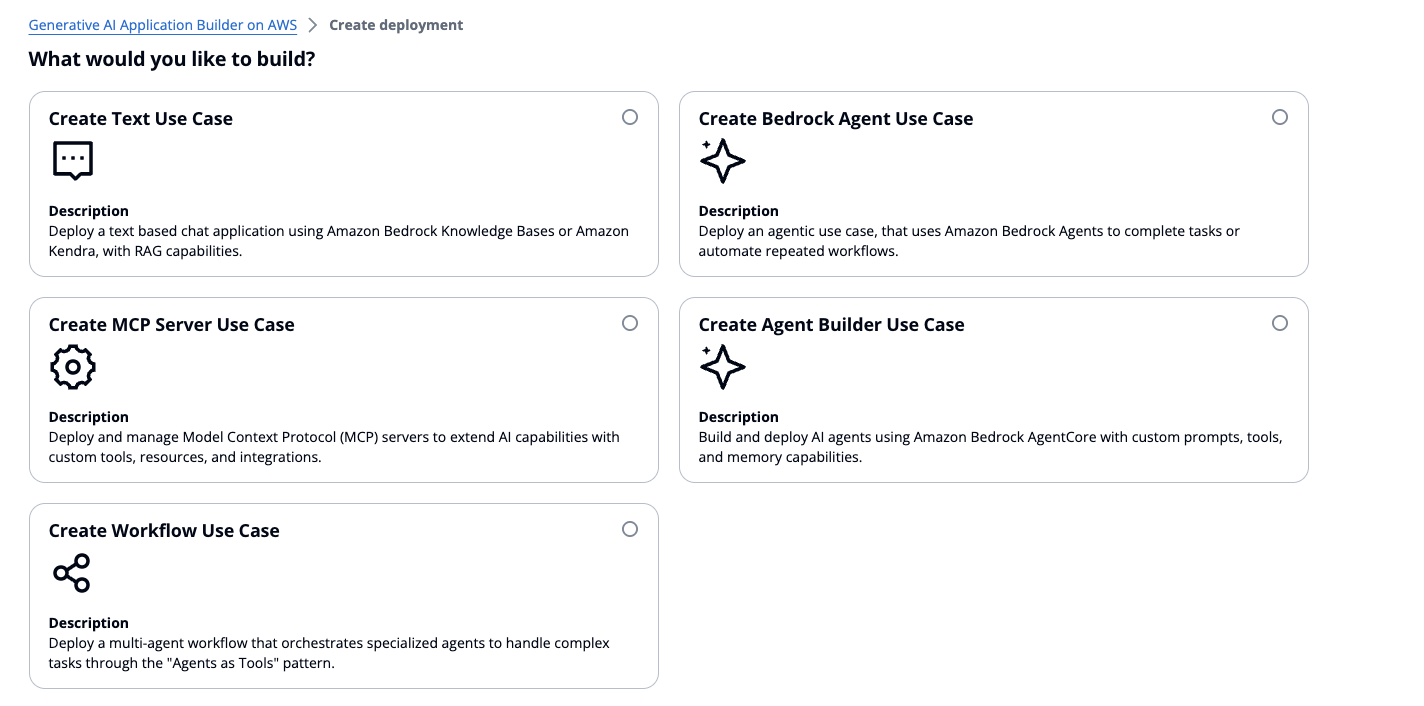
Di wizard dasbor Deployment, Anda harus memilih antara yang berikut ini:
-
Kasus penggunaan teks - Menyebarkan aplikasi obrolan, dengan kemampuan RAG opsional
-
Kasus penggunaan Agen Batuan Dasar - Menggunakan Agen Bedrock Amazon untuk menyelesaikan tugas atau mengotomatiskan alur kerja berulang
-
MCP Server - Menyebarkan dan mengelola server MCP dengan metode gateway atau runtime
-
Agent Builder - Bangun dan terapkan agen kustom AgentCore dengan integrasi MCP dan manajemen memori
-
Workflow Builder - Mengatur beberapa agen Agen Builder menggunakan delegasi hierarkis
Menampilkan lima opsi: Buat kasus penggunaan Teks, Buat kasus penggunaan Agen Batuan Dasar, Buat Kasus Penggunaan Server MCP, Buat Kasus Penggunaan Pembuat Agen, atau Buat Kasus Penggunaan Alur Kerja.
Langkah 3a: Menyebarkan kasus penggunaan Teks
Bagian ini memberikan instruksi untuk menerapkan kasus penggunaan Teks.
Pilih kasus penggunaan
Saat Anda memilih Buat kasus penggunaan Teks, UI akan membuka layar Select use case. Saat diminta, berikan informasi berikut:
-
Gunakan nama kasus.
-
Alamat email opsional untuk pengguna default kasus penggunaan yang akan ditambahkan ke kumpulan pengguna Amazon Cognito untuk kasus penggunaan, dan akan diberikan izin untuk berinteraksi dengannya.
-
Apakah Anda ingin menerapkan UI dengan kasus penggunaan ini. Jika Anda tidak ingin menerapkan UI dengan kasus penggunaan, Anda dapat menggunakan titik akhir API yang diterapkan untuk digunakan dengan aplikasi Anda.
Detail kasus penggunaan
Langkah detail kasus penggunaan memungkinkan Anda mengonfigurasi pengaturan tambahan untuk penerapan Anda.
Secara default, kasus penggunaan Teks membuat dan mengonfigurasi kumpulan pengguna Amazon Cognito untuk Anda saat solusi menerapkan dasbor Deployment. Solusi ini mengautentikasi kasus penggunaan baru dengan klien yang baru dibuat di kumpulan pengguna yang sama. Namun, Anda dapat memberikan ID kumpulan pengguna dan ID klien yang ada di langkah ini jika Anda ingin menggunakan kumpulan pengguna dan klien Amazon Cognito Anda sendiri dengan kasus penggunaan.
penting
Pengguna admin memiliki akses ke semua kasus penggunaan yang diterapkan saat kumpulan pengguna Amazon Cognito dibuat melalui panduan penerapan. Jika Anda menyediakan kumpulan pengguna sendiri selama penerapan, Anda harus memastikan bahwa admin memiliki izin untuk mengakses kasus penggunaan yang diterapkan.
Anda juga perlu memperbarui callback yang Diizinkan URLs dan keluar yang Diizinkan di klien Aplikasi Anda URLs di Cognito. Untuk melakukannya:
-
Arahkan ke konsol Cognito
-
Pilih Kolam Pengguna.
-
Pilih kolam pengguna Anda.
-
Pilih Klien Aplikasi di menu sebelah kiri.
-
Pilih klien aplikasi yang ingin Anda modifikasi.
-
Pilih tab Halaman Login.
-
Pilih Edit dan tambahkan URLs.
-
Pilih Simpan perubahan.
Selain itu, jika Anda perlu menambahkan lebih banyak pengguna ke kasus penggunaan, lihat bagian Mengelola kumpulan pengguna Cognito.
Pilih konfigurasi jaringan
Langkah panduan ini memungkinkan Anda untuk menerapkan kasus penggunaan dengan Amazon Virtual Private Cloud (Amazon
Pilih model
Pada langkah Pilih model, Anda dapat memilih penyedia model Anda dari menu tarik-turun. Ada dua opsi: Bedrock dan SageMaker.
Jika Anda memilih SageMaker, Anda dapat membuat titik akhir model SageMaker AI di konsol SageMaker AI dan memberikan skema input yang diharapkan model dan output JSONPath untuk respons LLM. Anda dapat merujuk ke bagian Menggunakan Amazon SageMaker AI sebagai Penyedia LLM dan contoh muatan SageMaker AI
Jika Anda memilih Amazon Bedrock, Anda akan disajikan dengan empat opsi:
-
Model Mulai Cepat - Memulai dengan cepat dengan koleksi model dengan price/performance karakteristik berbeda. Direkomendasikan untuk membangun aplikasi pertama Anda. Opsi ini memungkinkan Anda untuk memilih nama model dari daftar yang disediakan.
-
Model Foundation Lainnya - Akses berbagai model pondasi dengan kemampuan dan spesialisasi yang berbeda. Opsi ini memungkinkan Anda memasukkan ID model untuk model fondasi sesuai permintaan Bedrock yang Anda inginkan.
-
Profil Inferensi - Profil inferensi memanfaatkan inferensi lintas wilayah Bedrock untuk meningkatkan throughput dan meningkatkan ketahanan dengan merutekan permintaan Anda di beberapa Wilayah AWS selama ledakan pemanfaatan puncak. Opsi ini memungkinkan Anda untuk memasukkan ID profil inferensi yang ingin Anda gunakan.
-
Model yang Disediakan - Kapasitas throughput khusus untuk beban kerja produksi yang membutuhkan kinerja yang konsisten. Opsi ini memungkinkan Anda untuk memasukkan ARN provisioned/custom model yang akan digunakan dari Amazon Bedrock.
Langkah pemilihan model juga memungkinkan Anda memilih pengaturan model lanjutan Anda. Lihat pengaturan LLM lanjutan untuk detail tentang mengonfigurasi Amazon Bedrock Guardrails, throughput yang disediakan untuk Amazon Bedrock, dan parameter model tambahan.
Inferensi lintas wilayah
Inferensi lintas wilayah membantu pengguna Amazon Bedrock mengelola ledakan lalu lintas yang tidak direncanakan dengan mulus dengan menggunakan komputasi di berbagai Wilayah AWS. Untuk menggunakan inferensi lintas wilayah, Anda memerlukan profil inferensi. Profil inferensi adalah abstraksi atas kumpulan sumber daya sesuai permintaan dari kumpulan Wilayah AWS yang dikonfigurasi. Ini dapat merutekan permintaan inferensi Anda, yang berasal dari Wilayah sumber Anda, ke Wilayah lain yang dikonfigurasi dalam kumpulan itu. Ini memungkinkan distribusi lalu lintas di beberapa Wilayah AWS. Ini membantu memungkinkan throughput yang lebih tinggi dan peningkatan ketahanan selama periode permintaan puncak.
Profil inferensi dinamai sesuai model dan Wilayah yang mereka dukung. Anda harus memanggil profil inferensi dari salah satu Wilayah yang disertakan. Misalnya, seperti yang ditunjukkan pada tabel berikut, ID profil inferensi us.anthropic.claude-3-haiku-20240307-v1:0 memungkinkan distribusi lalu lintas us-east-1 dan us-west-2 Wilayah model yang Anda pilih. Model tertentu hanya tersedia dengan profil inferensi di Wilayah tertentu.
| Profil inferensi | ID profil inferensi | Wilayah termasuk |
|---|---|---|
|
Antropik AS Claude 3 Haiku |
|
US East (N. Virginia) ( US West (Oregon) ( |
Jika Anda ingin menggunakan ID profil inferensi alih-alih ID model, maka Anda harus mengidentifikasi ID profil inferensi yang sesuai. Lihat Wilayah dan model yang Didukung untuk profil inferensi di Panduan Pengguna Amazon Bedrock untuk informasi selengkapnya. Di konsol Amazon Bedrock
Setelah mengidentifikasi ID profil inferensi yang akan digunakan, Anda dapat menggunakannya selama tahap Pilih model dengan melakukan langkah-langkah berikut:
-
Pilih Amazon Bedrock sebagai penyedia model.
-
Pilih opsi tombol radio Profil Inferensi.
-
Masukkan ID profil inferensi Anda di kotak teks yang muncul.
Lihat Tingkatkan ketahanan dengan inferensi lintas wilayah di Panduan Pengguna Amazon Bedrock untuk detail selengkapnya tentang profil inferensi.
Pilih basis pengetahuan
Jika Anda ingin menerapkan kasus penggunaan Non-Retrieval Augmented Generation (RAG), Anda dapat melewati langkah ini.
Namun, jika Anda ingin mengaktifkan RAG sebagai bagian dari penerapan Anda, Anda sekarang dapat memberikan Id Indeks Amazon Kendra yang telah dikonfigurasi sebelumnya atau ID Basis Pengetahuan Amazon Bedrock. Anda juga dapat membuat Indeks Amazon Kendra baru untuk digunakan dengan solusinya. Solusinya saat ini mendukung Amazon Kendra dan Amazon Bedrock Knowledge Bases sebagai basis pengetahuan untuk penerapan kasus penggunaan berbasis RAG Anda.
Lihat bagian Mengonfigurasi Basis Pengetahuan untuk panduan tentang memasukkan data ke dalam basis pengetahuan untuk digunakan dengan penerapan berbasis RAG Anda.
Konfigurasi RAG tingkat lanjut
Wizard memungkinkan Anda memilih opsi lanjutan untuk digunakan dengan penyebaran RAG Anda seperti jumlah dokumen untuk diambil setiap kali kueri dikirim ke basis pengetahuan Anda, respons teks statis dari LLM ketika tidak ada dokumen yang ditemukan di basis pengetahuan, apakah Anda ingin menampilkan sumber dokumen dengan respons LLM Anda untuk pemeriksaan kewarasan, dll. Anda juga dapat mengonfigurasi konfigurasi khusus basis pengetahuan untuk Amazon Kendra seperti Kontrol Akses Berbasis Peran (RBAC), atau Ganti Jenis Pencarian saat menggunakan Amazon Tanpa Server dengan Pangkalan Pengetahuan Amazon OpenSearch Bedrock. Lihat bagian Pengaturan Dasar Pengetahuan Tingkat Lanjut untuk detail selengkapnya tentang pengaturan lanjutan ini.
catatan
Basis pengetahuan Anda harus berada di akun dan Wilayah yang sama dengan dasbor Deployment yang diterapkan dan tumpukan kasus penggunaan.
Pilih prompt dan batas token
Pada langkah ini, Anda dapat mengonfigurasi prompt Anda untuk digunakan dengan LLM. Prompt mungkin memerlukan placeholder seperti{input}, dan. {history} {context} Placeholder ini menginstruksikan LLM tentang tempat untuk menarik masukan pengguna, riwayat percakapan, dan informasi yang diambil dari basis pengetahuan.
-
Untuk penyedia model Bedrock, prompt sistem harus disediakan yang tidak memiliki batasan untuk kasus penggunaan non-RAG. Prompt disambiguasi untuk penyedia model Bedrock bagaimanapun, membutuhkan minimal dua placeholder - dan
{input}{history} -
Untuk penyedia SageMaker model, prompt sistem dan disambiguasi, keduanya memerlukan minimal dua placeholder - dan.
{input}{history} -
Untuk kasus penggunaan RAG, untuk setiap penyedia model,
{context}placeholder juga diperlukan.
Untuk informasi selengkapnya, lihat Mengonfigurasi prompt Anda. Anda juga dapat merujuk ke bagian Tips untuk mengelola batasan token model saat memilih ukuran batas token untuk permintaan Anda.
Aktifkan masukan multimodal
Langkah ini memungkinkan Anda mengaktifkan kemampuan input multimodal untuk kasus penggunaan Anda. Saat diaktifkan, pengguna dapat mengunggah dan mengirim gambar dan dokumen beserta kueri teks mereka.
Jenis dan kendala file yang didukung:
-
Gambar: Hingga 20 gambar per pesan. Setiap gambar harus berukuran tidak lebih dari 3,75 MB dan tinggi dan lebar 8.000 px. Format yang didukung: png, jpeg, gif, webp
-
Dokumen: Hingga 5 dokumen per pesan. Setiap dokumen harus berukuran tidak lebih dari 4,5 MB. Format yang didukung: pdf, csv, doc, docx, xls, xlsx, html, txt, md
Cara menggunakan input multimodal:
-
Aktifkan MultimodalEnabledparameter selama penerapan kasus penggunaan
-
Di antarmuka obrolan, pengguna dapat mengunggah file dengan dua cara:
-
Mengklik tombol unggah di kotak input obrolan, atau
-
Menyeret dan menjatuhkan file langsung ke antarmuka obrolan
-
-
File diunggah ke Amazon S3 dan diproses oleh model yang dipilih
-
File yang diunggah secara otomatis dihapus setelah 48 jam
Pelacakan status file:
DevOps pengguna dapat memantau metadata file di DynamoDB, yang mencakup waktu unggah dan status pemrosesan. File dapat memiliki status berikut:
-
pending - Pengunggahan file telah dimulai tetapi belum selesai. Ini adalah status awal ketika URL presigned dihasilkan.
-
upload - File telah berhasil diunggah ke S3 dan siap untuk diproses oleh model.
-
dihapus - File telah dihapus oleh pengguna dan seharusnya tidak lagi dapat diakses untuk diproses.
-
tidak valid - Pemeriksaan validasi file gagal (misalnya, ketidakcocokan jenis file atau kegagalan validasi keamanan).
File dalam status tertunda yang tidak pernah diunggah akan dibersihkan secara otomatis ketika TTL mereka kedaluwarsa. Hanya file dengan status upload yang dapat diproses oleh model.
Bucket multimodal S3 dan tabel metadata DynamoDB tersedia di output Deployment Dashboard dengan kunci dan, masing-masing. MultimodalDataBucketName MultimodalDataMetadataTable
catatan
Tidak semua model mendukung input multimodal. Pastikan model yang Anda pilih mendukung pemrosesan gambar dan dokumen sebelum mengaktifkan fitur ini. Lihat model foundation yang didukung dalam dokumentasi Amazon Bedrock untuk memeriksa model mana yang mendukung Image sebagai modalitas input.
penting
File yang diunggah oleh pengguna disimpan di Amazon S3 dengan kebijakan siklus hidup 48 jam. Metadata tentang file yang diunggah disimpan di Amazon DynamoDB dengan TTL 24 jam untuk riwayat percakapan.
Tinjau dan lakukan deployment
Setelah langkah ini, tinjau pengaturan yang Anda pilih dan pilih Deploy Use Case. Kasus penggunaan baru kemudian menyebar dan menjadi terlihat di tampilan dasbor Deployment Anda untuk mengelola lebih lanjut.
Langkah 3b: Menyebarkan kasus penggunaan Agen Batuan Dasar
Kasus penggunaan Agen Bedrock menyediakan mekanisme yang kuat dan aman untuk memanggil Agen Bedrock Amazon dalam kasus penggunaan Anda. Fitur ini memungkinkan pengembang untuk mengintegrasikan kemampuan agen otonom bertenaga AI dengan mulus yang dapat mengatur dan melaksanakan tugas multi-langkah di berbagai model dasar, sumber data, aplikasi perangkat lunak, dan percakapan pengguna sambil mempertahankan langkah-langkah keamanan yang kuat.
Prasyarat
Sebelum membuat agen Amazon Bedrock, pastikan Anda memiliki yang berikut:
-
Akun AWS tempat Generative AI Application Builder di AWS diterapkan, dengan akses ke konsol Amazon Bedrock.
-
Izin IAM yang sesuai untuk membuat dan mengelola Agen Batuan Dasar Amazon.
Membuat Agen Batuan Dasar Amazon
Lihat agen Membuat dan mengonfigurasi secara manual di Panduan Pengguna Amazon Bedrock untuk petunjuk terperinci tentang cara membuat agen. Anda dapat mengonfigurasi opsi seperti:
-
Instruksi (petunjuk) untuk agen Anda
-
Basis pengetahuan, yang digunakan untuk mencari informasi tambahan berdasarkan masukan pengguna
-
Memori agen untuk memungkinkan agen mengingat informasi di beberapa sesi (selama maksimal 30 hari)
Setelah berhasil membuat agen Amazon Bedrock, Anda dapat melanjutkan ke alur panduan kasus penggunaan Generative AI Application Builder di AWS Bedrock Agent. Untuk melakukannya, pilih Menerapkan kasus penggunaan baru di dasbor Deployment dan pilih Create Bedrock Agent Use Case. Ikuti wizard dan gunakan langkah-langkah berikut untuk mengonfigurasi kasus penggunaan.
Pilih kasus penggunaan
Langkah ini sama dengan kasus penggunaan Teks yang dijelaskan sebelumnya.
Pilih konfigurasi jaringan
Langkah ini sama dengan kasus penggunaan Teks yang dijelaskan sebelumnya
Pilih agen
Pada langkah ini, Anda harus memberikan ID Agen dan ID Alias dari agen Amazon Bedrock yang Anda buat.
Langkah 3c: Menyebarkan kasus penggunaan MCP Server
Kasus penggunaan Server MCP (Model Context Protocol) memungkinkan Anda untuk menyebarkan dan mengelola server MCP yang dapat diintegrasikan dengan model dan agen AI. Server MCP menyediakan cara standar untuk mengekspos alat, sumber daya, dan kemampuan ke aplikasi AI. Anda dapat membuat server MCP dari fungsi Lambda yang ada APIs dan, atau meng-host server MCP khusus menggunakan gambar kontainer.
Prasyarat
Sebelum menerapkan kasus penggunaan MCP Server, pastikan Anda memiliki yang berikut:
-
Akun AWS tempat Generative AI Application Builder di AWS diterapkan.
-
Izin IAM yang sesuai untuk membuat dan mengelola sumber daya Amazon Bedrock AgentCore .
-
Tergantung pada metode pembuatan yang Anda pilih:
-
Untuk metode Gateway (Lambda/API/MCPServer): Fungsi Lambda, titik akhir API dengan file skema yang sesuai (format JSON untuk Lambda OpenAPI/Smithy , APIs untuk), atau titik akhir URL Server MCP
-
Untuk metode Runtime (ECR): Gambar kontainer Docker didorong ke Amazon ECR yang berisi implementasi server MCP Anda
-
Metode pembuatan MCP Server
Solusinya mendukung dua metode untuk membuat server MCP:
Buat dari Lambda, API, atau MCP Server (metode Gateway)
Metode ini menciptakan gateway MCP yang membungkus fungsi Lambda yang ada, REST, atau server MCP eksternal APIs, membuatnya dapat diakses sebagai alat MCP. Gateway menangani terjemahan protokol antara MCP dan layanan Anda yang ada.
-
Target Lambda: Integrasikan fungsi Lambda yang ada dengan menyediakan fungsi ARN dan file skema JSON yang menjelaskan format fungsi input/output
-
Target OpenAPI: Integrasikan REST APIs menggunakan spesifikasi OpenAPI (format JSON atau YAMG) dengan dukungan untuk otentikasi 2.0 atau API Key OAuth
-
Target Smithy: Integrasikan yang APIs ditentukan menggunakan file model Smithy (format.smithy atau .json)
-
Target MCP Server: Connect langsung ke server MCP eksternal melalui endpoint URL, memungkinkan integrasi server MCP yang ada tanpa menggunakan infrastruktur baru
Anda dapat mengonfigurasi beberapa target (hingga 10) dalam satu gateway MCP, masing-masing mewakili alat atau kemampuan yang berbeda.
Hosting dari ECR Image (metode Runtime)
Metode ini menerapkan server MCP kontainer dari image Amazon ECR. Gunakan pendekatan ini ketika Anda memiliki implementasi server MCP kustom yang perlu dijalankan sebagai layanan mandiri.
-
Berikan URI gambar ECR (harus menyertakan tag, misalnya,
:latestatau:v1.0.0) -
Konfigurasikan variabel lingkungan secara opsional untuk meneruskan konfigurasi ke wadah Anda
-
Wadah harus mengimplementasikan protokol MCP dan mengekspos titik akhir yang diperlukan
Menyebarkan Server MCP
Untuk menerapkan kasus penggunaan MCP Server, pilih Menerapkan kasus penggunaan baru di dasbor Deployment dan pilih Buat Kasus Penggunaan Server MCP. Ikuti wizard dan gunakan langkah-langkah berikut untuk mengonfigurasi kasus penggunaan.
Pilih kasus penggunaan
Langkah ini sama dengan kasus penggunaan Teks yang dijelaskan sebelumnya.
Pilih konfigurasi jaringan
Saat ini hanya akses publik yang diaktifkan dan VPC tidak didukung untuk konfigurasi netwrok.
Buat MCP Server
Pada langkah ini, Anda mengonfigurasi penyebaran server MCP Anda:
Metode pembuatan server MCP
Pilih di antara dua metode pembuatan:
-
Buat dari Lambda, API, atau MCP Server: Buat gateway MCP dari fungsi Lambda yang ada, spesifikasi API, atau titik akhir server MCP eksternal
-
Hosting dari Gambar ECR: Menyebarkan server MCP khusus dari gambar kontainer
catatan
Metode pembuatan tidak dapat diubah setelah penerapan. Jika Anda perlu beralih metode, Anda harus menerapkan kasus penggunaan MCP Server baru.
Konfigurasi Gateway (untuk metode Lambda/API/MCP Server)
Jika Anda memilih metode Gateway, konfigurasikan satu atau beberapa target:
-
Nama target (wajib): Nama ramah untuk mengidentifikasi konfigurasi target ini
-
Deskripsi target (opsional): Deskripsi singkat tentang apa yang dilakukan target ini
-
Jenis Target: Pilih jenis target yang akan dikonfigurasi:
-
Lambda: Untuk fungsi AWS Lambda
-
OpenAPI: Untuk REST dengan spesifikasi APIs OpenAPI
-
Smithy: Karena APIs dengan definisi model Smithy
-
MCP Server: Untuk koneksi langsung ke server MCP eksternal melalui titik akhir URL
-
-
File Skema (wajib): Unggah file skema yang menjelaskan target Anda:
-
Untuk Lambda: File skema JSON yang menjelaskan format. input/output Untuk detail tentang membuat skema alat Lambda, lihat Skema alat Lambda di Panduan Pengembang Amazon Bedrock. AgentCore
-
Untuk OpenAPI: File spesifikasi OpenAPI (JSON atau YAMG). Untuk detail tentang persyaratan skema OpenAPI, lihat skema OpenAPI di Panduan Pengembang Amazon Bedrock. AgentCore
-
Untuk Smithy: File model Smithy (.smithy atau .json). Untuk detail tentang membangun target Smithy, lihat Membangun target Smithy di Panduan Pengembang Amazon Bedrock. AgentCore
-
-
Fungsi Lambda ARN (diperlukan untuk target Lambda): ARN dari fungsi Lambda untuk mengintegrasikan
-
MCP Server URL (diperlukan untuk target MCP Server): Endpoint URL dari server MCP eksternal untuk terhubung. URL harus dikodekan dengan benar dan server MCP harus mendukung kemampuan alat dengan protokol MCP versi 2025-06-18. Untuk informasi selengkapnya, lihat target server MCP di Panduan AgentCore Pengembang Amazon Bedrock.
-
Otentikasi Keluar (diperlukan untuk target OpenAPI): Konfigurasikan otentikasi untuk panggilan REST API:
-
Jenis Otentikasi: Pilih OAuth 2.0 atau Kunci API
-
Penyedia Auth Keluar ARN: ARN dari penyedia kredensi di brankas token Amazon Bedrock AgentCore
-
Konfigurasi tambahan: Tergantung pada jenis otentikasi:
-
Untuk OAuth 2.0: Konfigurasikan cakupan dan parameter khusus
-
Untuk Kunci API: Tentukan lokasi (parameter header atau kueri), nama parameter, dan awalan opsional
-
-
Anda dapat menambahkan beberapa target (hingga 10) dengan memilih Tambahkan target lain. Setiap target mewakili alat atau kemampuan terpisah yang diekspos oleh server MCP Anda.
Konfigurasi ECR (untuk metode Gambar ECR)
Jika Anda memilih metode Runtime, berikan:
-
URI Gambar ECR (wajib): URI lengkap gambar Docker Anda di Amazon ECR
-
Format:
account-id.dkr.ecr.region.amazonaws.com/repository-name:tag -
Gambar harus berada di Wilayah AWS yang sama dengan penerapan Anda
-
Sebuah tag diperlukan (misalnya,
:latest,:v1.0.0)
-
-
Variabel lingkungan (opsional): Konfigurasikan pasangan nilai kunci untuk diteruskan ke wadah Anda saat runtime
-
Gunakan ini untuk menyediakan konfigurasi, kredensyal, atau bendera kustom
-
Anda dapat menambahkan hingga 10 variabel lingkungan
-
Tinjau dan lakukan deployment
Setelah mengonfigurasi server MCP Anda, tinjau pengaturan yang Anda pilih dan pilih Deploy Use Case. Kasus penggunaan Server MCP yang baru kemudian menyebar dan menjadi terlihat di tampilan dasbor Deployment Anda untuk pengelolaan lebih lanjut.
catatan
Penerapan MCP Server membuat sumber daya di Amazon Bedrock AgentCore, termasuk gateway, runtime, dan identitas beban kerja. Sumber daya ini secara otomatis dikelola oleh solusi dan akan dibersihkan ketika Anda menghapus kasus penggunaan.
Langkah 3d: Menyebarkan kasus penggunaan Agent Builder
Agen Builder memungkinkan Anda membuat, mengonfigurasi, dan menerapkan agen AI siap produksi di Amazon Bedrock. AgentCore Fitur ini memberikan kontrol penuh atas perilaku agen melalui prompt sistem, pemilihan model, integrasi server MCP, dan manajemen memori.
Proses penyebaran terutama sama dengan kasus penggunaan Teks, dengan beberapa perbedaan penting.
Pilih kasus penggunaan
Langkah ini sama dengan kasus penggunaan Teks yang dijelaskan sebelumnya.
Detail kasus penggunaan
Langkah ini sama dengan kasus penggunaan Teks yang dijelaskan sebelumnya.
Konfigurasikan agen
Pada langkah ini, Anda mengonfigurasi pengaturan agen inti termasuk prompt sistem, servers/Strands alat MCP yang tersedia, dan memori.
Prompt Sistem
Prompt sistem mendefinisikan perilaku, kepribadian, dan kemampuan agen. Anda dapat:
-
Edit templat prompt sistem default
-
Gunakan tombol Reset to default untuk mengembalikan template asli
-
Sertakan instruksi untuk penggunaan alat dan pemformatan respons
Integrasi Server MCP (Opsional)
Konfigurasikan server Protokol Konteks Model untuk memberi agen Anda akses ke alat dan data perusahaan:
-
Pilih dari server MCP yang tersedia di dropdown
-
Tinjau alat yang tersedia di luar kotak yang akan dapat diakses oleh agen
catatan
Server MCP harus dikonfigurasi dan dapat diakses sebelum penerapan. Lihat dokumentasi MCP untuk instruksi penyiapan server.
Konfigurasi Memori
Konfigurasikan bagaimana agen mempertahankan konteks dan pengetahuan:
-
Memori Jangka Pendek: Diaktifkan secara default untuk semua agen. Mempertahankan konteks percakapan dalam sesi.
-
Memori Jangka Panjang: Beralih untuk mengaktifkan ekstraksi dan penyimpanan wawasan di seluruh sesi. Menggunakan AgentCore Memori dengan strategi memori semantik.
Tinjau dan lakukan deployment
Setelah langkah ini, tinjau pengaturan yang Anda pilih dan pilih Deploy Use Case. Penyebaran Agent Builder biasanya selesai dalam 10-15 menit. Kasus penggunaan baru kemudian menjadi terlihat di tampilan dasbor Deployment Anda untuk mengelola lebih lanjut.
Langkah 3e: Menerapkan kasus penggunaan Alur Kerja
Workflow Builder memungkinkan Anda membuat agen pengawas yang mengatur beberapa agen Pembuat Agen menggunakan pola delegasi Agen sebagai Alat. Fitur ini memungkinkan Anda untuk membangun alur kerja multi-agen yang kompleks dengan menggunakan kembali penerapan Agent Builder yang ada.
Proses penyebaran mengikuti pola yang mirip dengan Agent Builder, dengan langkah-langkah tambahan untuk penemuan dan pemilihan agen.
Pilih kasus penggunaan
Langkah ini sama dengan kasus penggunaan Teks yang dijelaskan sebelumnya.
Detail kasus penggunaan
Langkah ini sama dengan kasus penggunaan Teks yang dijelaskan sebelumnya.
Konfigurasikan agen pengawas
Pada langkah ini, Anda mengonfigurasi agen supervisor yang akan mengoordinasikan agen Agen Builder khusus.
Prompt Sistem
Prompt sistem mendefinisikan bagaimana delegasi agen supervisor bekerja kepada agen khusus. Anda dapat:
-
Edit templat prompt sistem default
-
Sertakan instruksi untuk pemilihan dan delegasi agen
-
Tentukan cara mengumpulkan hasil dari beberapa agen
-
Gunakan tombol Reset to default untuk mengembalikan template asli
catatan
Prompt sistem harus menjelaskan dengan jelas kapan dan bagaimana menggunakan masing-masing agen khusus. Deskripsi agen sangat penting untuk pendelegasian yang tepat.
Pemilihan Model
Pilih model pondasi untuk agen supervisor. Agen supervisor menggunakan model ini untuk:
-
Memahami permintaan pengguna
-
Pilih agen khusus yang sesuai
-
Mengkoordinasikan eksekusi agen
-
Tanggapan agregat dan format
Pilih agen khusus
Pada langkah ini, Anda memilih agen Agen Pembangun mana yang dapat didelegasikan oleh supervisor.
Menambahkan Agen
-
Klik Tambahkan Agen untuk membuka dialog pemilihan agen
-
Pilih satu atau beberapa agen Agen Builder dari daftar
-
Tinjau deskripsi agen yang akan diberikan kepada supervisor
-
Konfirmasikan pilihan
catatan
-
Alur kerja memerlukan setidaknya 1 kasus penggunaan Agen Builder sebagai agen khusus
-
Semua agen khusus harus berhasil digunakan sebelum membuat alur kerja
Tinjau dan lakukan deployment
Tinjau konfigurasi alur kerja termasuk:
-
Prompt dan model sistem agen pengawas
-
Daftar agen khusus
-
Pengaturan memori
Pilih Terapkan Kasus Penggunaan. Penyebaran Alur Kerja biasanya selesai dalam 15-20 menit. Alur kerja baru akan terlihat di tampilan dasbor Deployment Anda untuk mengelola lebih lanjut.
